Как подключить обмен зарплатными реестрами в 1С: Зарплата и управление персоналом с помощью обработки 1С
Обработка — это специальный файл, который расширяет набор функций 1С.
Наша обработка поможет поэтапно создать зарплатный проект в 1С и подойдёт для нескольких версий:
- «1С: Зарплата и Управление персоналом» версия 3.1.10.50 и выше;
- «1С: Бухгалтерия предприятия» версия 3.0.76.67 и выше.
Если вашей 1С нет в списке, используйте другую инструкцию.
Что вы сможете с помощью обработки 1С
- создать зарплатный проект в 1С;
- завести сотрудников в проект или перенести из другого зарплатного проекта;
- добавить сотрудников из 1С в интернет‑банк.
С чего начать
- Для подключения обмена зарплатными реестрами между 1С и интернет-банком сначала настройте доступ в интернет-банке и интеграцию в 1С.
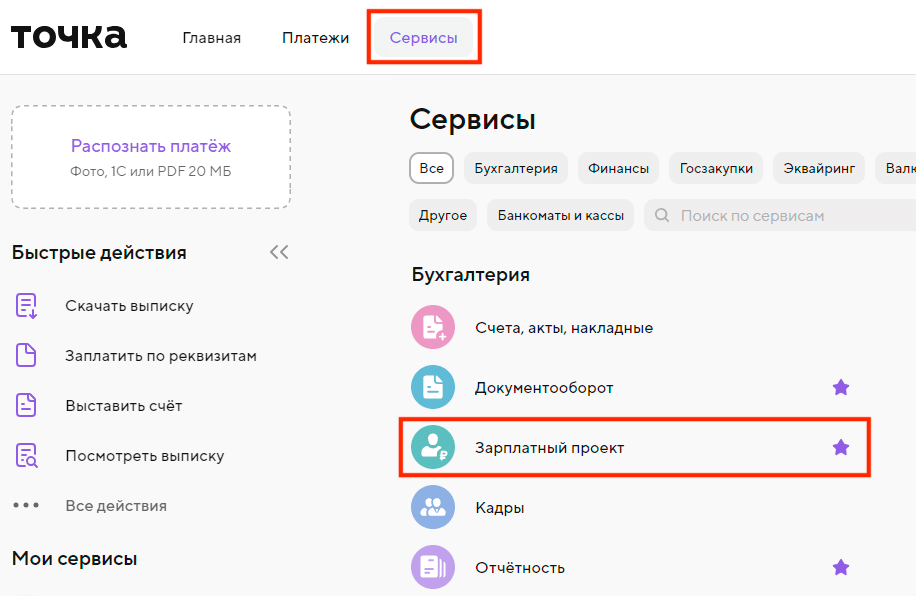
- Перед установкой скачайте файл с обработкой. На главной странице интернет-банка перейдите в «Сервисы» — «Бухгалтерия» — «Зарплатный проект».
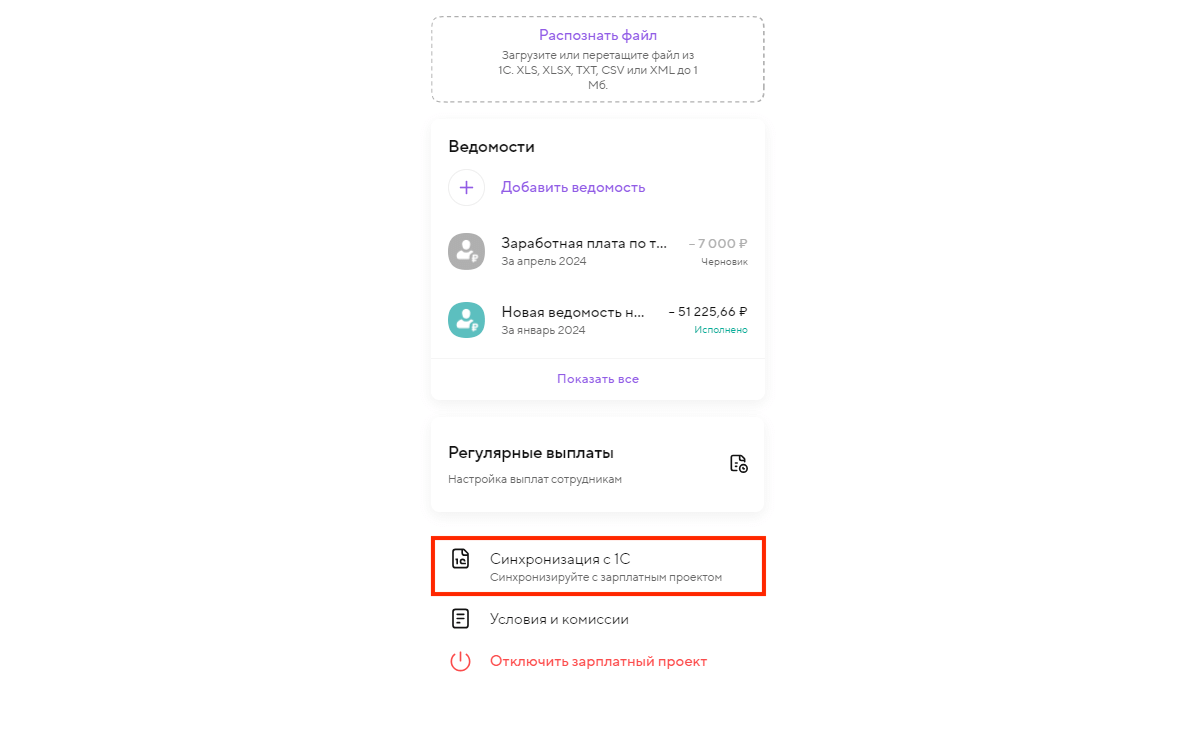
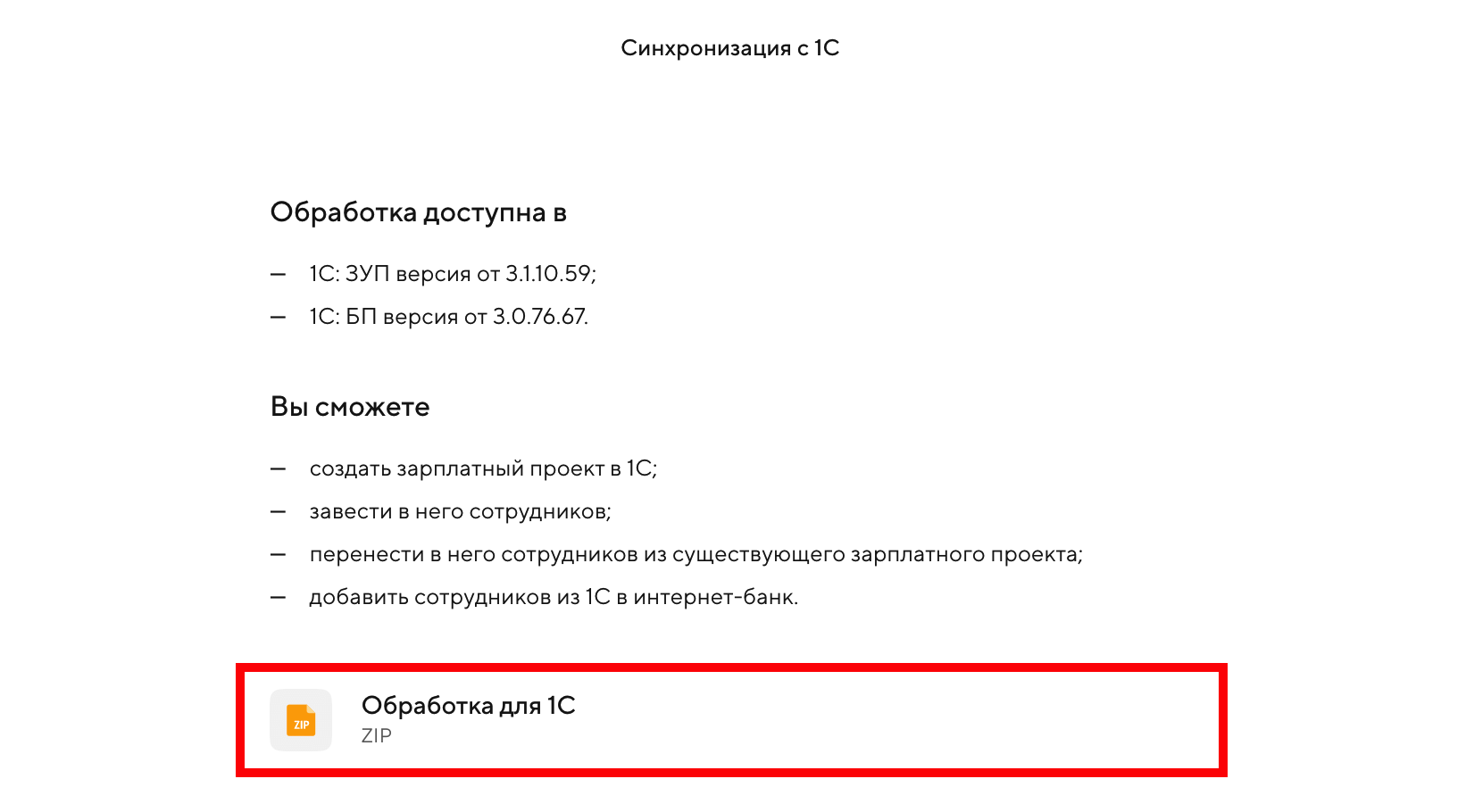
Выберите «Синхронизация с 1С» и скачайте архив «Обработка для 1С».
3. Найдите и откройте обработку.
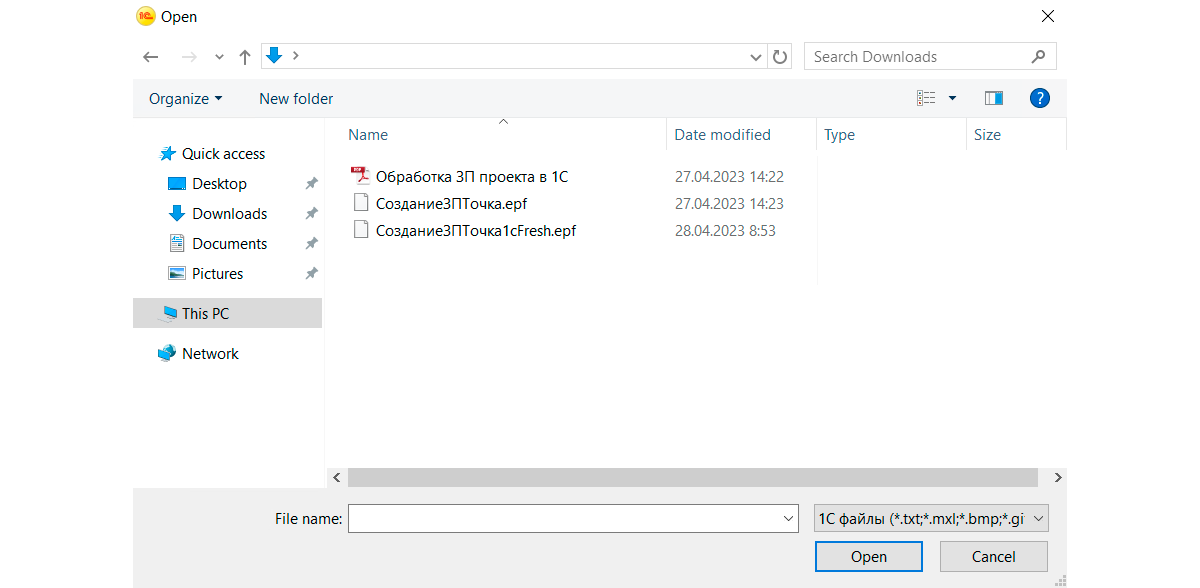
После скачивания файла распакуйте его из архива. Откройте в 1С правое верхнее меню, выберите «Файл» — «Открыть».
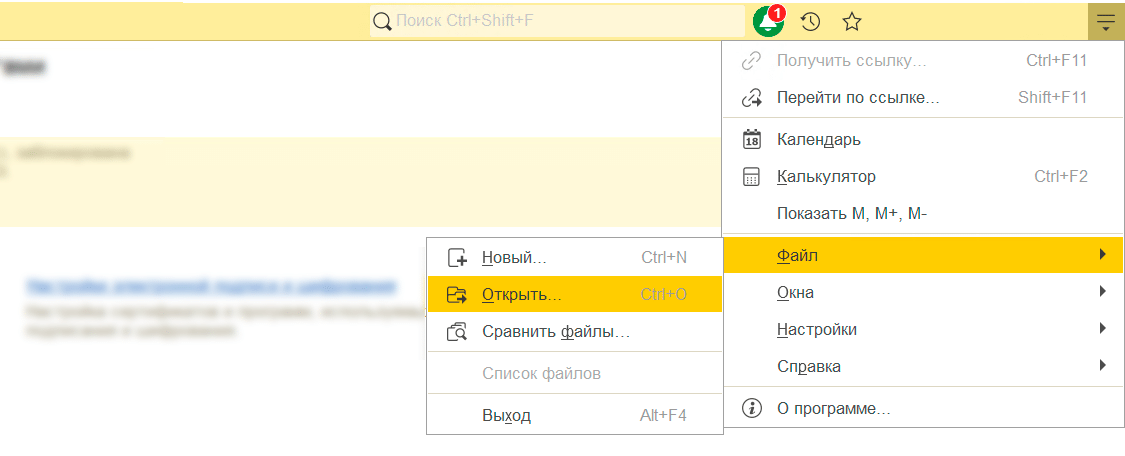
Появится окно, в котором нужно найти файл обработки в формате .EPF. Он называется «СозданиеЗПТочка.epf» или «СозданиеЗПТочка1cFresh.epf». После этого нажмите «Открыть» — появится окно для создания зарплатного проекта.
4. Создайте зарплатный проект в 1С.
После загрузки файла с обработкой откроется окно для создания зарплатного проекта.
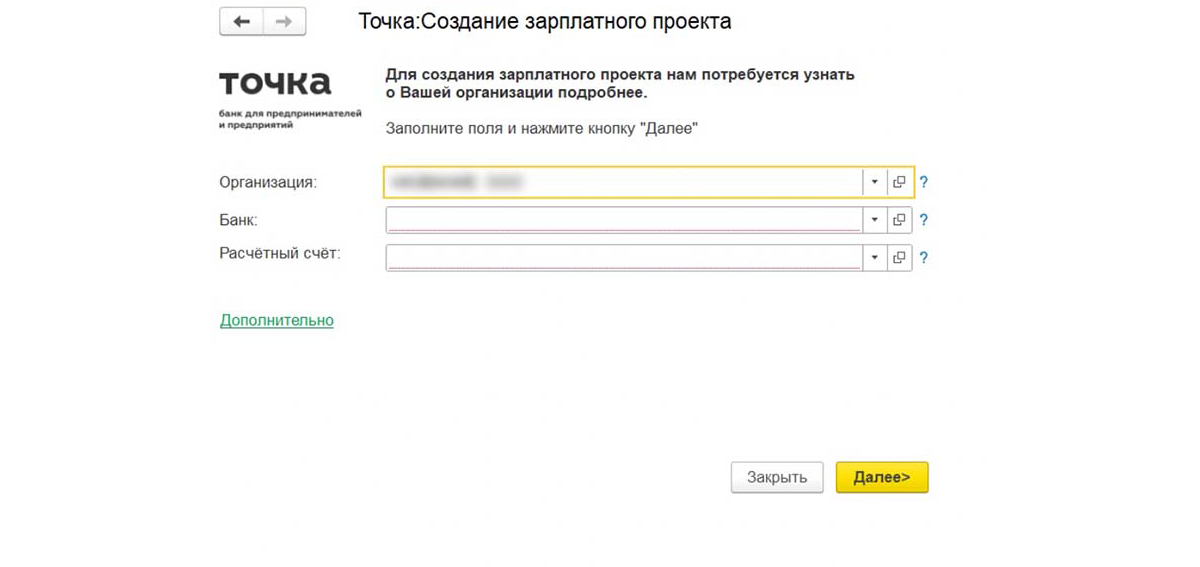
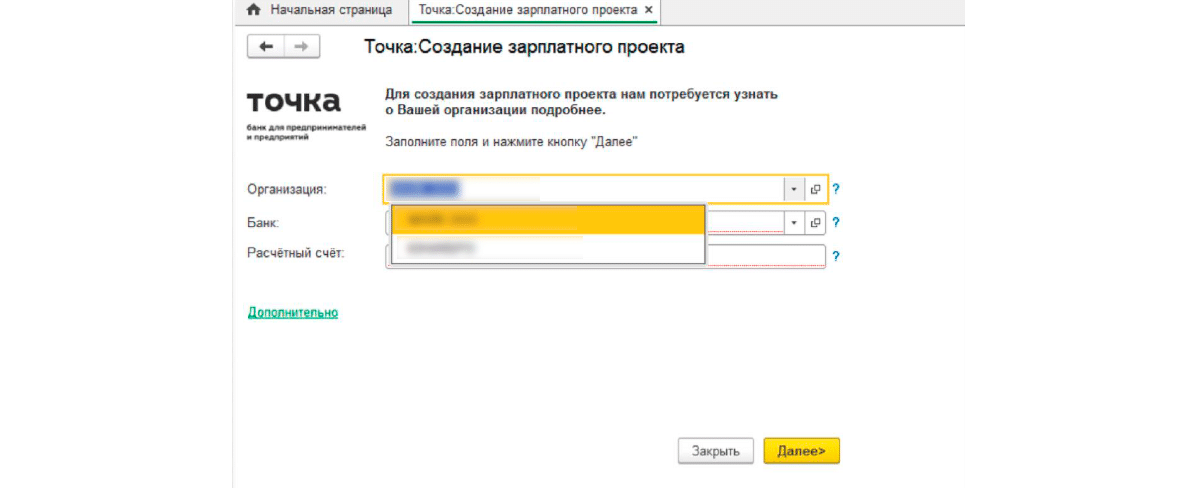
Выберите организацию и банк из списка сохранённых. Номер счёта для зарплатного проекта нужно заполнить вручную.
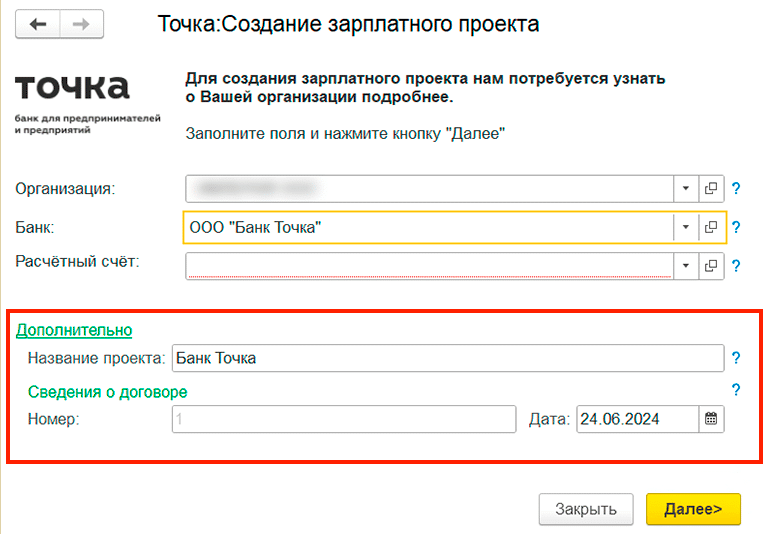
Укажите дополнительные параметры: название зарплатного проекта и сведения о договоре. Введите любой номер и любую дату, например, договор №1 от 01.01.2024. В Точке зарплатному проекту эти данные не присваиваются. Нажмите «Далее».
Сотрудников в зарплатный проект можно добавить вручную или импортировать списком из зарплатных проектов, которые у вас уже есть.
Обратите внимание
Если при импорте счёт не совпадёт с БИК банка вашего зарплатного проекта, из которого копируется список, банк нужно будет указать вручную.
Не волнуйтесь, если у зарплатного проекта будет БИК Точки, а у сотрудников — БИК других банков. Так работает 1С. Например, при редактировании данных сотрудника может появиться предупреждение, что БИК не совпадает — это не будет ошибкой.
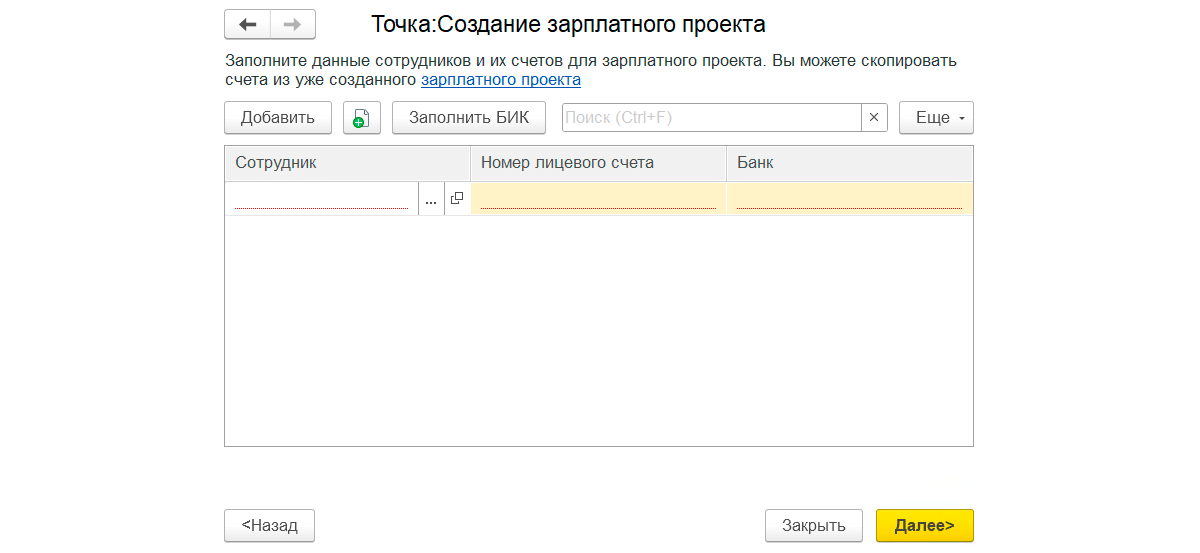
Искать сотрудников можно вручную: по совпадению имён или по справочнику.
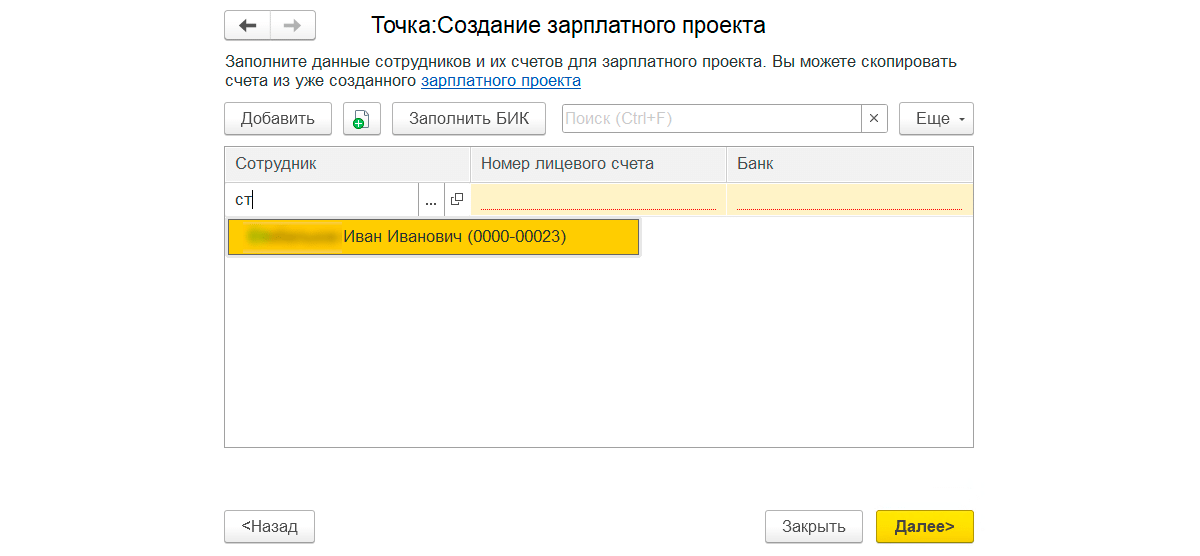
Справочник появляется, когда вы выбираете банк, к которому относится сотрудник.
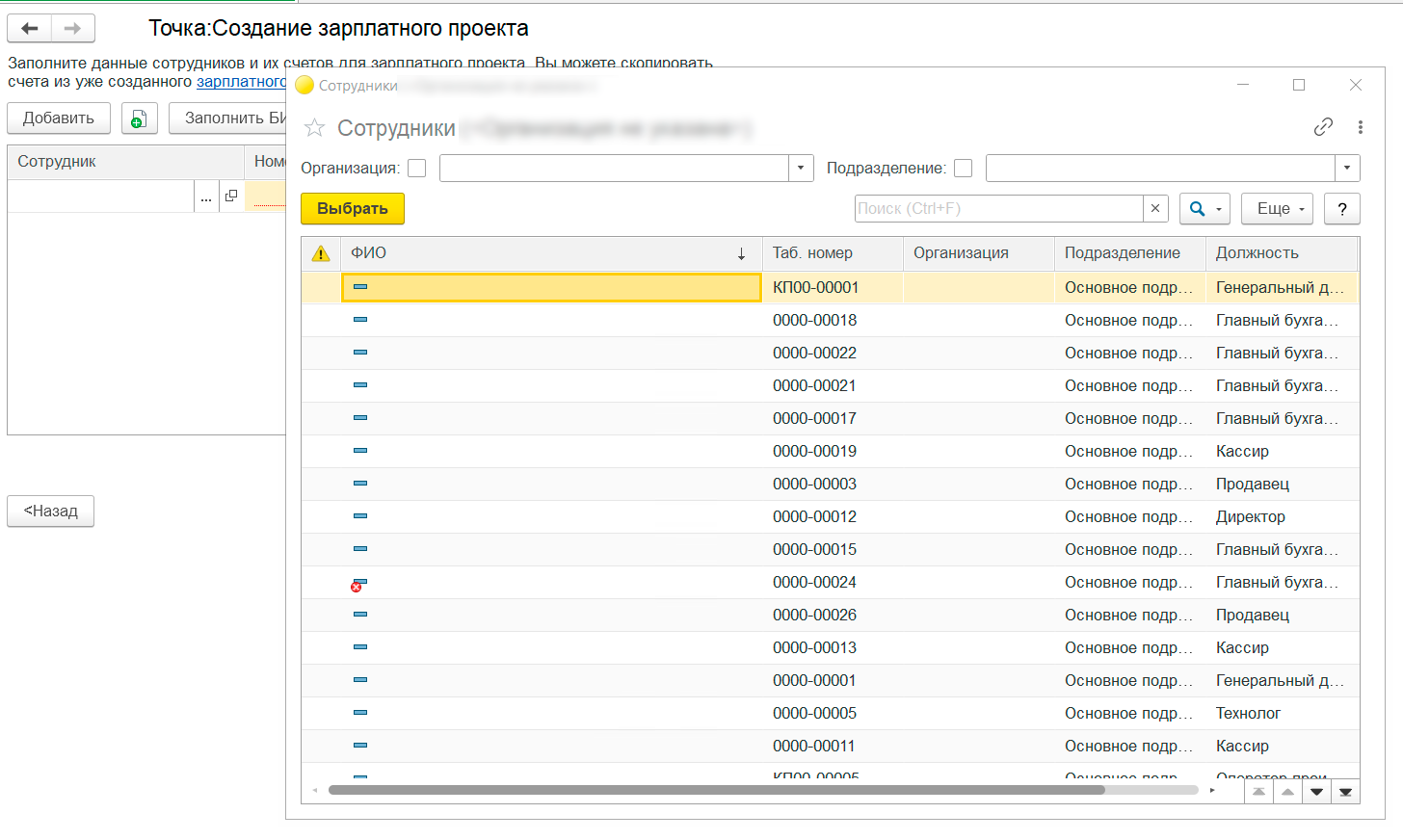
Там же в справочнике можно указать нужный банк для зарплатного проекта.
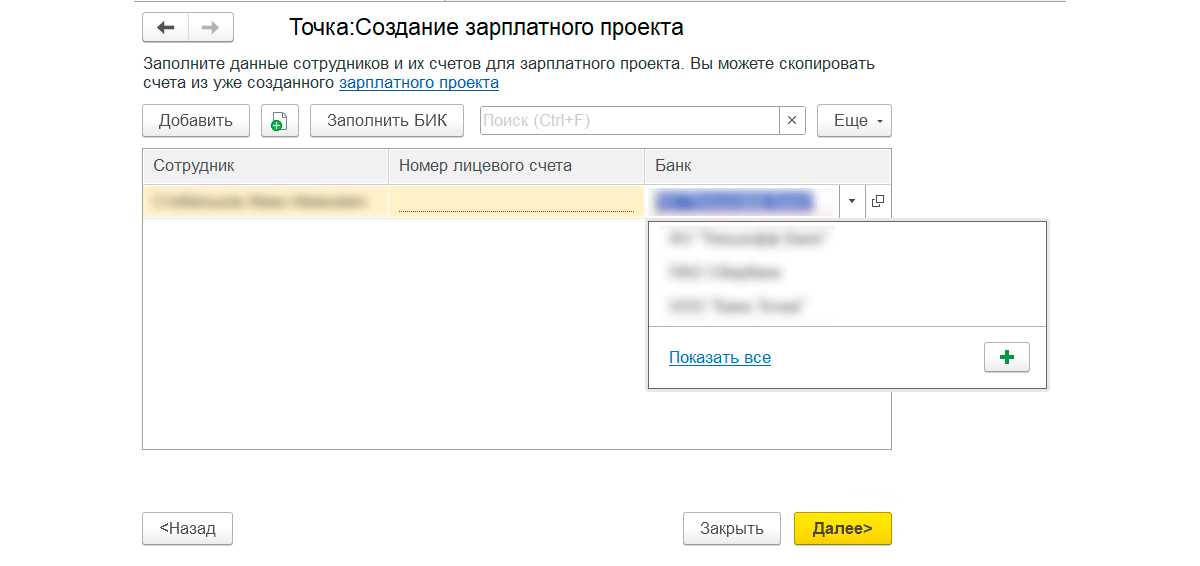
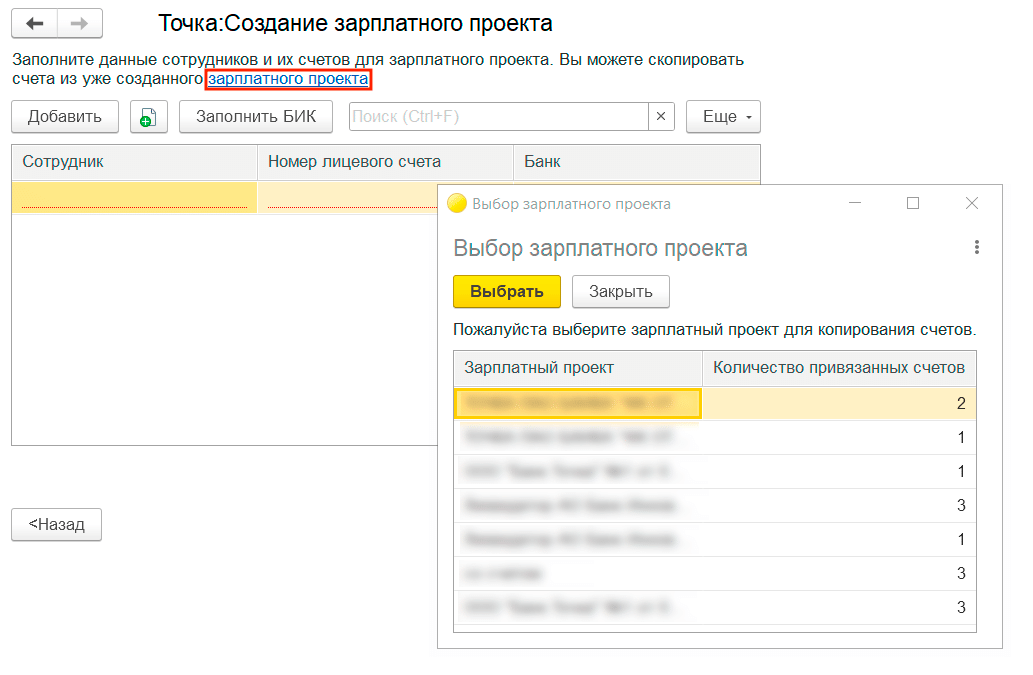
Чтобы добавить сотрудников из другого зарплатного проекта, нажмите на ссылку, выделенную синим цветом, а потом выберите нужный проект.
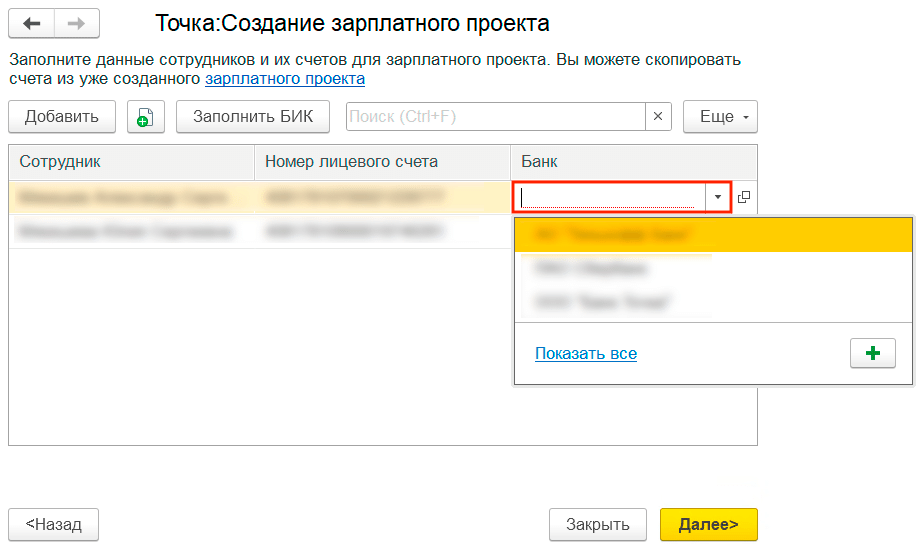
Нажмите на поле «Банк» и выберите нужный банк.
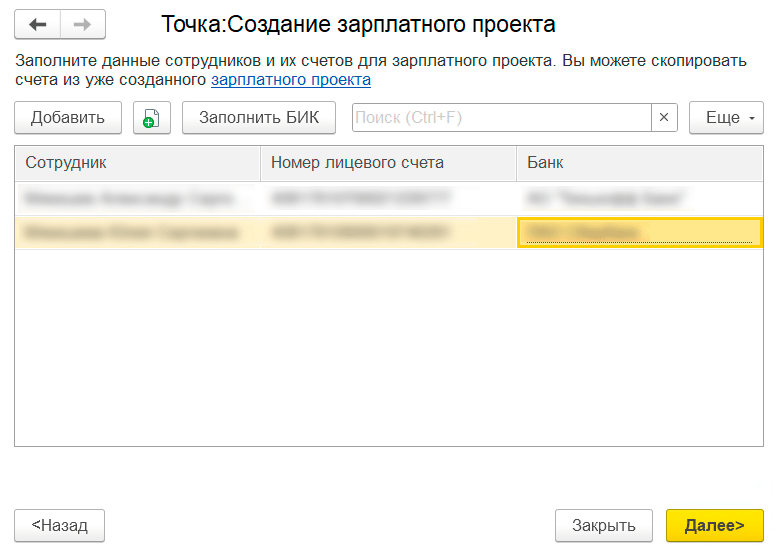
Появится список проверенных сотрудников с заполненными данными.
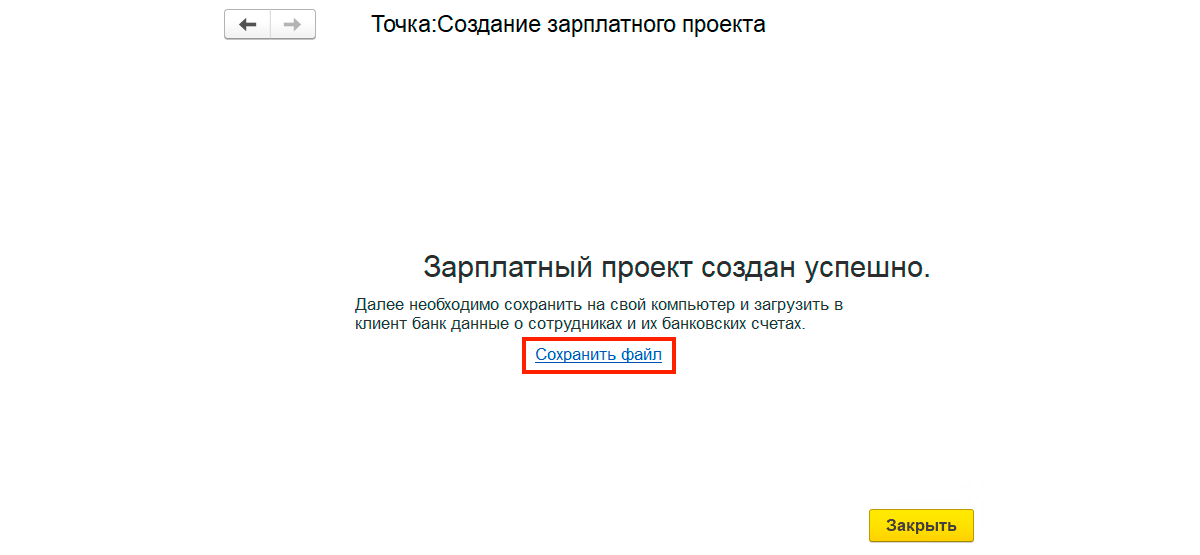
Когда зарплатный проект будет создан, вы сможете сохранить файл с добавленными сотрудниками по ссылке «Сохранить файл».
Обратите внимание
Если вы не сохраните файл и сразу нажмёте «Закрыть», то сотрудников в интернет-банк нужно будет добавлять вручную.
5. Измените версию обмена на самую актуальную.
Для этого перейдите в раздел «Выплаты» — «Зарплатные проекты» и выберите созданный зарплатный проект.
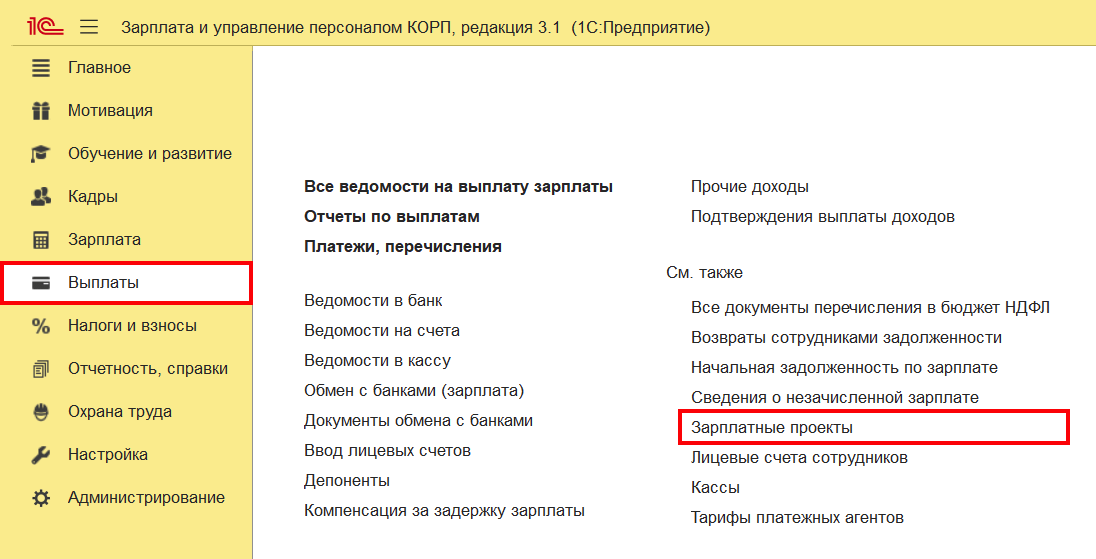
В поле «Формат» выберите последнюю версию. Далее нажмите «Записать и закрыть».
6. Загрузите сотрудников в интернет-банк
На главной странице интернет-банка выберите «Сервисы» — «Бухгалтерия» — «Зарплатный проект». Далее «+Добавить сотрудника».
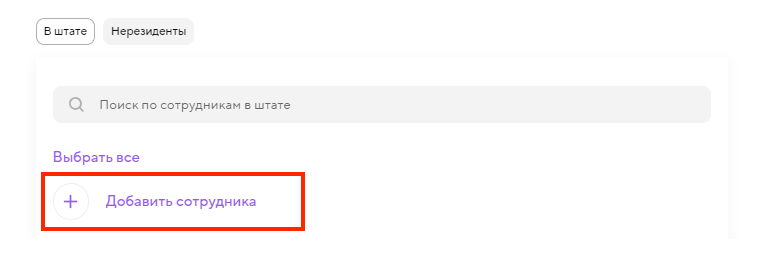
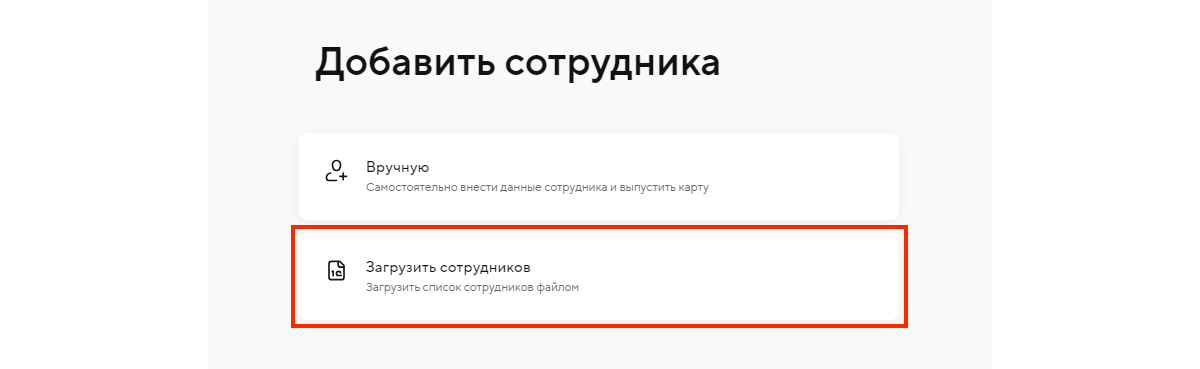
Выберите «Загрузить сотрудников».
Найдите ранее сохранённый файл со списком сотрудников на вашем компьютере и откройте его или просто перетащите в окно загрузки.
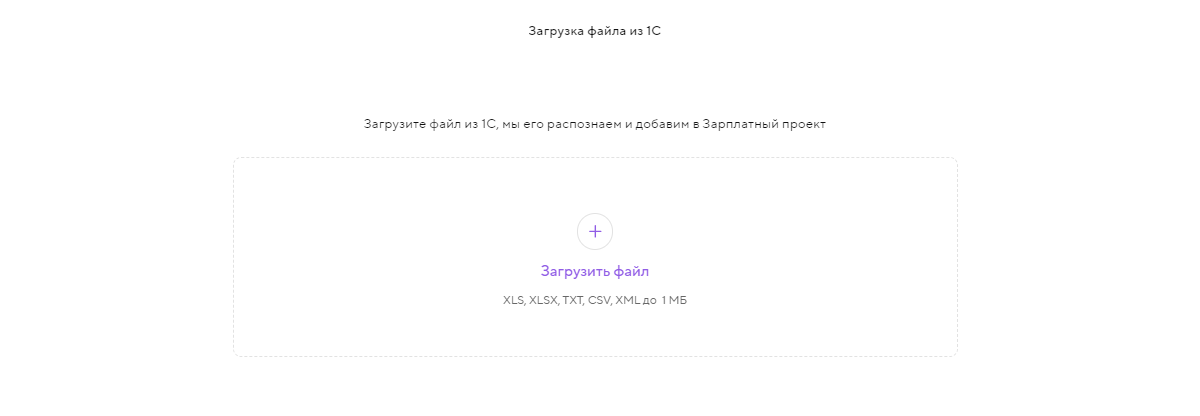
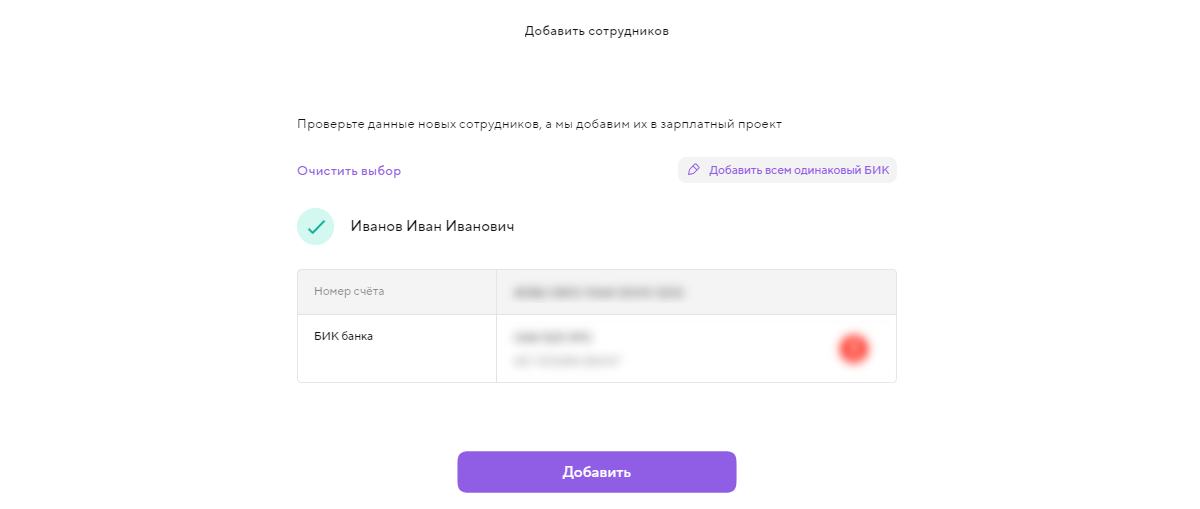
Список сотрудников загрузился в Зарплатный проект. Нажмите «Добавить».
7. Чтобы создать ведомость на выплату зарплаты и отправить её из 1С в интернет-банк, воспользуйтесь инструкцией.