















1. Заведите сотрудников и их счета в 1С
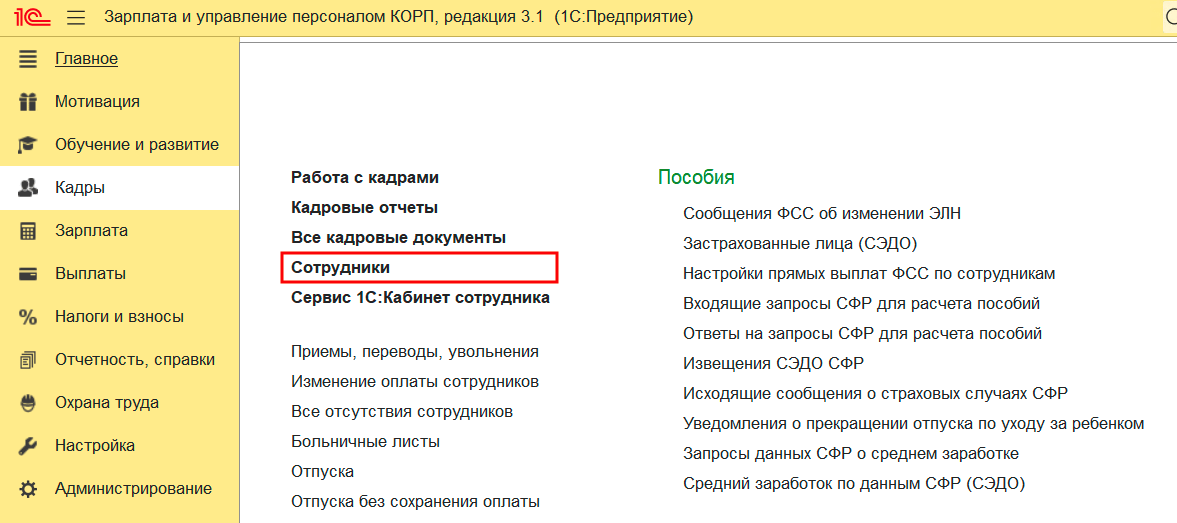
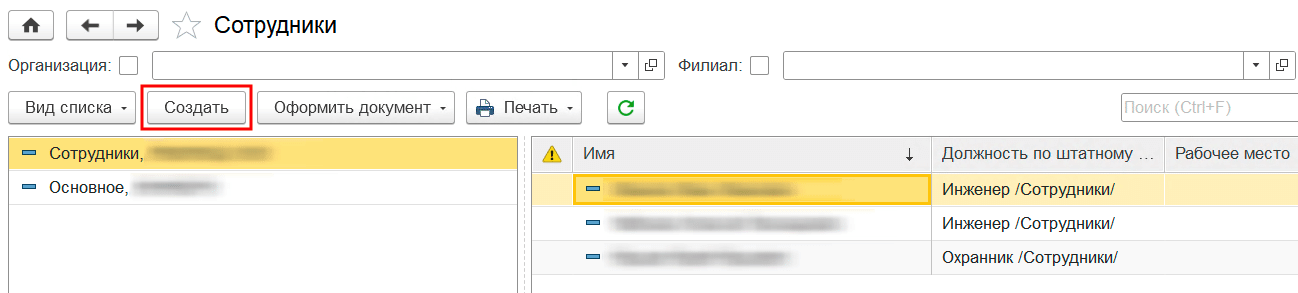
В меню 1С выберите «Кадры» — «Сотрудники» — «Создать».
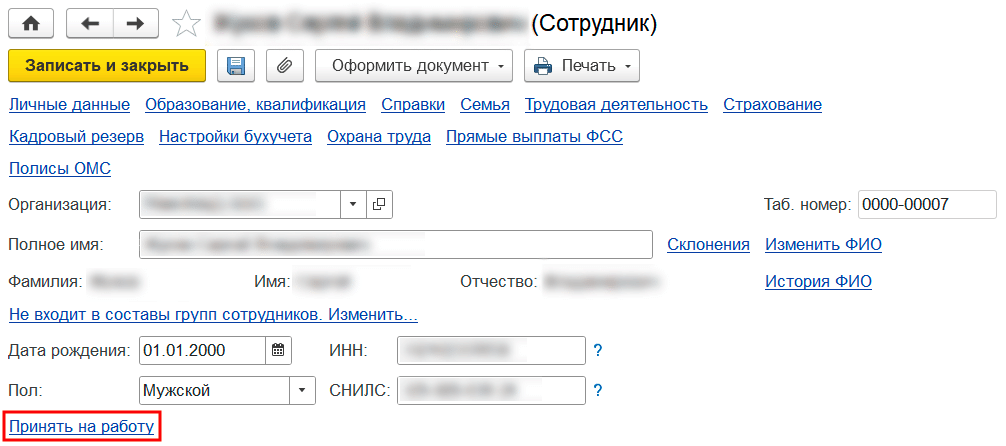
Заполните данные о сотруднике до кнопки «Принять на работу» и затем нажмите её.
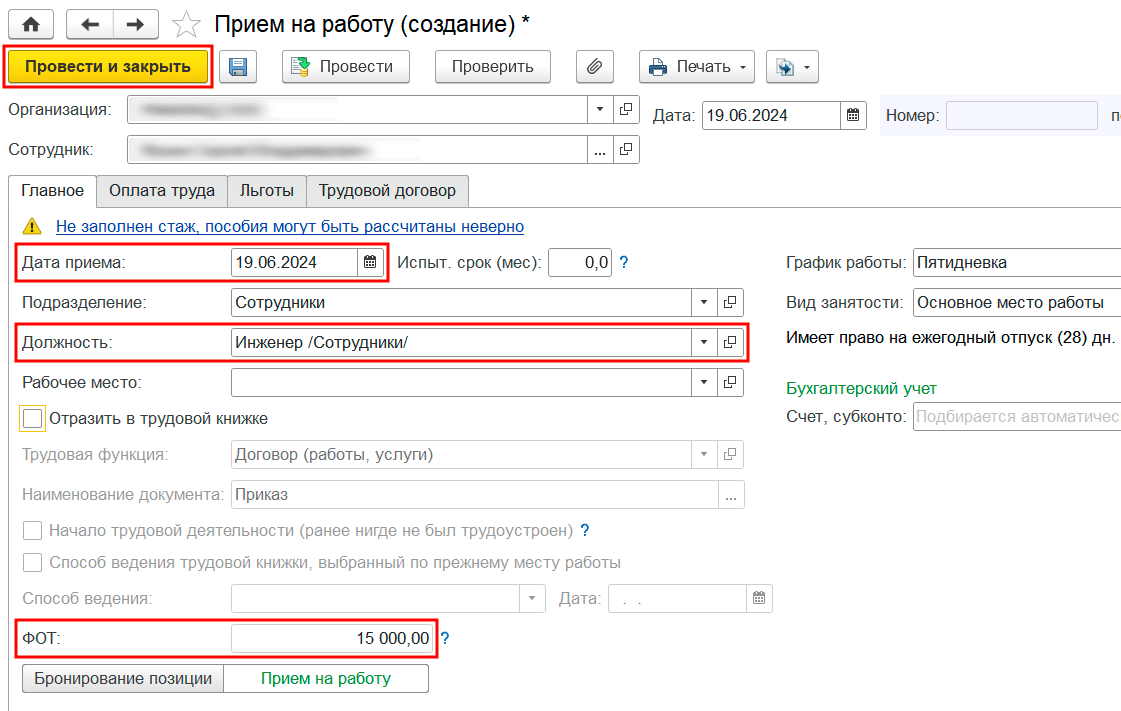
Откроется новая форма — о приёме на работу. Укажите должность, назначьте зарплату, поставьте дату приёма на работу.
Обратите внимание:
Дата должна быть раньше, чем период, за который выплачивается зарплата. Например, если зарплата за май, то дата приёма на работу должна быть не позже майской.
Нажмите «Провести и закрыть».
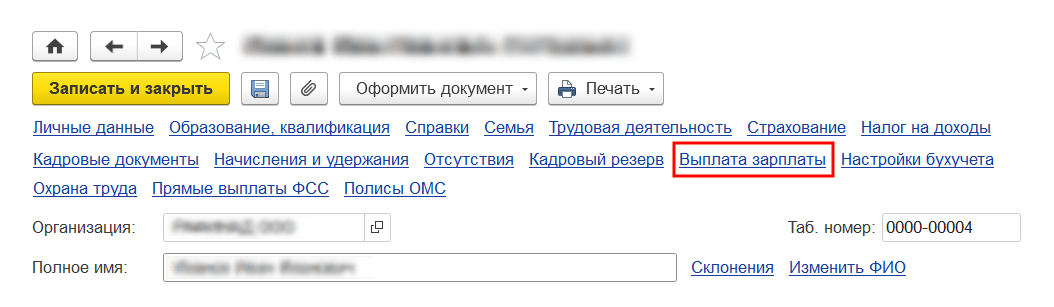
Зайдите в меню «Выплата зарплаты».
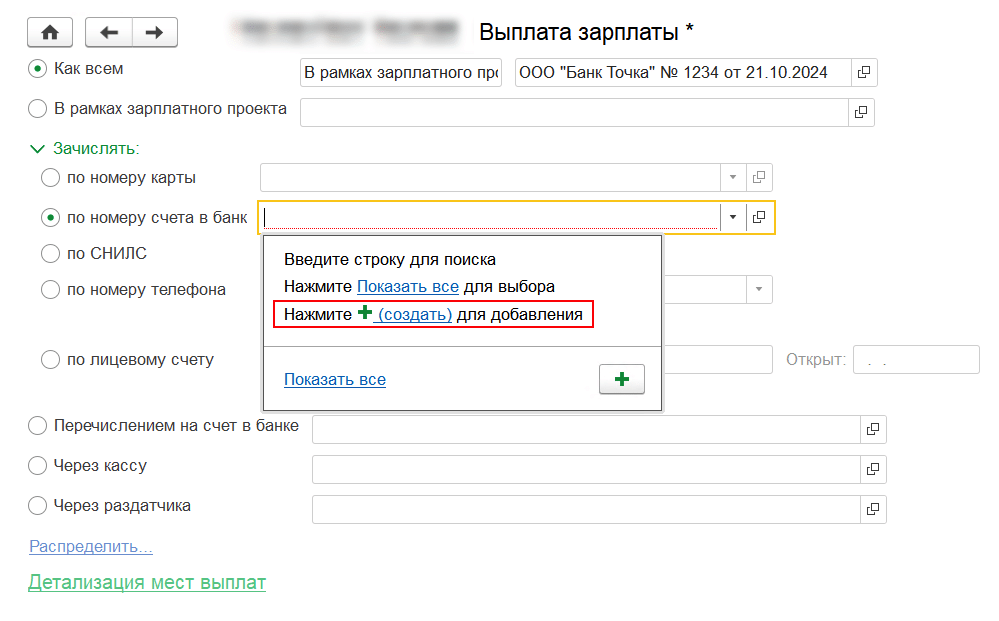
В открывшемся окне выберите «Как всем» — «В рамках зарплатного проекта», укажите Зарплатный проект Точки и БИК и номер счёта сотрудника, на который он будет получать деньги. Затем нажмите «Записать и закрыть».
Если номера счёта сотрудника ещё нет, добавьте его.
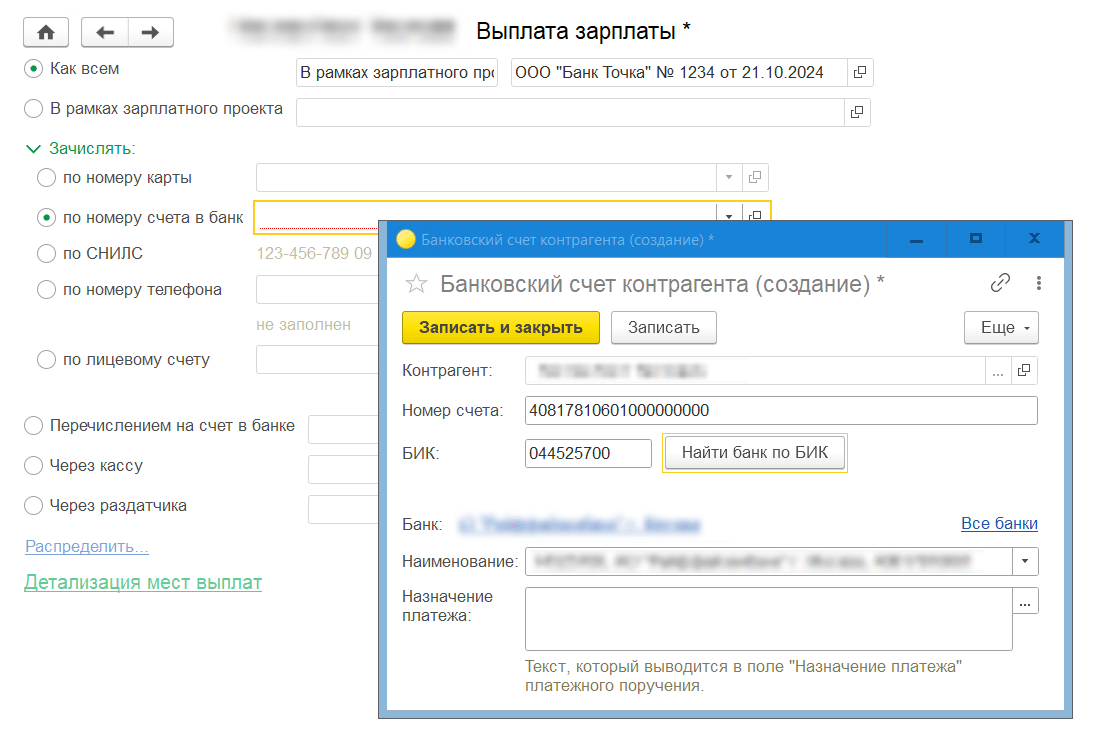
Заполните БИК и номер счёта сотрудника, нажмите «Записать и закрыть». В предыдущем окне «Сотрудник (создание)» также нажмите «Записать и закрыть».
Готово, вы успешно добавили счета сотрудников в 1С. Осталось настроить выплаты через Зарплатный проект Точки.
2. Настройте выплаты через Зарплатный проект
Чтобы выплаты для всех сотрудников шли через Зарплатный проект Точки, нужно настроить такую возможность в 1С: для этого перейдите в раздел «Настройки» — «Предприятие» — «Организации».
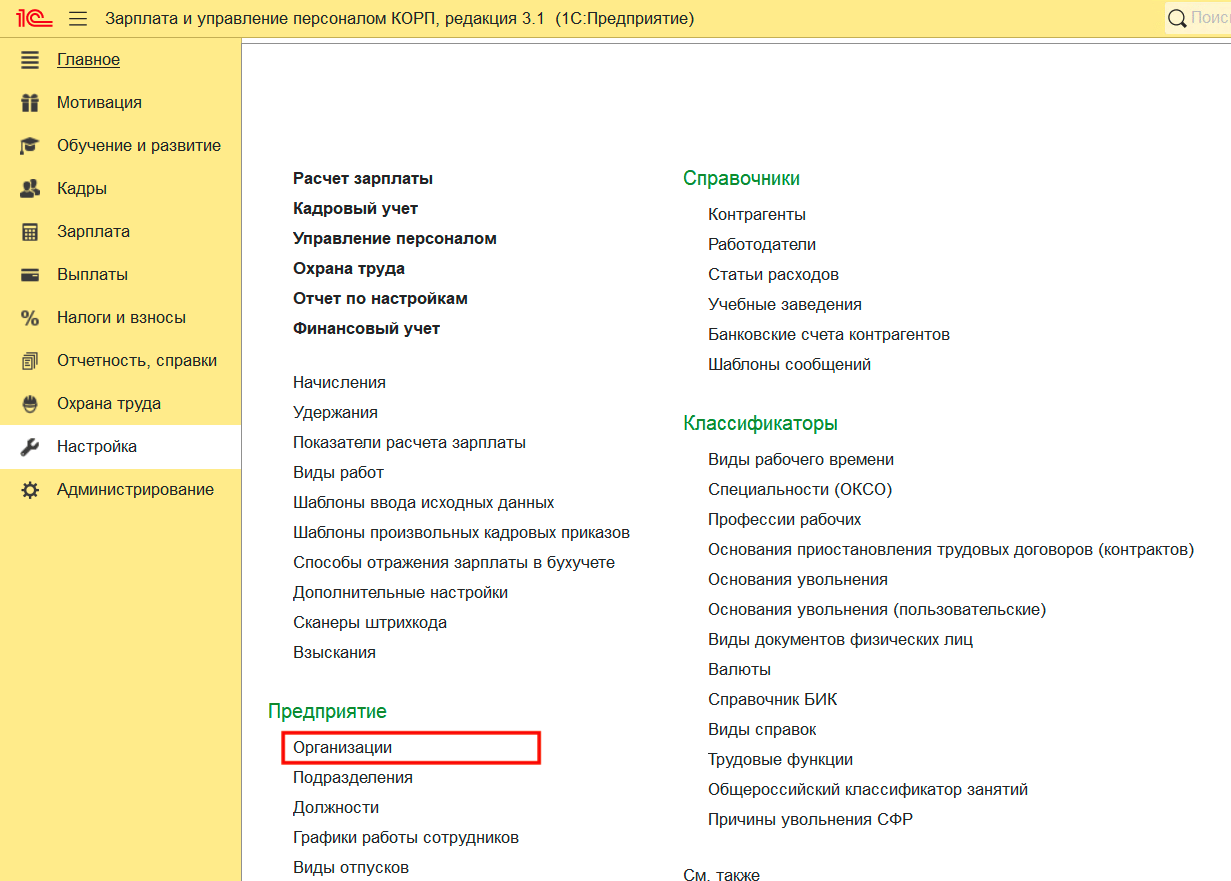
Выберите ту организацию, от лица которой планируете платить зарплату.
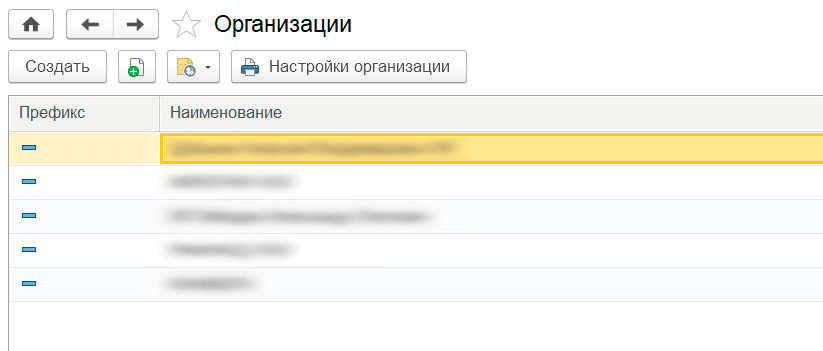
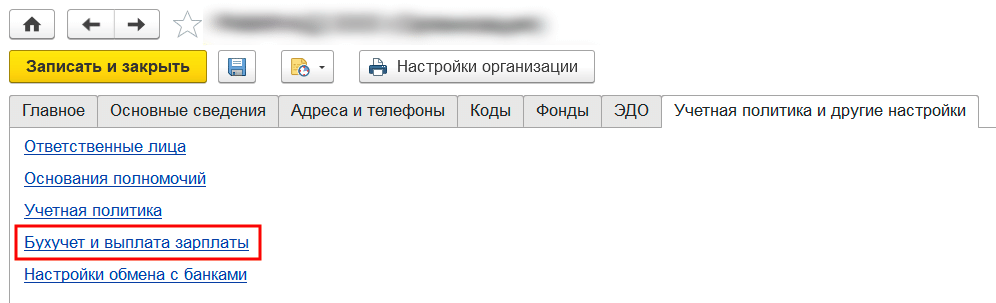
Перейдите во вкладку «Учётная политика и другие настройки» и выберите «Бухучёт и выплата зарплаты».
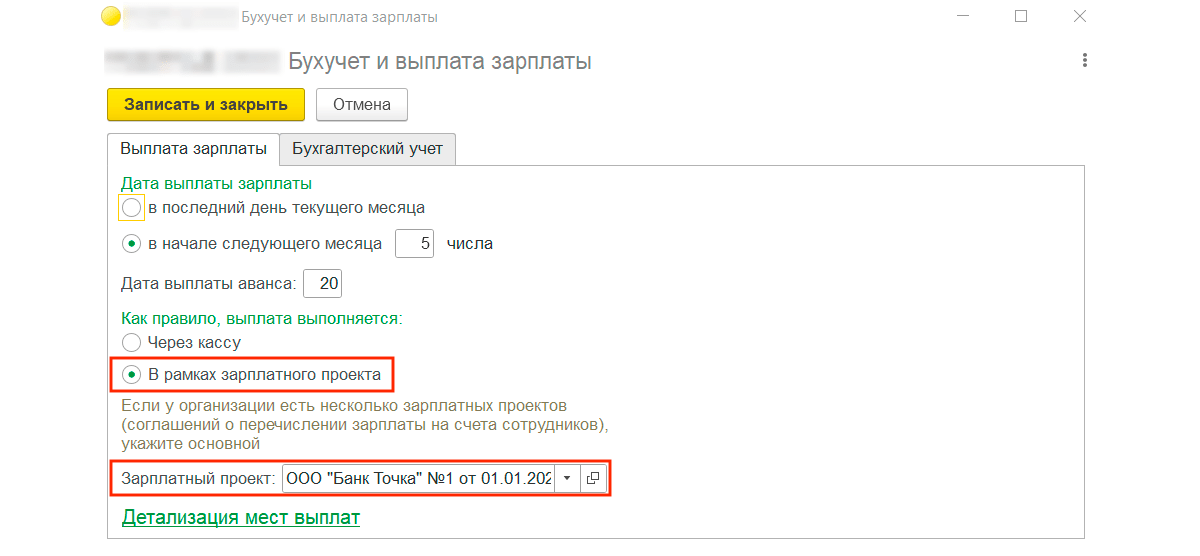
Вы увидите новое окно: в поле «Как правило, выплата выполняется» отметьте пункт «В рамках зарплатного проекта». Ниже в поле «Зарплатный проект» выберите Зарплатный проект Точки, а потом нажмите «Записать и закрыть».
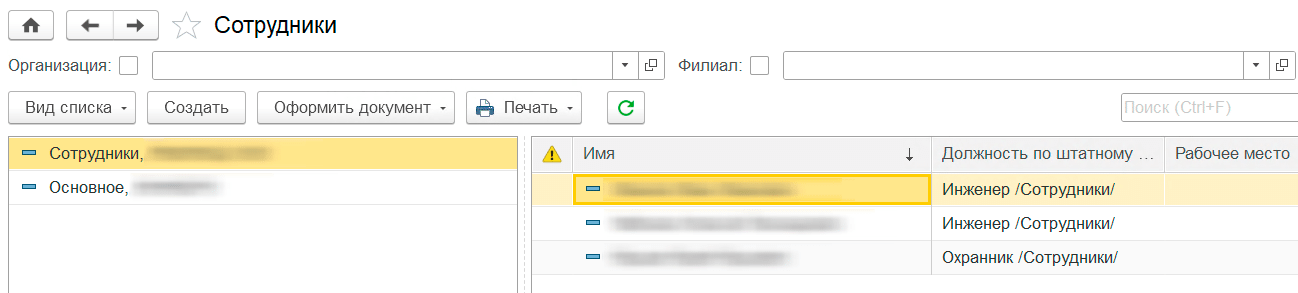
Проверьте, все ли сотрудники будут получать выплату через Зарплатный проект Точки. Для этого перейдите в раздел «Кадры» — «Сотрудники».
Выберите сотрудника, которому планируете платить, и нажмите «Выплата зарплаты».
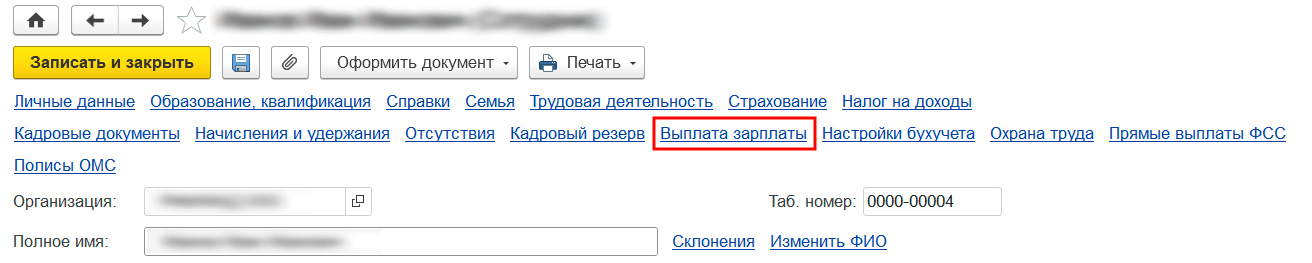
В открывшемся окне выберите «Как всем» — «В рамках зарплатного проекта», укажите Зарплатный проект Точки и БИК банка и номер счёта сотрудника, на который он будет получать деньги. Затем нажмите «Записать и закрыть».
Если номера счёта сотрудника ещё не нет, добавьте его.
Заполните БИК и номер счёта сотрудника, нажмите «Записать и закрыть».
3. Добавьте сотрудников в Зарплатный проект Точки
Подключите Зарплатный проект и добавьте в него сотрудников. Для этого есть несколько вариантов, но в любом из них вам нужно будет знать ФИО сотрудника, БИК его банка и номер личного счёта карты.
Выберите удобный способ:
- Заполнить данные сотрудников в таблице Excel формата XLS и загрузить файл в Зарплатный проект. Как это сделать — показали ниже, а шаблоны можно скачать прямо здесь для сотрудников-резидентов и здесь для сотрудников-нерезидентов.
- Добавить сотрудников самостоятельно в Зарплатный проект по кнопке «+Добавить сотрудника».
- Открыть Зарплатный проект в Точке. Пришлите реестр сотрудников из другого банка нам в чат, а мы сами добавим их в сервис.
- Загрузите платёжные поручения в формате TXT или реестр на выплату зарплаты, даже если он из другого банка, в формате XML.
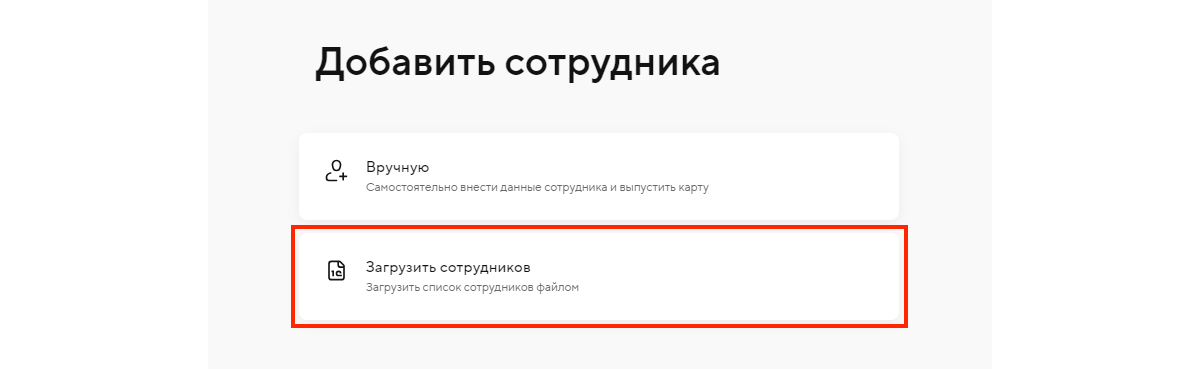
Перейдите в раздел «Зарплатный проект» и нажмите «Добавить сотрудника». Нажмите «Загрузить сотрудников» и добавьте в сервис нужный файл.
Всё готово, вы успешно настроили выплаты через Зарплатный проект Точки.