














Для начала настройте доступ в интернет-банке, а затем — интеграцию в 1С. Для каждой настройки есть своя инструкция, достаточно перейти по ссылкам. Как только всё будет готово, переходите к пункту 1.
1. Создайте Зарплатный проект
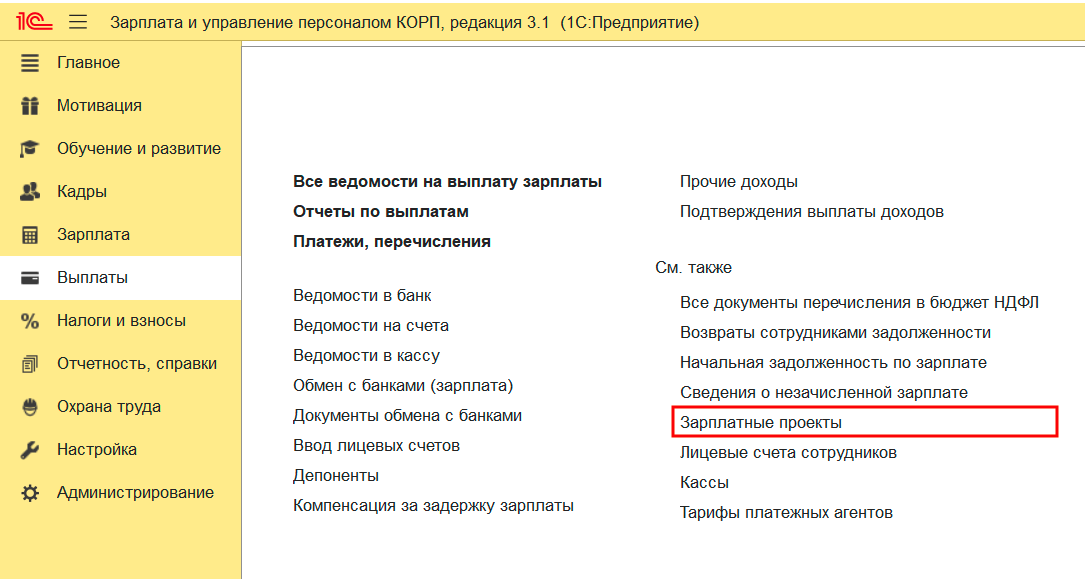
В 1С перейдите в раздел «Выплаты» — «Зарплатные проекты» — «Создать».
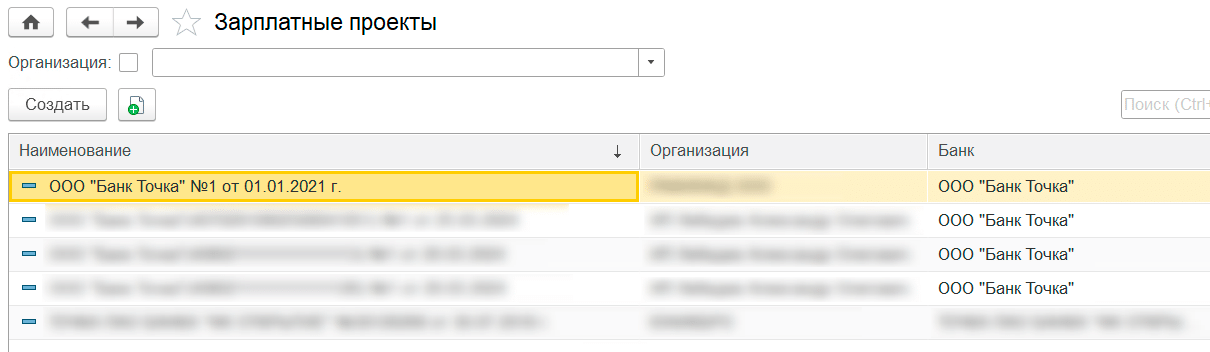
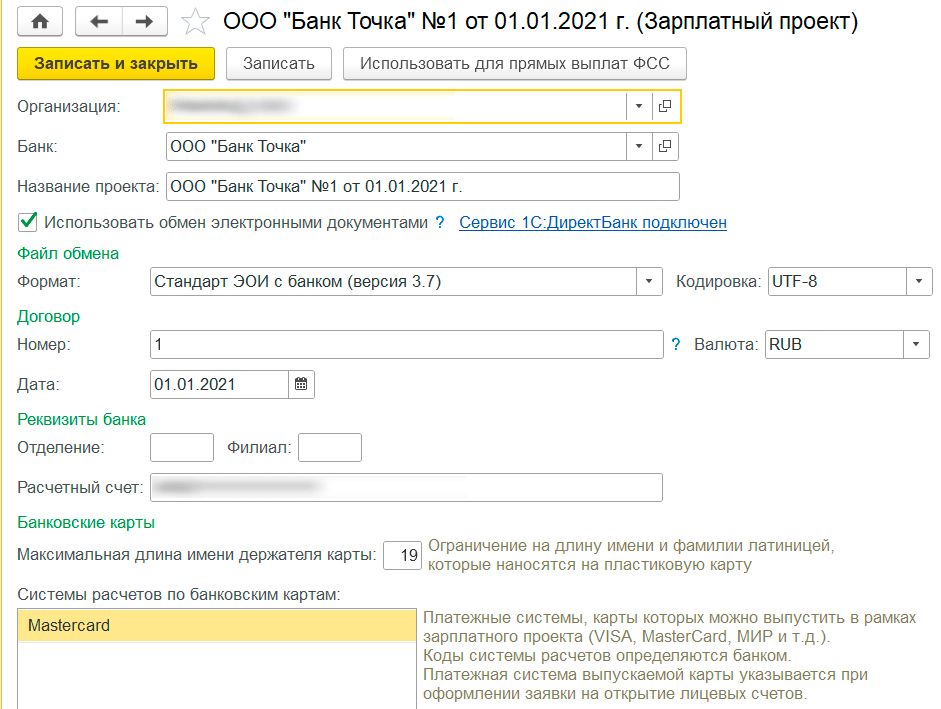
В открывшемся окне заполните поля:
- Организация — выберите ту организацию, для которой создаёте Зарплатный проект, чтобы платить зарплату.
- Банк — укажите в поисковой строке БИК Банка Точка: 044525104. Отметьте поле «Использовать обмен электронными документами».
- Договор — укажите любые номер и дату, например, договор №1 от 01.01.2024. В Точке эти данные не понадобятся.
- Реквизиты банка — оставьте поля «Отделение» и «Филиал» пустыми. В поле «Расчётный счёт» укажите номер вашего счёта в Точке, с которого планируете платить зарплату. Поля «Формат» и «Кодировка» заполните так, как на картинке ниже.
- Системы расчётов по банковским картам — правой кнопкой мыши нажмите на поле и потом на «Добавить». Укажите MasterCard вне зависимости от того, какие карты есть или будут у сотрудников. Это не повлияет на выплаты.
Далее нажмите «Записать и закрыть».
Всё готово! Зарплатный проект создан.
2. Настройте выплаты через Зарплатный проект
Чтобы выплаты для всех сотрудников шли через Зарплатный проект Точки, в 1С перейдите в «Настройки» — «Предприятие» — «Организации».
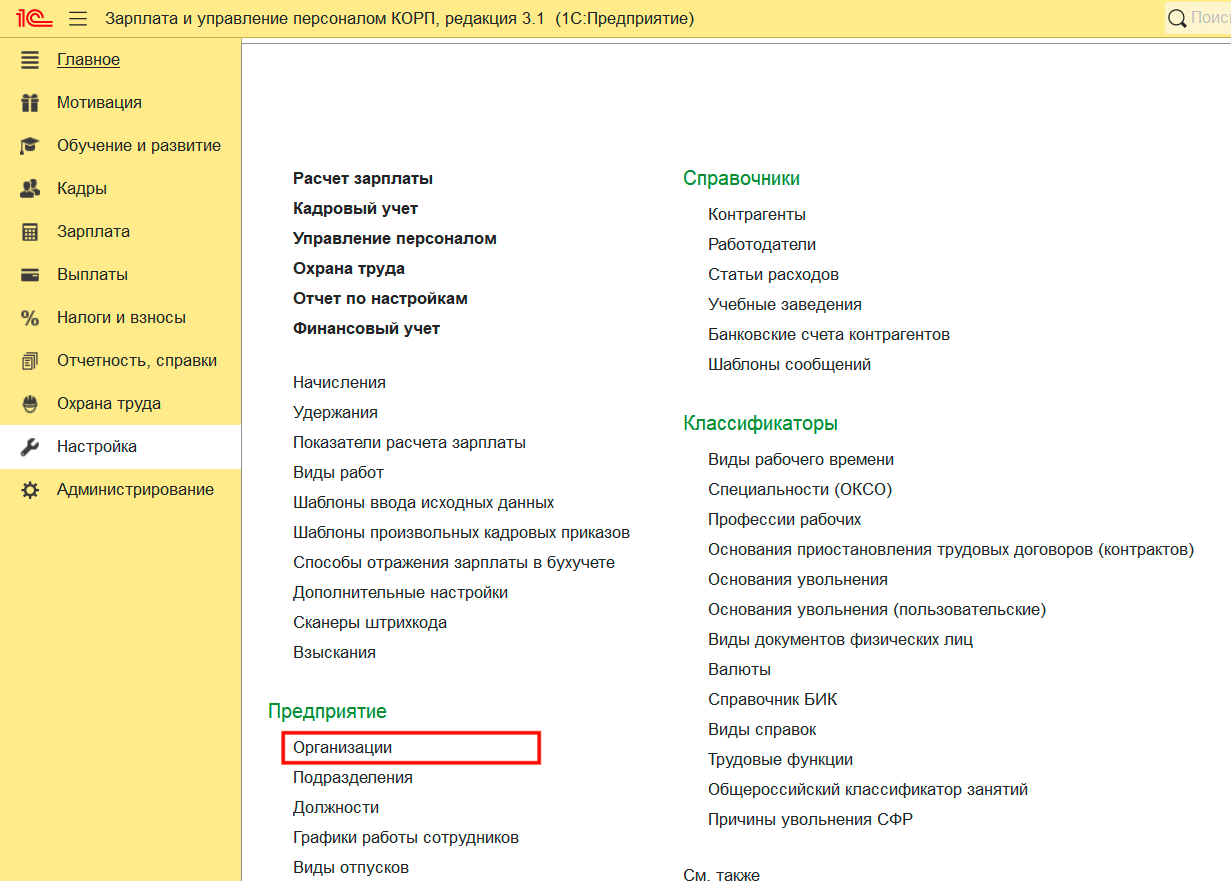
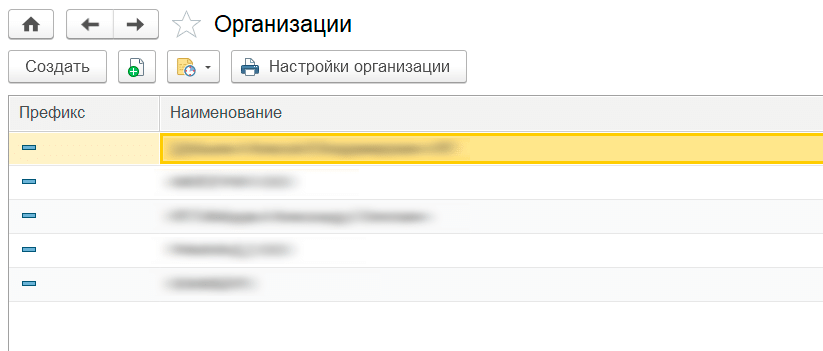
Выберите ту организацию, от лица которой планируете платить зарплату.
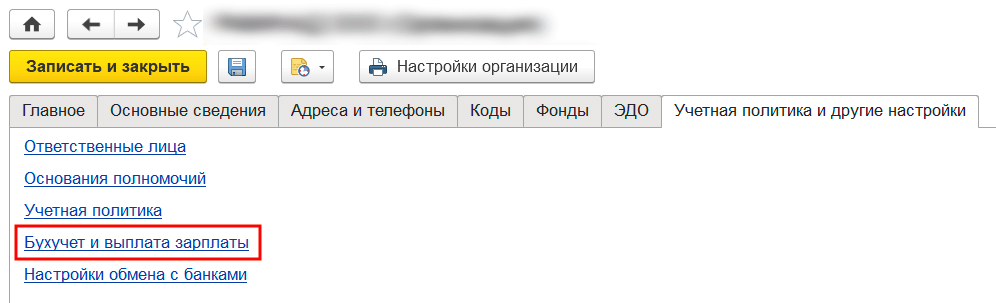
Нажмите «Учётная политика и другие настройки» — «Бухучёт и выплата зарплаты».
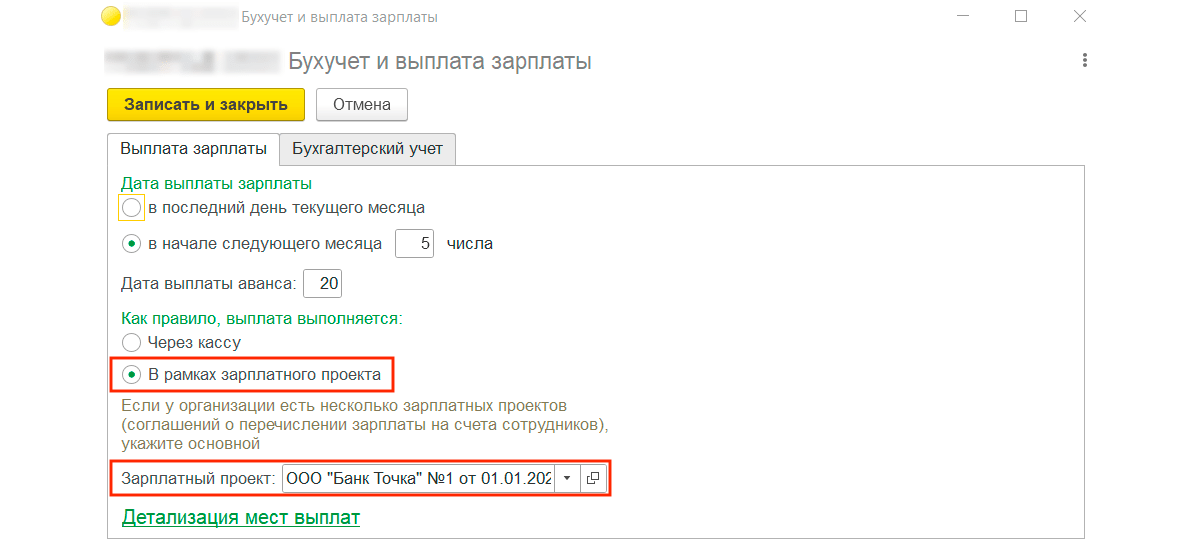
В открывшемся окне в поле «Как правило, выплата выполняется» отметьте пункт «В рамках зарплатного проекта». Ниже в поле «Зарплатный проект» выберите зарплатный проект Точки, а потом нажмите «Записать и закрыть».
Если у сотрудников нет счетов, создайте заявки на их открытие. В ином случае, добавьте их в 1С.
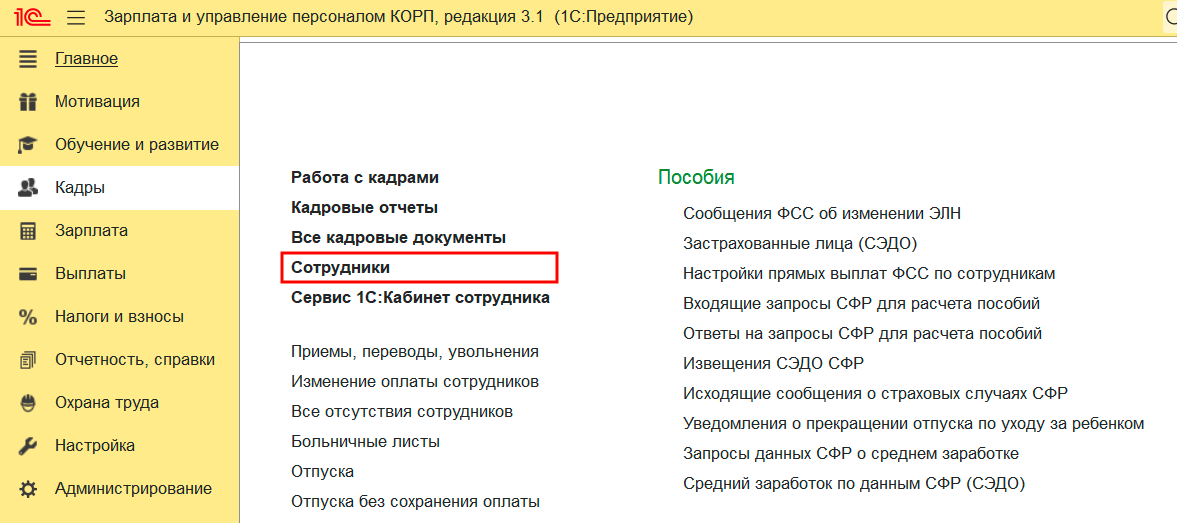
Если счета сотрудников есть в 1С, проверьте, все ли сотрудники будут получать выплату через Зарплатный проект Точки. Для этого перейдите в раздел «Кадры» — «Сотрудники».
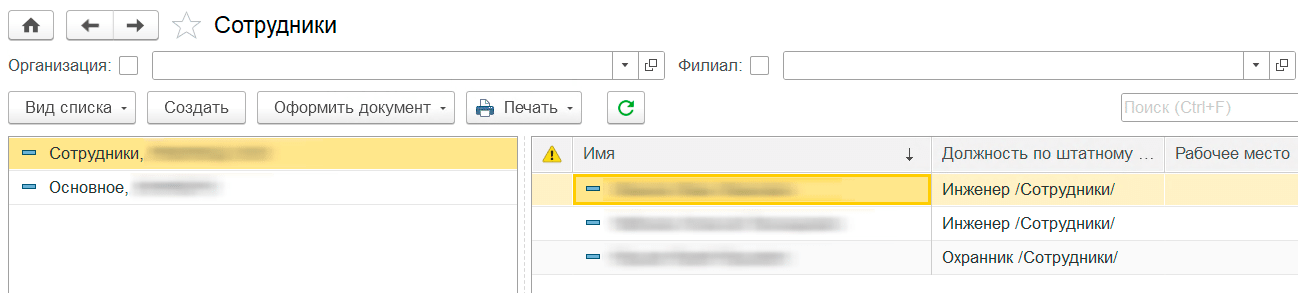
Выберите сотрудника, которому планируете платить, и нажмите «Выплата зарплаты».
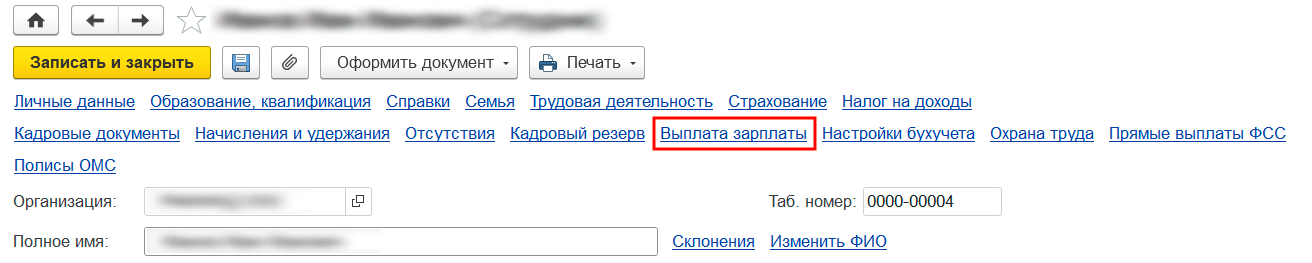
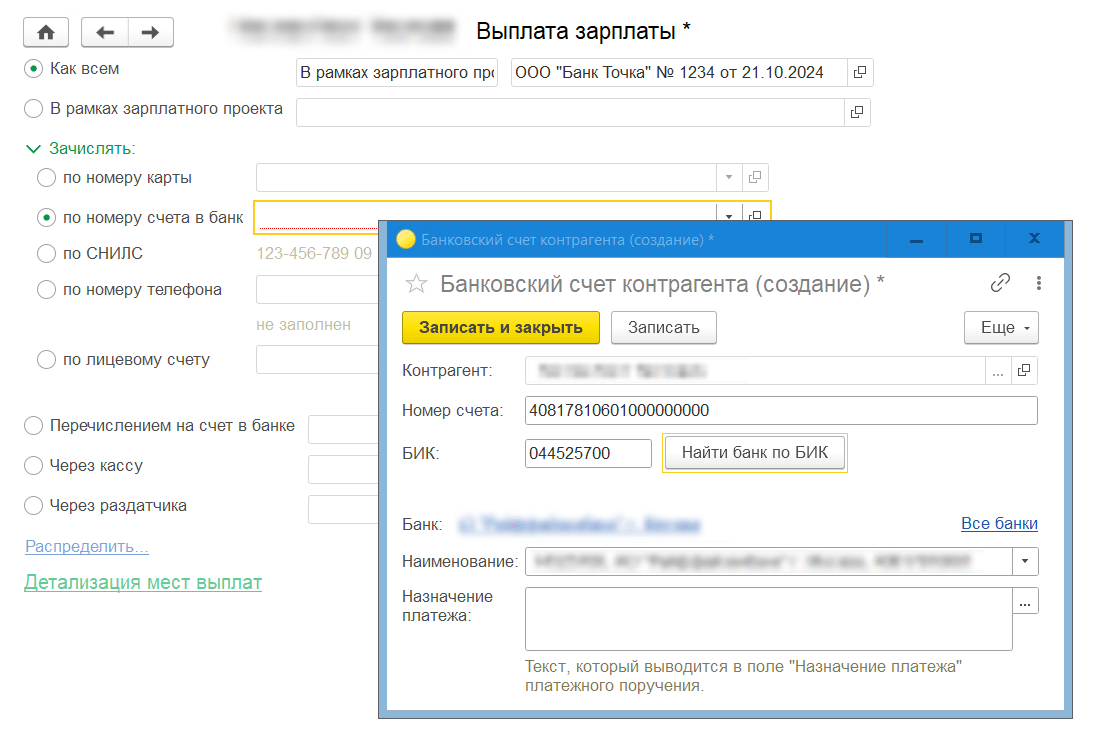
В открывшемся окне выберите «Как всем» — «В рамках зарплатного проекта», укажите Зарплатный проект Точки, номер счёта и БИК банка сотрудника, на который он будет получать деньги. Затем нажмите «Записать и закрыть».
Если номера счёта сотрудника ещё нет, добавьте его.
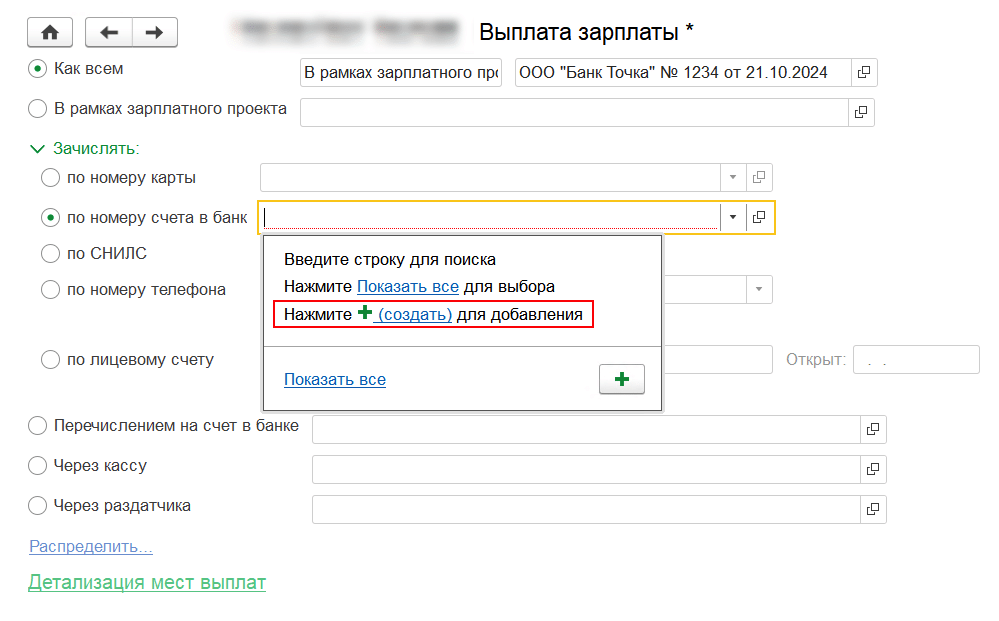
Заполните БИК и номер счёта сотрудника, нажмите «Записать и закрыть».
3. Добавьте сотрудников в Зарплатный проект в интернет-банке Точки
Подключите Зарплатный проект и добавьте в него сотрудников. Для этого есть несколько вариантов, но в любом из них вам нужно будет знать ФИО сотрудника, БИК его банка и номер личного счёта карты.
Выберите удобный способ:
- Заполнить данные сотрудников в таблице Excel формата XLS и загрузить файл в Зарплатный проект. Как это сделать — показали ниже, а шаблоны можно скачать здесь для сотрудников-резидентов и здесь для сотрудников-нерезидентов.
- Добавить сотрудников самостоятельно в Зарплатный проект по кнопке «+Добавить сотрудника».
- Открыть Зарплатный проект в Точке. Пришлите реестр сотрудников из другого банка нам в чат, а мы сами добавим их в сервис.
- Загрузите платёжные поручения в формате TXT или реестр на выплату зарплаты в формате XML, даже если они из другого банка.
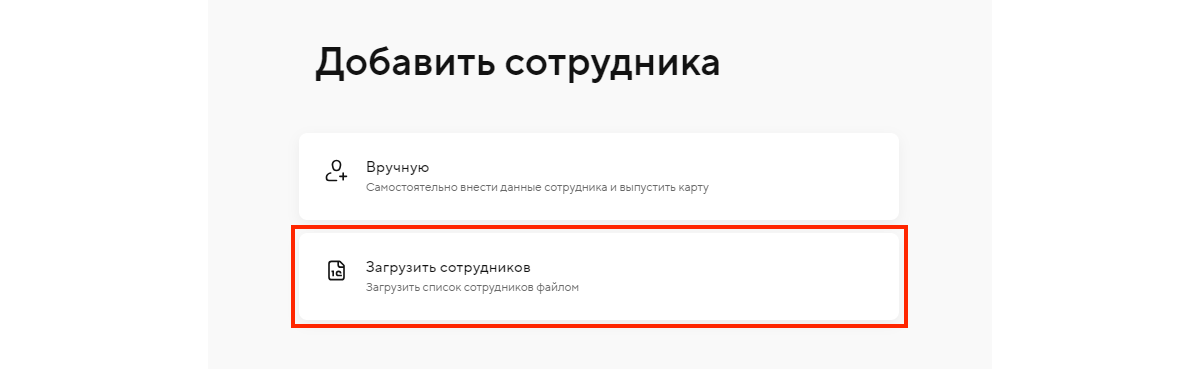
Перейдите в раздел «Зарплатный проект» и нажмите «Добавить сотрудника» — «Загрузить сотрудников» и добавьте файл.
4. Создайте ведомость
Чтобы создать ведомость на выплату зарплаты и отправить её из 1С в интернет-банк, воспользуйтесь нашей инструкцией
Всё готово, вы успешно подключили обмен зарплатными реестрами.