















Воспользоваться этой услугой можно при сочетании всех условий:
- У вас подключён тариф «Всё включено», либо «Маркетплейсы на доходы».
- Ваша система налогообложения УСН «Доходы».
- Вы работаете с маркетплейсами Wildberries, Ozon или Яндекс Маркетом.
Как подключить услугу
Подключить услугу и загрузить отчёты может руководитель или распорядитель. Зайдите в раздел «Сервисы» — «Онлайн-бухгалтерия» — «Маркетплейсы». Выберите нужный маркетплейс и подключите его.


Укажите дату начала расчётов:
- не ранее 01.01.2021 года для Wildberries;
- не ранее 01.01.2022 года для Ozon;
- не ранее 01.01.2023 для Яндекс Маркета.
После этого подключите услугу.

Теперь вы сможете загружать отчёты Wildberries и Ozon в формате XLSX и Яндекс Маркета в формате ZIP-архива и PDF. Все поступления от маркетплейса с указанной даты будут в списке операций Онлайн-бухгалтерии с пометкой «Без налога».
Wildberries
Вам понадобятся еженедельные Отчёты о реализации товаров при продажах на территории России и Уведомления о выкупе при продажах в страны СНГ.
Скачать отчёты можно в личном кабинете Wildberries: нажмите на ФИО ИП и перейдите в раздел «Документы». Далее в фильтре «Тип документа» выберите «Еженедельный отчёт о реализации» и «Уведомление о выкупе». Выберите нужные отчёты и нажмите «Скачать выбранные документы». В видеоинструкции показали, как это сделать.
Еженедельные отчёты
Сумму реализации, которая и будет вашим доходом, можно найти в 1 строке еженедельного отчёта в формате Excel.
Если сумма в 1 строке:
- нулевая — значит не было продаж и самого дохода. По таким отчётам вносить суммы не нужно.
- отрицательная — значит возвраты превысили продажи. В таком случае нужно уменьшить налоговую базу в Онлайн-бухгалтерии на эту сумму.

Уведомления о выкупе
Если у вас были продажи в страны СНГ до октября 2023 года, скачайте также «Уведомление о выкупе». Сумму реализации по уведомлениям о выкупе нужно смотреть в строчке «Итого».

Как подгрузить еженедельные отчёты Wildberries в Онлайн-бухгалтерию
Вам подойдёт эта услуга, если у вас УСН «Доходы» и подключена Онлайн-бухгалтерия на тарифе «Всё включено», либо «Маркетплейсы на доходы».
Подключить услугу можно в разделе «Онлайн-бухгалтерия» — «Маркетплейсы».
Загрузите отчёты за весь период с указанной даты, чтобы мы корректно посчитали налог. Также в разделе «Операции» около каждого входящего платежа от Wildberries будет напоминание о том, что отчёт ещё не загружен.
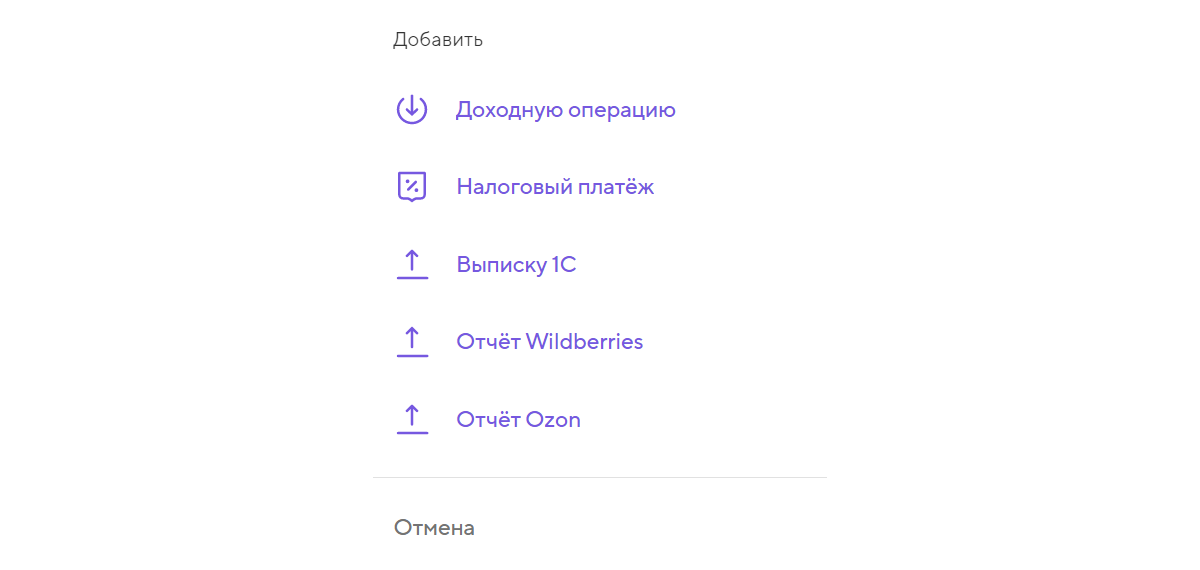
Чтобы загрузить отчёт, зайдите в раздел «Онлайн-бухгалтерия» — «Операции» — «Добавить операцию» — «Загрузить отчёт Wildberries» и прикрепите файл в формате XLSX.
Если у вас вместо отчёта уведомление о выкупе, загрузите его так же в разделе «Операции» — «Добавить операцию» — «Загрузить отчёт Wildberries». Такие уведомления формируются при работе в СНГ.
В каком случае не получится загрузить отчёт:
- Если он загружен не в том формате — появится ошибка. Для загрузки нужен еженедельный отчёт, который в файле называется «Отчёт по оферте».
- Если в отчёте нет дохода и итоговая сумма со знаком минус. Если минус в отчёте из-за возврата товаров, напишите нам в чат, мы поможем учесть эту сумму.
Как учесть поступления Wildberries в бесплатной Онлайн-бухгалтерии
В разделе «Онлайн-бухгалтерия» — «Операция» выберите операцию поступления и измените систему налогообложения на «Без налога».
Далее добавьте полную сумму в разделе «Онлайн-бухгалтерия» — «Операции» — «Добавить операцию» — «Доходная операция». Укажите дату операции — это дата отчёта, контрагент ООО «Вайлдберриз», а в назначении напишите «Доход от ООО «Вайлдбериз» за период … по отчёту №…. От ……».
Как добавить доход по Уведомлению в бесплатной Онлайн-бухгалтерии
Чтобы убрать из расчёта поступление Wildberries, в разделе «Онлайн-бухгалтерия» — «Операция» выберите операцию поступления и измените систему налогообложения на «Без налога».
Далее добавьте полную сумму в разделе «Онлайн-бухгалтерия» — «Операции» — «Добавить операцию» — «Доходная операция». Укажите дату операции — это дата Уведомления о выкупе, контрагент ООО «Вайлдберриз», а в назначении напишите «Доход от ООО «Вайлдбериз» по Уведомлению о выкупе №…. От ……».
Как учесть возвраты при отрицательных отчётах
Чтобы учесть возвраты по отрицательному отчёту, нужно из следующего положительного отчёта вычесть сумму возврата. Далее внести сумму в Онлайн-бухгалтерию через раздел «Операции» — «Добавить операцию». Укажите дату операции — это дата положительного отчёта, контрагент ООО «Вайлдберриз», а в назначении напишите «Доход от ООО «Вайлдбериз» по Уведомлению о выкупе №…. От …… с учетом возвратов по отчёту №… от ….».
Ozon
Вам понадобятся ежемесячные Отчёты о реализации.
Скачать Отчёт о реализации товаров можно в личном кабинете Ozon: в разделе «Финансы» — «Документы» — «Отчёты о реализации».
Посмотрите видео, если что-то не получилось.
Как подгрузить ежемесячные отчёты Ozon в Онлайн-бухгалтерию
Вам подойдёт эта услуга, если у вас УСН «Доходы» и подключена Онлайн-бухгалтерия на тарифе «Всё включено» или «Маркетплейсы на доходы».
Подключить услугу можно в разделе «Онлайн-бухгалтерия» — «Маркетплейсы».
Загрузите отчёты за весь период с указанной даты, чтобы мы корректно посчитали налог.
Чтобы загрузить отчёт, зайдите в раздел «Онлайн-бухгалтерия» — «Операции» — «Добавить операцию» — «Загрузить отчёт Ozon» и прикрепите файл в формате XLSX.
Если отчёт не в том формате — появится ошибка. Для загрузки нужен ежемесячный отчёт, который в файле называется «Отчёт о реализации».
Как учесть поступления от Ozon в бесплатной Онлайн-бухгалтерии
В разделе «Онлайн-бухгалтерия» — «Операции» выберите каждую операцию поступления и поменяйте систему налогообложения на «Без налога». Далее по отчёту о реализации за месяц укажите сумму, дату операции — это дата Отчёта о реализации, контрагент ООО «Интернет Решения», а в назначении напишите «Доход от ООО «Интернет Решения» за период … по Отчёту о реализации №…. От ……».
Чтобы получить сумму дохода, подставьте в формулу значения из нужных столбцов:
- Отчёты до июня 2023 включительно: (9 + 10) – (14 + 15).

- Отчёты до сентября 2023 включительно: (5 + 6) – (13 + 14).

- Отчёты до марта 2024 включительно: (5 – 12).

- Отчёты с апреля 2024: (5 + 6) – (13 + 14).

Эту сумму нужно отразить в Онлайн-бухгалтерии.
Яндекс Маркет
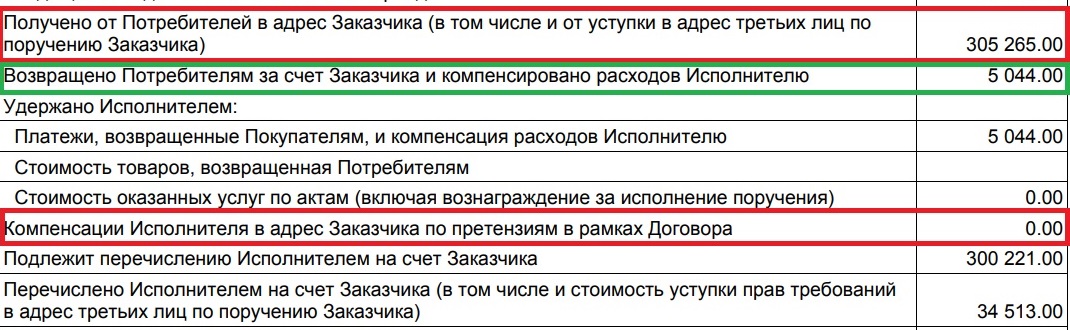
Вам понадобится Отчёт об исполнении поручения и о зачёте взаимных требований.
Скачать отчёт можно в разделе «Финансы» — «Закрывающие документы» — «Договор на размещение» и в списке «Услуги по акту» найти услуги за нужный месяц со статусом «Оплачены». Нажмите «Документы» — «Скачать ZIP‑архив». В архиве понадобится файл «Отчёт об исполнении поручения и о зачёте взаимных требований».
Сумму реализации по отчёту нужно считать по формуле:
Получено от потребителей в адрес Заказчика + Компенсации Исполнителя в адрес заказчика – Возвращено потребителем за счёт Заказчика.
Как подгрузить ежемесячные отчёты Яндекс Маркет в Онлайн-бухгалтерию
Вам подойдёт эта услуга, если у вас УСН «Доходы» и подключена Онлайн-бухгалтерия на тарифе «Всё включено» или «Маркетплейсы на доходы».
Подключить услугу можно в разделе «Онлайн-бухгалтерия» — «Маркетплейсы».
Загрузите отчёты за весь период с указанной даты, чтобы мы корректно посчитали налог. Отчёт Яндекс Маркета нужно загрузить в формате PDF или ZIP-архива. Для этого зайдите в раздел «Онлайн-бухгалтерия» — «Маркетплейсы» — «Яндекс Маркет» — «Загрузить отчёт».
Если отчёт не в том формате — появится ошибка. Для загрузки нужен ежемесячный отчёт под названием «Отчёт об исполнении поручения и о зачёте взаимных требований по договору».
Как учесть поступления от Яндекс Маркета в бесплатной Онлайн-бухгалтерии
В разделе «Онлайн-бухгалтерия» — «Операции» выберите операцию поступления по договору на размещение с назначением «Перечисление денежных средств, полученных в связи с исполнением поручения в соответствии с условиями Договора» и поменяйте систему налогообложения на «Без налога».
Далее используйте формулу:
Получено от потребителя + Компенсации Исполнителя в адрес заказчика – Возвращено потребителем за счёт Заказчика.
Укажите полученную сумму в Онлайн-бухгалтерии, дату операции — это дата Отчёта об исполнении поручения и о зачёте взаимных требований, контрагент ООО «Яндекс». В назначении напишите «Доход от ООО «Яндекс» за период … по Отчёту агента №…. От ……».
Для УСН «Доходы минус расходы»
При УСН «Доходы минус расходы» нужно отразить полную сумму реализации.
В расходах нужно указать комиссию маркетплейса и дополнительные затраты.
Например: если продажи были на 100 ₽, на счёт пришло 70 ₽ и комиссия составила 30 ₽, то операцию на 70 ₽ нужно убрать из расчёта — для этого измените её систему налогообложения на «Без налога» или нажмите «Игнорировать». Далее в доход внести 100 ₽, а в расход — 30 ₽.
Тогда операции для Книги учёта доходов и расходов будут отражены верно.


Опытные бухгалтеры Точка Банк возьмут на себя вашу бухгалтерию, если вы работаете на маркетплейсе.