











Селлеры, которые продают товары на маркетплейсах, создают карточки для каждой позиции. Правильно заполненная карточка помогает покупателям выбрать подходящую вещь, а продавцу — продвинуть свой товар.
Но иногда приходится удалять карточку. Точка расскажет, в каких ситуациях это можно сделать, а в каких — нельзя. И дадим инструкцию, как убрать карточку товара с Вайлдберриз.
В каких ситуациях селлеры удаляют карточки
Продавцы на маркетплейсах много времени тратят на заполнение карточки товара: создают продающее описание, учитывают SEO-запросы, заполняют все поля, делают качественные фотографии. Возникает вопрос: зачем же тогда удалять карточку?
Вот в каких ситуациях это бывает нужно:
- Селлер случайно создал две одинаковые карточки и продублировал позиции.
- Возникли проблемы с поставкой товара. Например, поставщик подвёл, не привёз партию, и теперь товар больше не будет продаваться.
- Селлер передумал продавать товар. Например, ошибся с выбором ниши и после создания карточки понял, что ему будут невыгодны продажи.
Ситуации могут быть и другие, но их объединяет одно: что-то пошло не так, как задумывалось. Что именно — поможет узнать Точка Аудит.
Как удалить карточку товара на Вайлдберриз
Чтобы разобраться, как закрыть карточку товара на Вайлдберриз, достаточно изучить эту короткую пошаговую инструкцию.
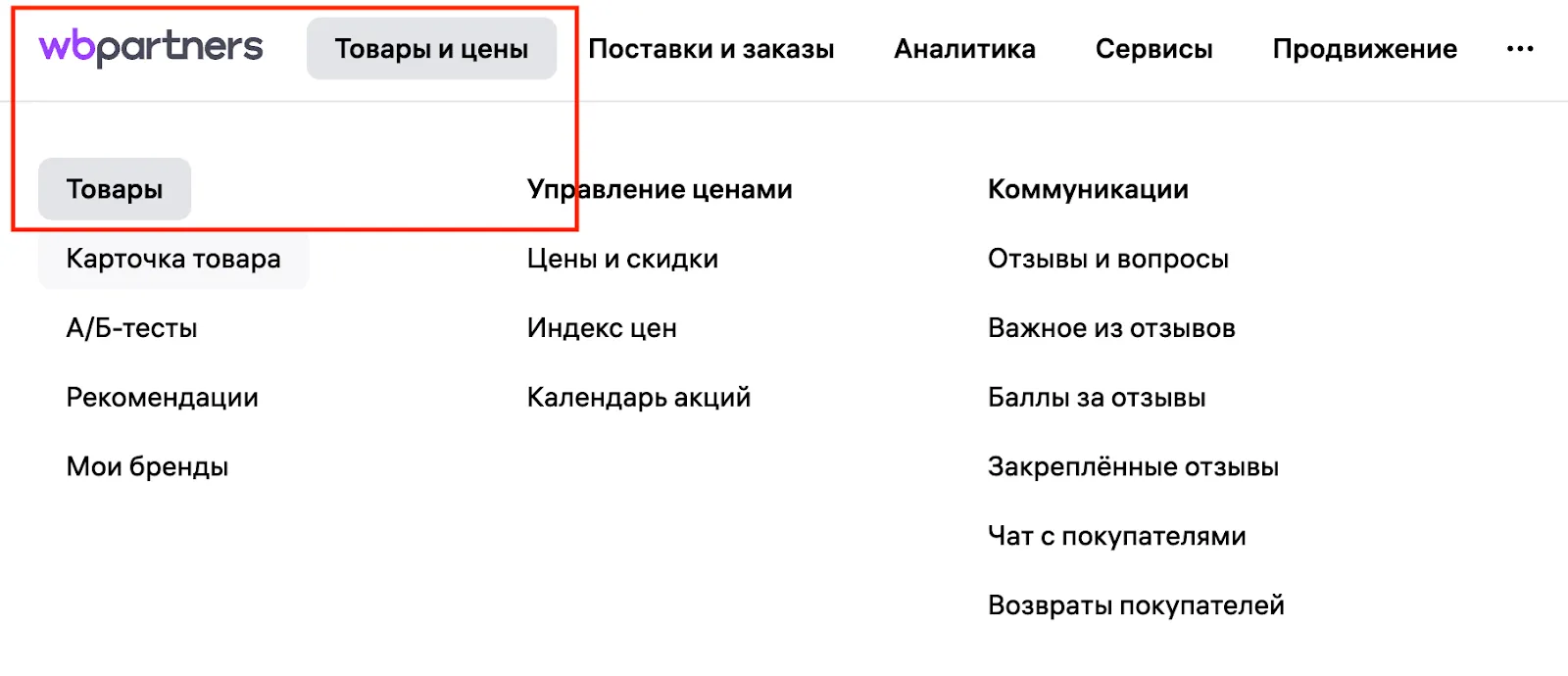
- В кабинете «WB партнёры» выберите пункт «Товары». Перед вами появится список всех карточек.
- Выберите одну или несколько карточек, которые надо удалить. Нажмите на значок «Корзина», и карточки переместятся в соответствующий раздел.
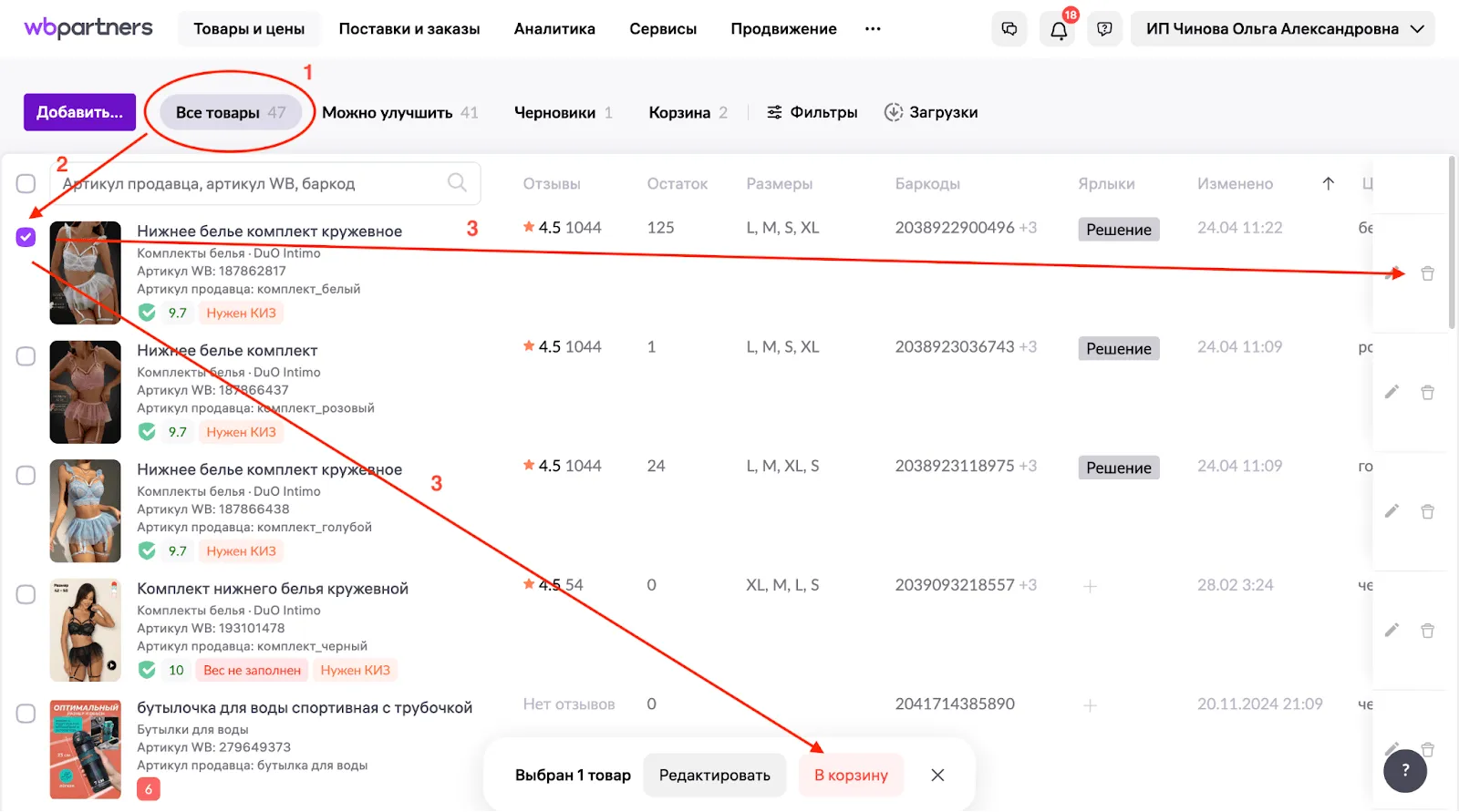
- Удалить карточку из него можно самостоятельно в любое время. Если этого не сделать, она сама удалится через 30 дней.
Есть три ситуации, когда карточки нельзя удалять:
- По карточке есть остатки товаров. Например, селлер уже успел поставить товар на склад. В этом случае надо сначала забрать партию и только потом удалять карточку.
- В течение последних 28 дней кто-то заказывал товар по карточке. То есть после последней продажи надо выждать 28 дней, чтобы получить возможность удаления.
- Если карточка участвует в активной поставке: покупатель уже оформил заказ и ждёт посылку. Селлеру надо дождаться, когда заказчик получит товар, а затем выждать 28 дней с последней продажи.
Как восстановить удалённую карточку товара
После удаления карточка будет храниться в корзине в течение 30 дней, а потом удалится навсегда — восстановить её уже не получится. В личном кабинете можно отслеживать, сколько дней ещё осталось.

Если вы ещё не определились, хотите ли окончательно удалить карточку, можете просто не трогать её в течение 30 дней. Если за это время появится необходимость восстановить карточку, это можно сделать.
Ольга Чинова
эксперт по продажам на маркетплейсах
Есть два способа восстановить карточку:
1. Нажать значок возврата рядом с «Корзиной», если карточка одна.
2. Выбрать несколько карточек и нажать «Вернуть карточки».
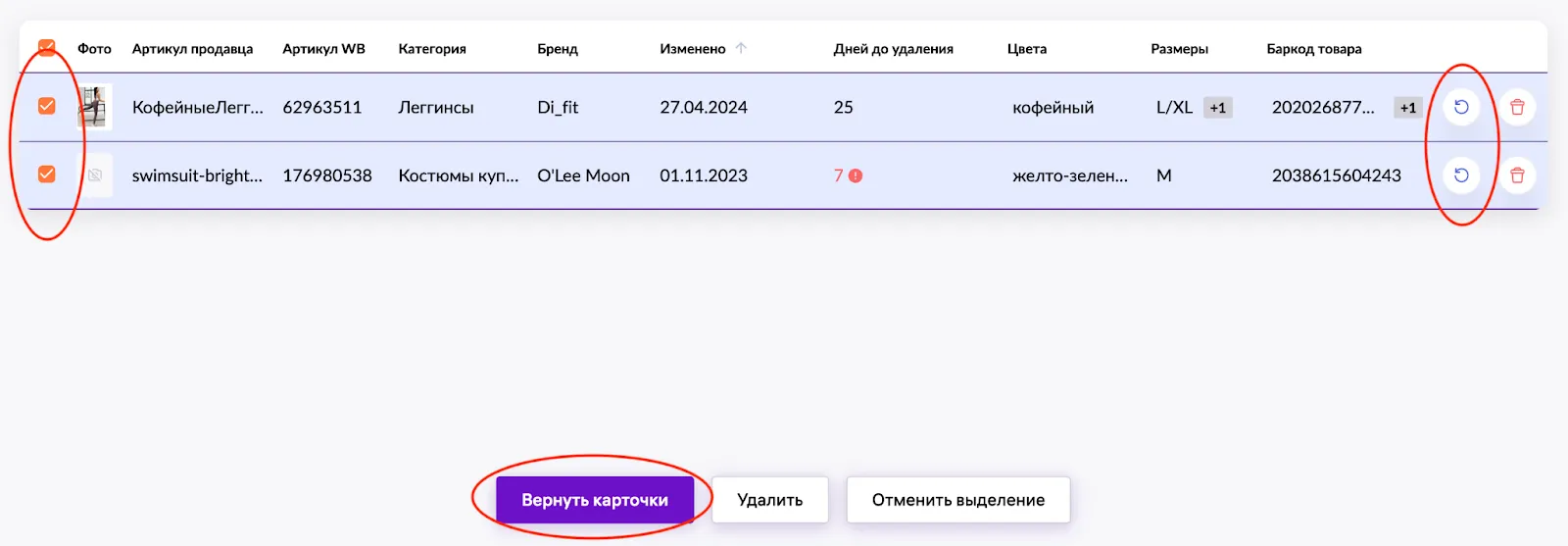
Если уверены, что карточка больше не понадобится, можете удалить её самостоятельно в любое время.