















Яндекс.Метрика – мощный русскоязычный инструмент для аналитики сайтов. Если вы ведёте хотя бы одну рекламную кампанию или продвигаете сайт, без Метрики не обойтись. Эта статья о том, зачем нужен счётчик Яндекс.Метрики, как его настроить и как аналитика поможет улучшить показатели бизнеса.
Зачем устанавливать Метрику
Статистика по объявлениям есть в рекламном кабинете, разве её недостаточно? Очень часто недостаточно. Рекламный кабинет показывает только «внешние» параметры: кликабельность объявлений (CTR), клики, расход и т.д. Но что происходит с людьми, которые кликнули по объявлениям, на вашем сайте? Совершили ли они заказ, сколько страниц просмотрели, чем интересовались? Вы этого не узнаете, пока не подключите Метрику – бесплатный инструмент Яндекса для веб-аналитики.
Вот основные возможности Метрики.
- Настройка целей для повышения эффективности рекламы в Яндекс.Директе. Это крайне важная для рекламы функция. Наличие целей позволяет использовать автостратегию «Оптимизация конверсий» и применять оплату за конверсии в системе расчётов.
- Сбор статистики о посещениях. Это огромный пласт данных о трафике: откуда приходят пользователи, где они живут, что за страницы просматривают, по каким запросам приходят, сколько времени проводят у вас на сайте и т.д.
- Сбор данных о конверсиях. Настроив цели, вы сможете считать конверсию каждого канала и каждой рекламной кампании в различных разрезах, чтобы понимать, что работает эффективно, а что нет. Целью может быть посещение определённых страниц, клики по кнопкам, звонки и др. Подробнее в «Настройке и проверке целей».
- Сбор данных электронной коммерции. Подключив одноимённую функцию, вы сможете видеть в отчётах проданные товары, их стоимость, доход, брошенные корзины и прочие финансовые данные по сайту.
- Сбор статистики об аудитории и её поведении. Метрика фиксирует, сколько лет пользователям, какие у них интересы, с каких устройств они просматривали сайт, где в этот момент находились. Карты кликов и скроллинга показывают, как люди просматривают сайт, что изучают более внимательно, а что менее, на что кликают, а что игнорируют. Записи Вебвизора – это настоящая видеофиксация всех действий людей. Она очень важна для детальной юзабилити-аналитики.
Яндекс.Метрика позволяет оценить, насколько эффективно продвигается ваш сайт. Чтобы правильно собирать статистику, этот счётчик важно правильно настроить.
Регистрация и создание счётчика
Чтобы подключить Метрику, вы должны завести аккаунт в Яндексе. В дальнейшем он пригодится для почты, облачного хранения файлов в Яндексе и т.д.

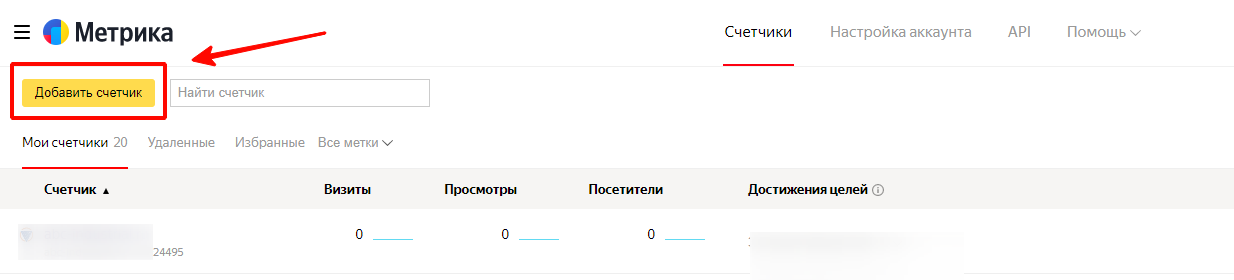
Затем нужно зайти на сайт Метрики и «Добавить счётчик».
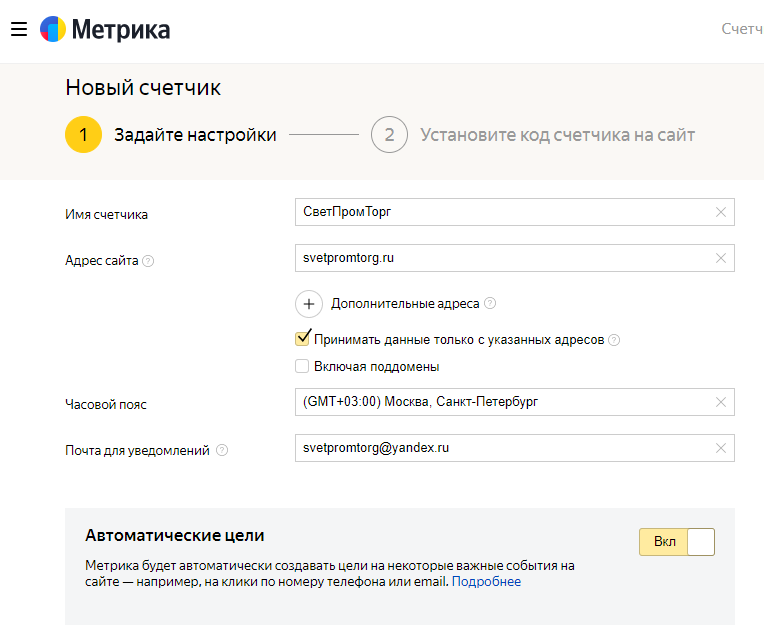
Чтобы настроить счётчик, нужно провести следующие операции.
- Задайте название. Например, можно указать адрес сайта или название вашей фирмы.
- Пропишите домен. Напишите его без http:// или https://.
- Поставьте галочку «Принимать данные только с указанных адресов». Это не позволит данным с других сайтов попадать в вашу статистику.
- Укажите часовой пояс.
- Укажите email для уведомлений. На него будут приходить данные об изменениях в настройках, возможных ошибках, а также новости системы.
Подключение расширенных возможностей
Здесь можно настроить часть расширенных возможностей.
Вот их список.
1. Вебвизор. Это видеозаписи посещений сайта пользователями, фиксирующие все их действия: щелчки мыши, переключения страниц, заполнение форм и т.д. Все эти данные обезличены, то есть по записи нельзя понять, какой человек пользовался сайтом, и нельзя получить его персональные данные.
2. Карты кликов и скроллинга. Это визуализация того, по каким кнопкам и ссылкам чаще кликают пользователи, какие части страниц просматривают дольше, а какие быстро пролистывают.
3. Аналитика форм. Это статистика по заполнению форм сайта: сколько пользователей открывали форму, сколько с ней взаимодействовали, сколько отправили информацию, а сколько закрыли форму без отправки. Формой Метрика может считать и поле поиска информации на сайте. 
Эти три функции очень полезны для анализа юзабилити. Их можно включить сразу же в окне первоначальной настройки, активировав в Яндексе блок «Вебвизор, карта скроллинга, аналитика форм».

4. Электронная коммерция. Её полезно включить для интернет-магазина, чтобы смотреть, какие товары пользуются спросом, каков доход с каждого канала и другие финансовые данные. Здесь снова придётся привлечь программиста, потому что Метрика генерирует HTML-код для электронной коммерции, который нужно будет добавить на каждую страницу.
5. Контентная аналитика. Она будет особенно полезна для инфосайтов (новостников, блогов), но пригодится в целом для любого ресурса, так как позволяет анализировать вовлечённость людей в изучение контента. Например, в отчёте можно будет посмотреть самые востребованные статьи, источник перехода на статью, с какого устройства её прочли и др.
Функции 4 и 5 включаются не на этапе создания счётчика, а позже в «Настройках».

После настройки счётчика нажимаем «Создать счётчик».
Установка кода счётчика на сайт
Можно выделить 3 основных способа установки.
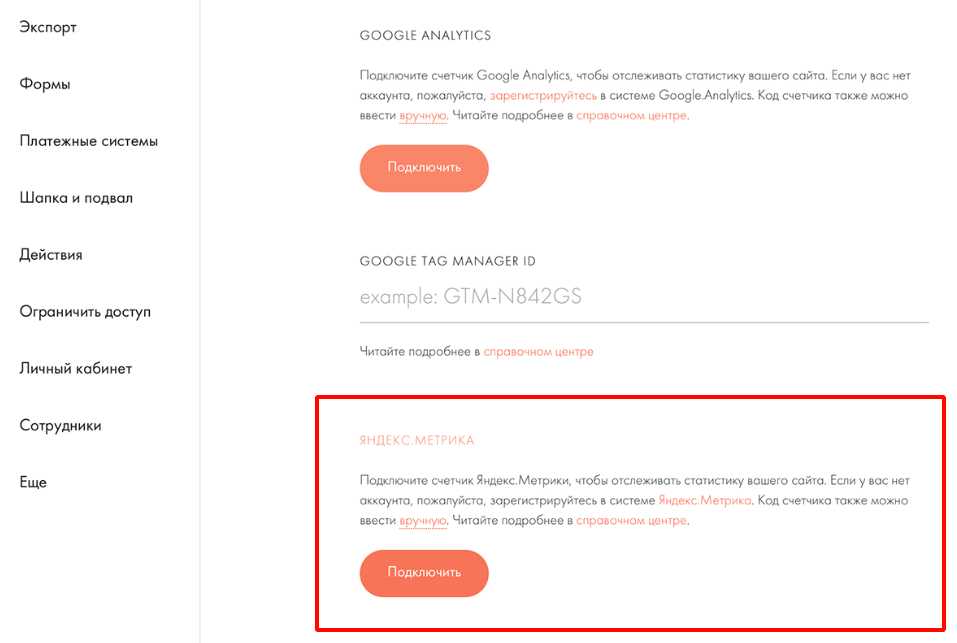
1. Полуавтоматически через конструктор сайта или CMS. Во многих из них есть специальный упрощённый функционал, чтобы опубликовать код счётчика. Например, в конструкторе Tilda достаточно нажать «Подключить» в настройках, в следующем окне разрешить доступ системы к созданному счётчику, а после переопубликовать все страницы сайта в несколько кликов. Статистика в Метрике начнёт собираться через несколько часов.
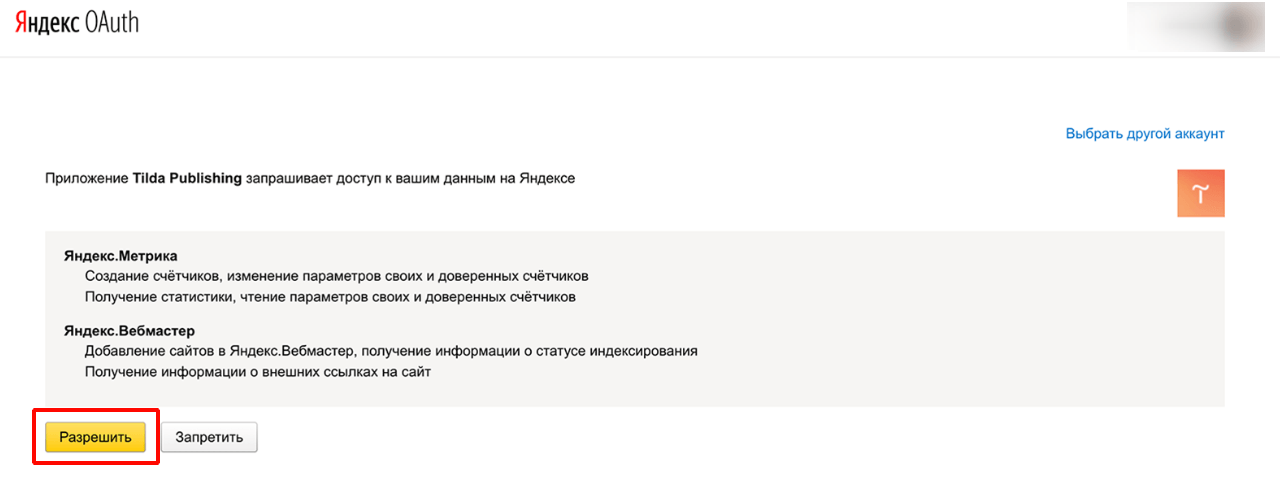
Если у вас CMS 1C-Bitrix, Joomla или AdvantShop.Net, поищите плагины для них, позволяющие устанавливать Метрику.
2. Вручную с помощью HTML-кода. Здесь опять придётся привлечь программиста, если вы не разбираетесь в HTML. На каждой странице пропишите скопированный из Метрики кусок кода внутри тега или в начале страницы. Именно в начале, потому что тогда визит на сайт будет засчитываться сразу же после открытия страницы. Если разместить код в конце, то пользователи могут уходить с сайта раньше, чем страница догрузится до кода Метрики, и визит не засчитается.
3. С помощью Google Tag Manager (GTM). Это мини-программа для управления тегами JavaScript и HTML. К таким тегам как раз и относится код Метрики. У других сервисов аналитики (например, Google Analytics) тоже есть свои теги, и ими тоже можно управлять через GTM. Плюс этой программы в том, что владелец сайта или маркетолог может разобраться в ней самостоятельно и почти не привлекать разработчика к настройке систем статистики.
Проверка работы счётчика
Самый простой способ: зайти в раздел «Настройки» в Метрике, найти блок «Проверка счётчика» и нажать «Проверить» для интересующей вас страницы.
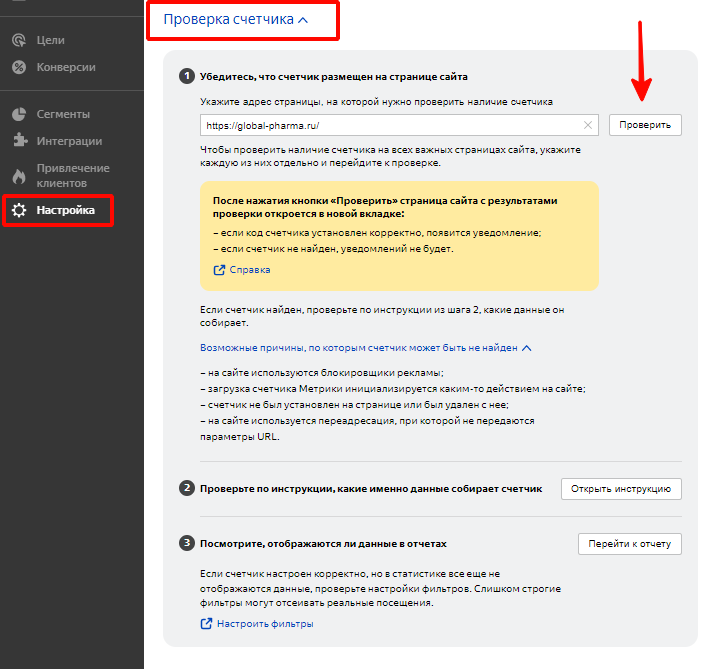
Она откроется, и на ней появится сообщение, установлен или нет счётчик.
Можно применять и продвинутый метод.
1. Вводим в строку браузера фразу http://site.ru/?_ym_debug=1, где site.ru – адрес страницы вашего сайта, на которой хотим проверить наличие счётчика. Загружаем её.
2. Нажимаем на F12 и открываем панель разработчика с кодом. В разных браузерах она открывается сбоку или снизу.
3. Затем нажимаем Ctrl + F и вводим слово counter (в переводе – счётчик).
4. Если в коде рядом с этим словом имеется номер вашего счётчика Метрики – всё хорошо.

Номер счётчика может быть не прямо рядом со словом, а в следующем блоке кода. Такое бывает, когда Метрику установили с помощью плагина.
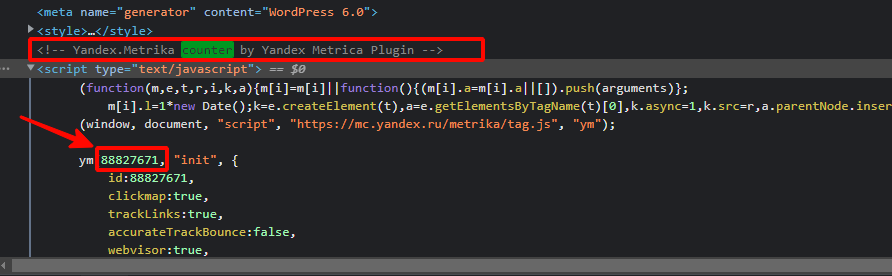
Если номера или слова counter нет, это значит, что:
- конкретно на этой странице или на всём сайте счётчик Метрики не установлен или установлен с ошибкой;
- счётчик заблокирован Adblock Plus или иным блокировщиком рекламы;
- Метрику блокируют другие скрипты и др.
Если это ваш случай, то обратитесь в службу поддержки и попросите совета.
Настройка и проверка целей
Важно настроить Яндекс.Метрику для запуска рекламных кампаний (РК) и последующей аналитики.
Цели в Метрике – это определённые действия пользователей, которые фиксирует система и по которым можно измерить эффективность РК. Цели задаёт сам рекламодатель. Например, целью может быть оформление заказа через корзину, отправка формы на расчёт стоимости услуги или подписка на email-рассылку.
Цели нужны, чтобы:
1. считать конверсию всех РК по данным Яндекс.Метрики. Это помогает выявлять проблемы в настройке рекламы, отключать неэффективные объявления и развивать эффективные.
2. пользоваться в Яндекс.Директе стратегией «Оптимизация конверсий» и опцией «Оплата за конверсии». В первом варианте рекламная система старается увеличить клики по тем объявлениям, которые чаще других приводят к конверсиям, то есть к достижению целей на сайте. А во втором Директ списывает средства со счёта только за достигнутые цели, а не за клики или показы.
Основные виды целей в Метрике – это:
- клики на те или иные элементы (кнопки, адрес почты, номер телефона и пр.);
- количество просмотренных страниц;
- отправки форм;
- JavaScript-событие;
- звонки.
Наиболее надёжные в плане подсчёта заявок – последние три. Рассмотрим несколько примеров, какие из целей лучше настроить для разных тематик бизнеса и видов сайтов.
- Интернет-магазин – событие на заказ через корзину, на заказ через «Купить в 1 клик», отправка формы обратного звонка.
- Бьюти-услуги, клиника – отправка формы записи на приём, заказа обратного звонка, уникальные звонки.
- Услуги для бизнеса (бухгалтерские, IT, юридические и др.) – отправка формы на расчёт стоимости, отправка формы запроса консультации, уникальные звонки.
- Недвижимость – отправка формы на расчёт ипотеки, на подбор объекта по параметрам, формы обратного звонка, уникальные звонки.
- Туристические услуги – отправка формы бронирования тура, заявки на подбор тура, переход в мессенджеры, уникальные звонки.
- Автосервис – отправка формы универсальной записи (обычно в шапке или на баннере), форм записи на частные услуги, уникальные звонки.
- Обучающие курсы – отправка формы на подбор курса, записи на конкретный курс, запрос стоимости курса, обратный звонок, уникальные звонки.
Кроме того, для всех типов и тематик сайтов желательно настроить цели:
- на «ловцы лидов» (виджеты, которые собирают контакты людей или позволяют быстро позвонить или написать сообщение менеджеру);
- на отправку любых всплывающих форм (например, форм с предложением скидки или индивидуальных условий);
- на подписку на email-рассылку.

Всплывающая форма с выгодным предложением на сайте автосервиса
Создать новую цель можно, кликнув на «Добавить цель». Затем система подскажет, что делать. Например, для клика по кнопке Метрика предложит выбрать нужную кнопку из доступных. Большинство целей легко настроить самостоятельно.
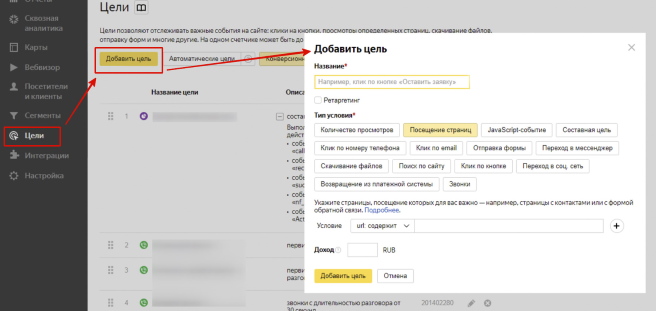
Проверить, работают ли цели, поможет тестовая заявка. Зайдите в раздел «Конверсии» в Метрике и запомните текущее количество конверсий по вашей цели.
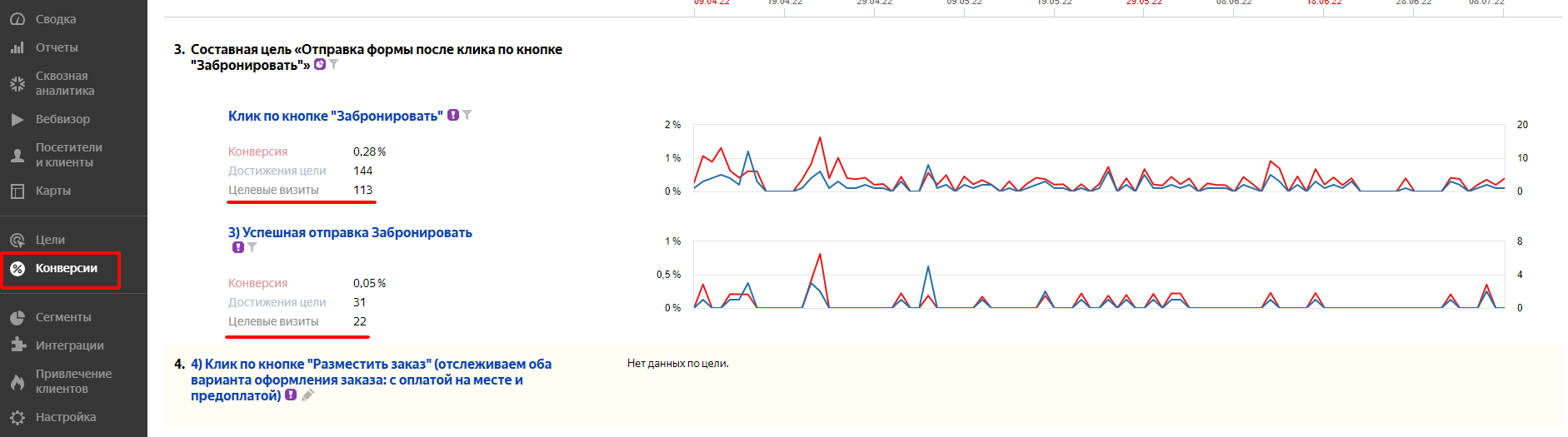
Затем совершите целевое действие, например, тестовую отправку формы. После этого снова зайдите в тот же отчёт – количество целевых визитов должно увеличиться.
Если вы видите, что цель на отправку формы не работает, то, возможно, ваши формы не подходят по ряду причин, связанных с кодом сайта. Возможно, потребуется настроить JavaScript-события на нужные действия пользователей. Для этого придётся привлечь программиста, написав ему:
- на какие действия настроить события (отправка каких форм, нажатие каких кнопок, заполнение каких полей);
- где находятся эти элементы;
- какие названия должны быть у этих событий (например, «Форма Обратный звонок в шапке» или «Форма расчёта ипотеки – страница Новостройки»).
Настройка аналитики и рекламы – сложный процесс, и не у всякого предпринимателя есть время и желание с ним разбираться. Точка Реклама – простой сервис, созданный специально для предпринимателей, которые не хотят самостоятельно возиться с настройкой рекламы. Система настраивает большинство параметров самостоятельно, а если у вас есть вопросы – вы можете обратиться за помощью к эксперту. Регистрируйтесь и запустите рекламу уже сегодня!
Гайд по интерфейсу Яндекс.Метрики
После того, как данные в Метрике соберутся, можно приступать к её изучению. Рассмотрим основные разделы счётчика, чтобы вы смогли в нём ориентироваться.
Сводка
Этот раздел удобен, чтобы быстро оценить самые важные параметры. Например, вы в любой момент можете посмотреть соотношение каналов трафика, чтобы понимать, запустились ли новые контекстные кампании или нет. Цифры и динамика (процентное изменение) отказов, глубины просмотра и времени на сайте помогут примерно оценить качество трафика: повышается оно или снижается, приходят ли к вам заинтересованные люди или нет.

Отчёты
Это главный раздел с основной массой данных. Именно в «Отчётах» вы найдёте подробную информацию по источникам трафика, в том числе и вашим рекламным кампаниям. Характеристики аудитории (интересы, пол, возраст, география и др.) помогут понять, кто у вас покупает, а кому ваше предложение не интересно. Технологии (например, типы устройств) позволят настроить рекламные объявления в нужных форматах, чтобы «поймать» целевую аудиторию. Отчёты из группы «Содержание» помогут понять, какие страницы самые интересные для пользователей, а с каких они чаще всего уходят. Последние лучше проанализировать и скорректировать, например, добавить больше контента, разместить полезные ссылки.

Расскажем немного про принципы построения отчётов, чтобы вам было легче их изучать.
Вверху каждого отчёта находится блок с прямоугольными плашками. Это блок сегментации. С помощью него вы можете отфильтровать только какие-то определённые данные, то есть составить сегмент. Например, вывести статистику только за месяц или квартал, только визиты с достигнутыми целями, только визиты на конкретные страницы, визиты только мужчин или женщин и т.д. Период статистики выставляется отдельными плашками «Сегодня», «Вчера», «Месяц» и другими либо выбирается с точностью до даты в выпадающем календаре. Иные параметры визита можно выставить в блоках «Визиты, в которых» и «Для людей, у которых».
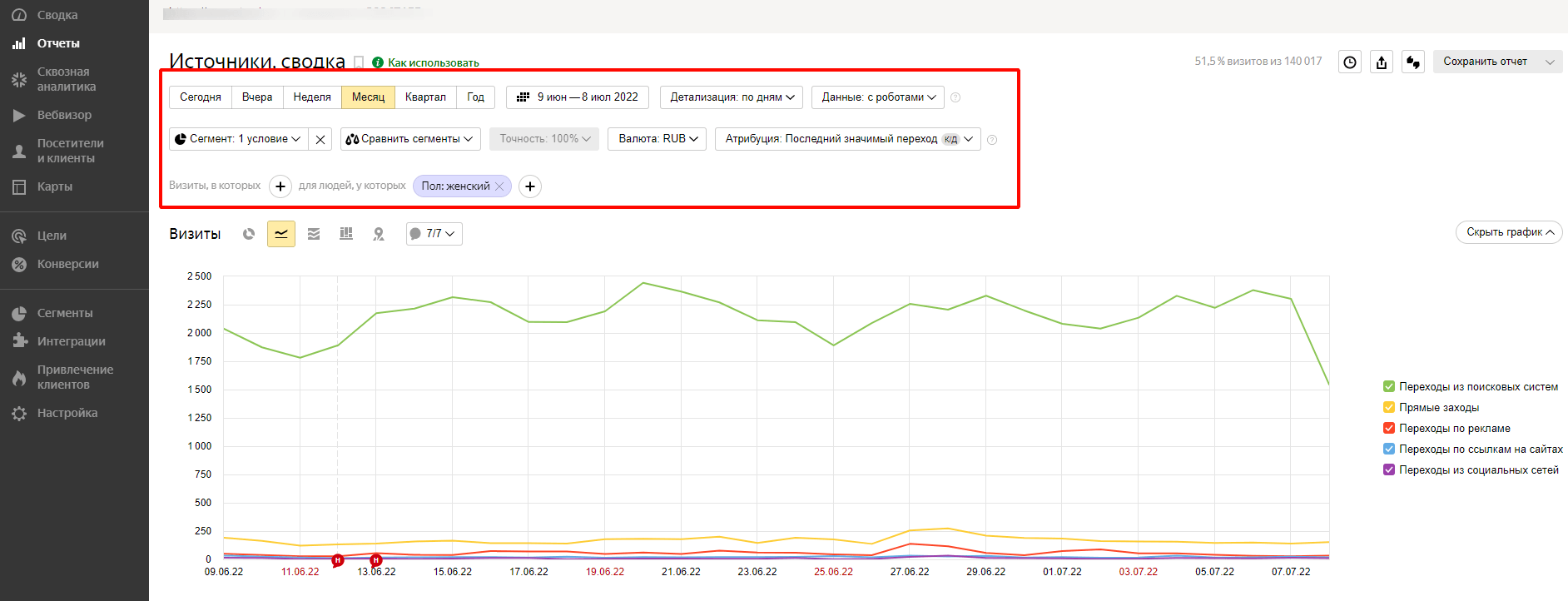
Параметры можно сочетать практически в любых комбинациях. Например, выбрать только женщин, посещавших определённые страницы сегодня и только со смартфонов или отфильтровать только мужчин, которые совершили целевые действия за квартал с компьютеров.
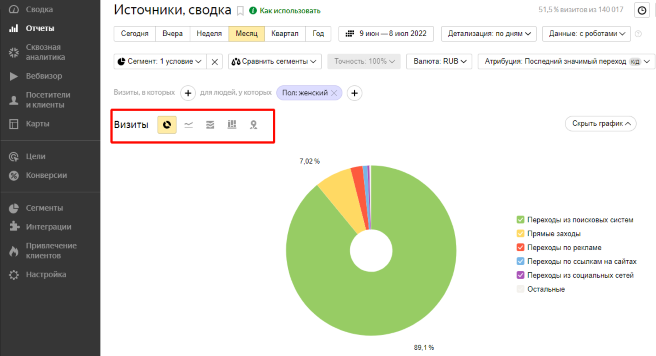
Под блоком сегментации находится блок с визуализацией данных. Есть несколько видов визуализации: круговая диаграмма, графики типа «Линии» и «Области», столбчатая диаграмма и карта. Между ними можно переключаться, выбирая представление, удобное для конкретных групп данных. Например, для процентного соотношения трафика из различных источников очень удобна круговая диаграмма.
Наконец, в самом низу отчёта находятся статистические табличные данные. Условно эту область можно разделить на 2 части. Рассмотрим их подробнее.
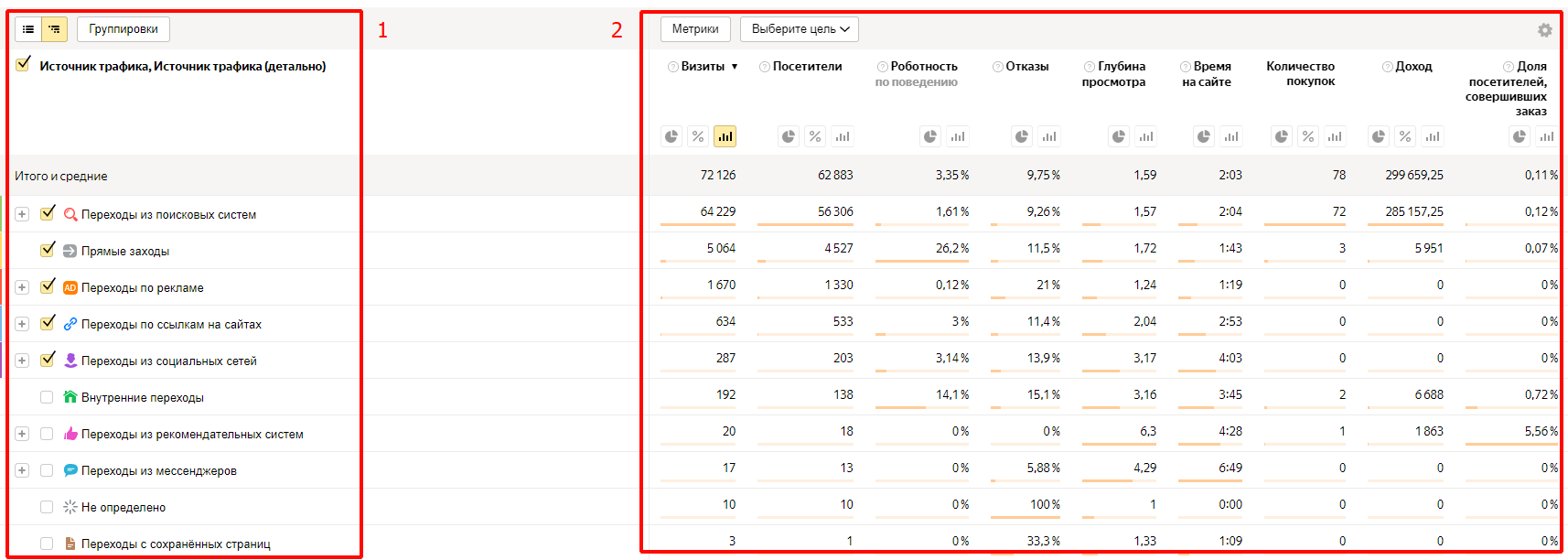
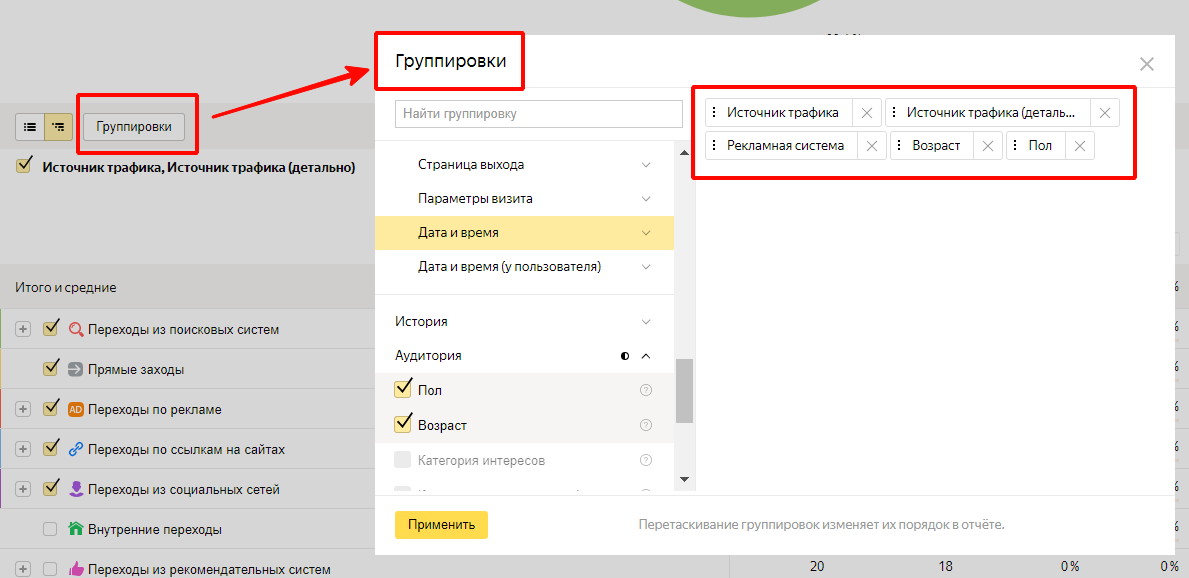
1. Группировки и параметры. Это перечисление тех параметров, которые отображаются в отчёте. Сами эти параметры указаны под кнопкой «Группировки». Если этих параметров 2 или более, то они отображаются в отчёте по принципу вложенности. На нашем примере детальный источник трафика можно посмотреть, кликнув на знак «+» возле верхнеуровневого источника трафика. Таких выпадающих списков будет столько, сколько параметров друг за другом вы выберете в «Группировках».
2. Метрики и их значения. Кнопка «Метрики» отвечает за набор столбцов, которые отображаются в правой части таблицы. При нажатии на неё можно добавить или удалить столбцы.
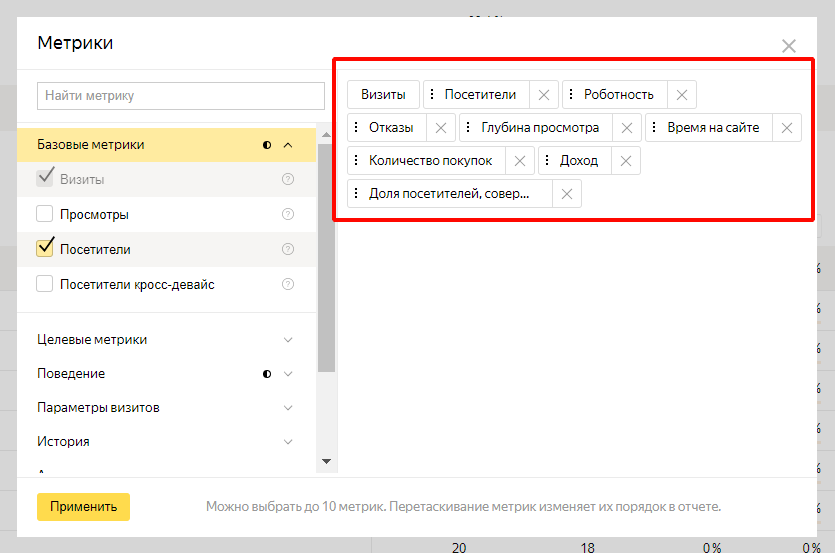
В столбцах вы найдёте значения параметров. Это конкретные цифры тех метрик, которые выбраны для отчёта. Количество визитов и посетителей различается, так как один и тот же посетитель (человек) может совершить несколько отдельных визитов. Отказы – это очень важный показатель, говорящий о том, сколько визитов в данном канале закончились уходом со страницы в течение первых 15 секунд. Высокий показатель отказов (более 40%) является сигналом того, что из канала на сайт приходит некачественный трафик либо сайт не нравится пользователям. При таких данных необходимо внимательно проанализировать, из какого канала и какой рекламной кампании идёт трафик с самыми высокими отказами, и скорректировать настройки этой кампании.
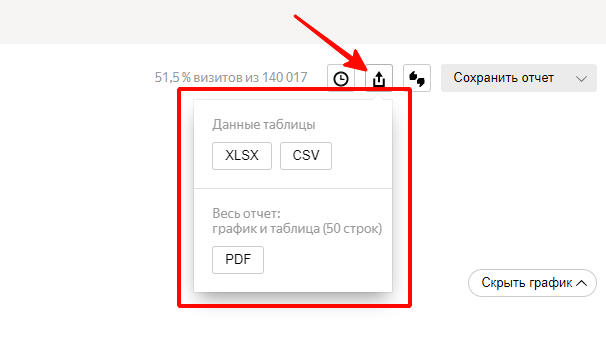
Все табличные данные можно не только просматривать или копировать вручную, но и выгрузить на компьютер. Это делается с помощью кнопки со стрелкой, расположенной в правой верхней части страницы. Отчёт можно выгрузить в XLSX, CSV или PDF.
Вебвизор
Этот отчёт отличается от других. Он содержит обезличенные видеозаписи посещений. Он очень помогает, если, например, на сайте низкая конверсия или высокие отказы. Можно просмотреть 30-40 записей и понять основные сложности, которые возникают у людей: не открываются формы, не интересен контент и т.д.

Карты
Доступны сразу 3 карты (кликов, ссылок, скроллинга) и аналитика форм. Наиболее популярны карты кликов и скроллинга, которые помогают понять, что делают пользователи на сайте: куда кликают, а какие элементы непопулярны, как долго просматривают каждый блок, а на какие не обращают внимания. Для отображения каждой карты можно выбрать период данных и выставить сегмент, как в любом другом отчёте.
Сегменты
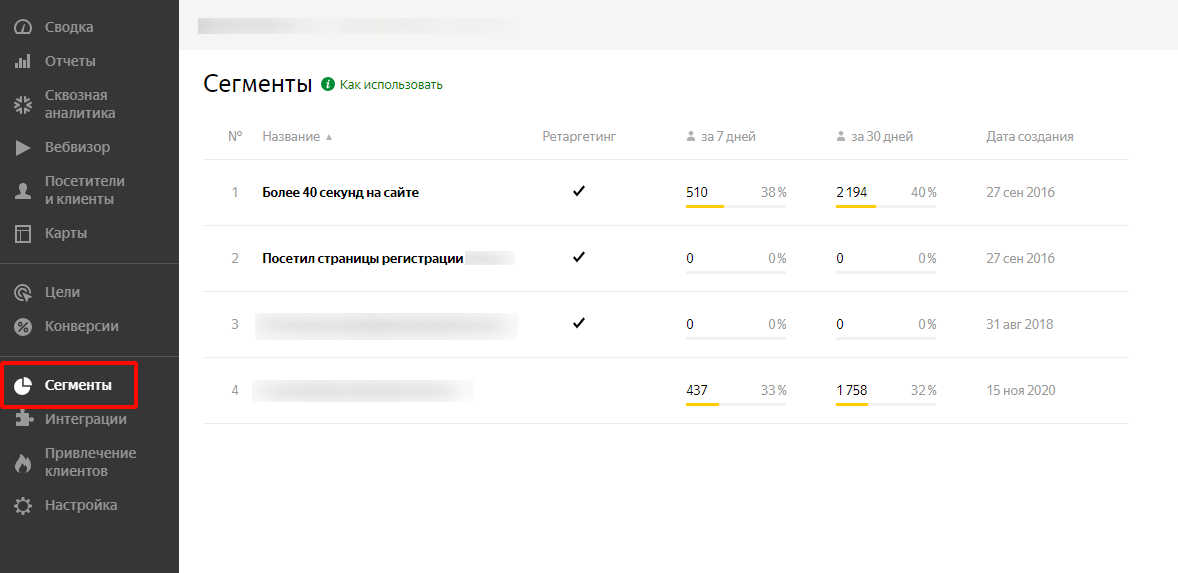
Выше мы уже говорили про сегменты, но тогда они были ситуативными, то есть созданными для конкретного отчёта. Однако сегменты можно сохранить, чтобы быстро просматривать, отслеживать по ним динамику и использовать в рекламе. Например, если сохранить сегмент «Посетил страницы регистрации», то затем его можно будет добавить в условия таргетинга рекламных объявлений, то есть показывать рекламу этим людям или похожим на них. Подробнее о сегментах аудитории можно прочитать тут.
Настройка
Важный раздел, где можно включить или выключить различные функции Метрики, добавить или убрать фильтр для данных (например, фильтр против роботов), просмотреть список настроенных целей, код счётчика Метрики и многие другие данные.
Если вы хотите с минимальными усилиями запустить рекламу не только в Яндексе, но и ВКонтакте и Одноклассниках, попробуйте сервис Точка Реклама. Вам достаточно просто рассказать о своём бизнесе, и сервис сам создаст и запустит рекламные кампании. Если результат вас не устроит, мы вернём деньги. Попробуйте, вы ничем не рискуете.