












Знаете ли вы, что существует несколько способов настроить рекламу в Яндекс.Директе? Не волнуйтесь, среди них есть те, что подходят даже новичку. В них множество подсказок и интуитивно понятный интерфейс Директа. А для тех, кто хочет больше возможностей, создан «Режим эксперта» с детальными настройками. Читайте нашу статью, выбирайте подходящий способ и не откладывайте запуск контекстной рекламы на завтра.
Способ 1 – через «Мастер кампаний» Яндекс.Директа
Кому подходит:
- Новичкам, которые не готовы к сложным настройкам Директа
- Тем, у кого мало рекламных кампаний (РК)
- Тем, кому нужно создать в Яндекс.Директ рекламу очень быстро
Суть способа: вы настраиваете рекламу в упрощённом интерфейсе Директа – так называемом «Мастере кампаний». Его создали специально для тех, кто по тем или иным причинам не может или не хочет пользоваться профессиональным интерфейсом Яндекса. «Мастер» содержит меньше настроек, чем профессиональный интерфейс Директа, много подсказок, а также несколько автоматизированных функций. Одна из них – автоматический поиск изображений на сайте для создания текстово-графических объявлений. Создать и настроить кампанию в «Мастере» можно буквально за 10 минут.
Шаг 1 – Создаём кампанию и выбираем цель
В самом начале нужно нажать кнопку «Добавить», выбрать «Кампанию» и вкладку «Мастер кампаний»:

Вы увидите доступные цели РК, от них зависят виды объявлений, их стоимость, результат работы всей кампании. Если ваша цель – рост количества заказов на сайте, то стоит выбрать «Конверсия и трафик», а если вы хотите, чтобы о бренде узнало как можно больше людей, – то «Узнаваемость и охват». Товарные кампании пока находятся на этапе тестирования, поэтому, если вы новичок, лучше пока не брать эту цель. Если же вы продвигаете не сайт, а мобильное приложение – вам подойдёт самая последняя цель.
Настроив цели, можно переходить дальше. Следующие шаги рассмотрим на примере самой популярной цели – «Конверсии и трафик».
Шаг 2 – Настраиваем внешний вид объявления
В «Мастере кампаний» Яндекса приятный и понятный интерфейс настройки заголовков и текстов, а также наглядный предпросмотр объявлений на разных площадках. Яндекс сам автоматически предлагает тексты, но их можно дополнить или поправить. Если добавите варианты, то они будут чередоваться при показе рекламы людям, а робот выберет из них наиболее эффективные.
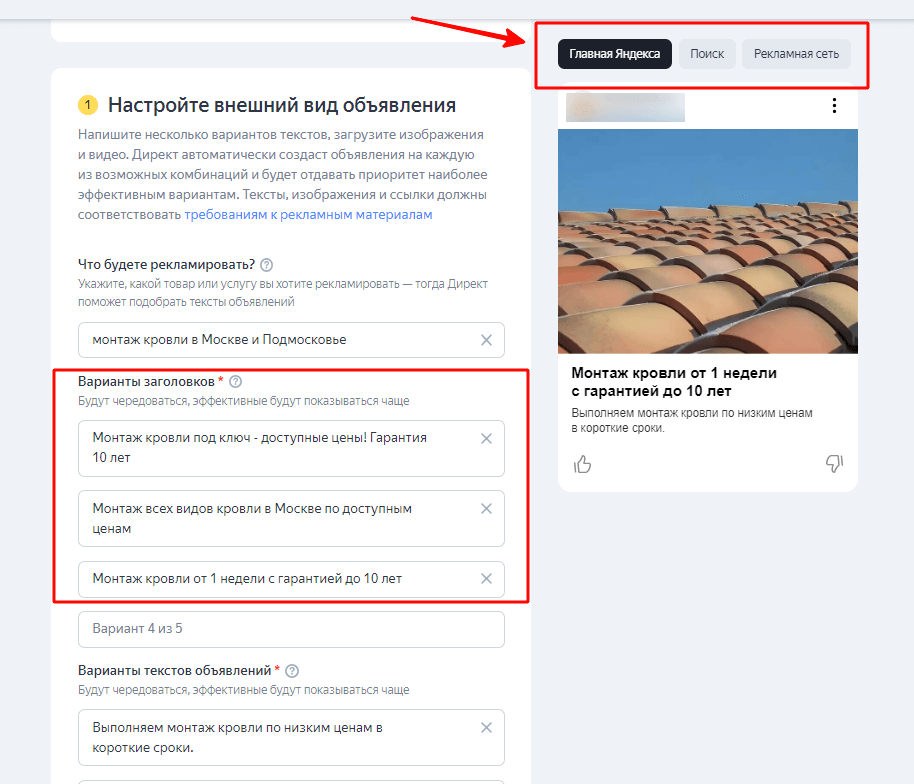
«Мастер» сам находит картинки на сайте и добавляет в настройки, поэтому вставить картинку в объявление можно в 1 клик.
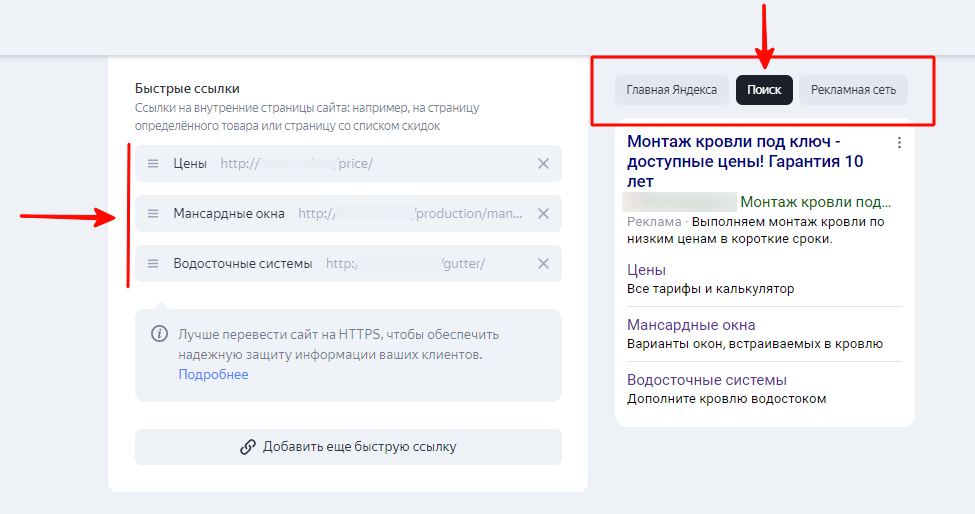
Для текстовых объявлений на поиске рекомендуем добавить быстрые ссылки – это дополнительные страницы, которые могут быть интересны потенциальным покупателям. Быстрые ссылки делают объявление больше и заметнее, а также привлекают дополнительный трафик.
Шаг 3 – Настраиваем таргетинг
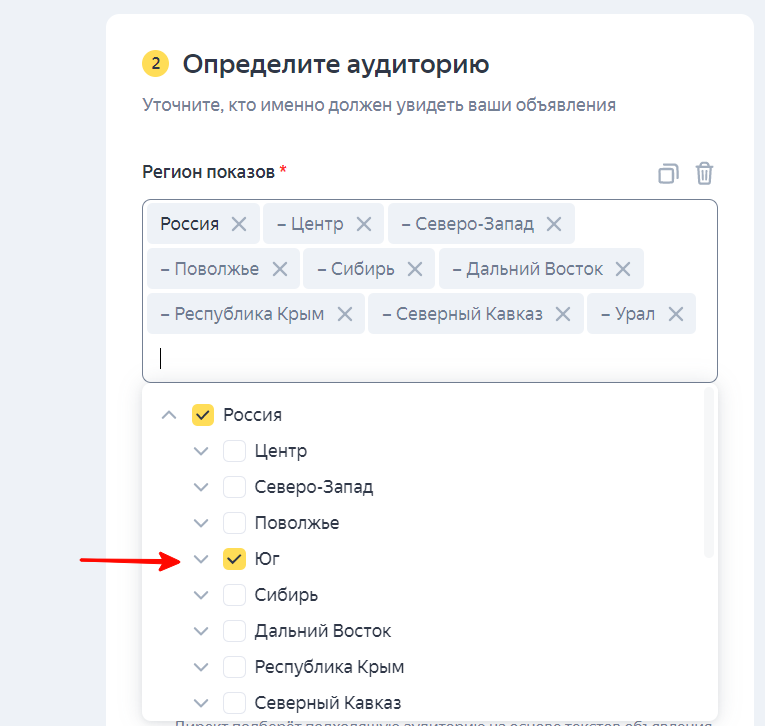
Таргетинг – это общее название правил выбора аудитории для ваших объявлений. Нужно выбрать регион, время суток и параметры аудитории, которая будет видеть объявления. Рекомендуем выбирать регион максимально точно: только тот, где действительно присутствует ваша компания. То есть, если магазин доставляет товары только по югу России, прочие регионы следует выключить. Если этого не сделать, вы можете получить нецелевые показы и посетителей сайта, которые ничего не купят.
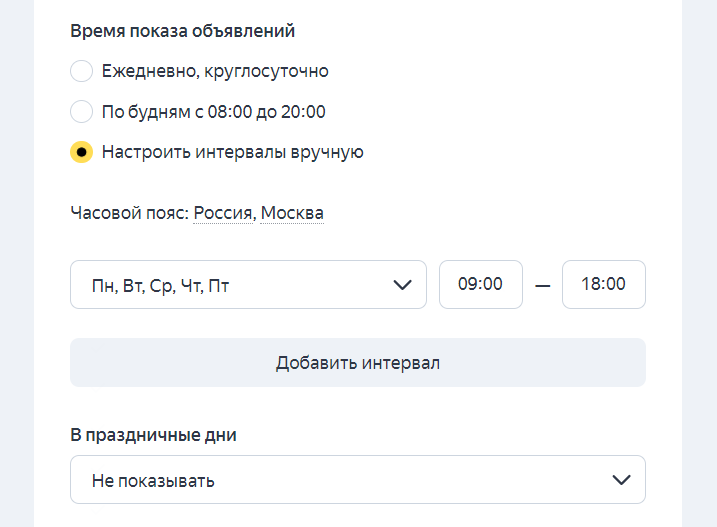
Со временем показов тоже есть нюанс: лучше не оставлять вариант по умолчанию «Ежедневно, круглосуточно», а настроить вручную именно часы работы вашей компании. Например, если ваш колл-центр не обрабатывает входящие звонки по вечерам, на выходных и в праздники (то есть люди не могут у вас ничего купить в это время), лучше исключить эти интервалы из времени показа.
Наконец, опишем аудиторию. По умолчанию Директ предлагает автоматический подбор. Он широкий: объявления охватят максимум людей, которых робот Яндекса оценит как подходящих. То есть показов может быть много. Но в этом есть и минус – точность попадания в портрет вашего покупателя сложно предсказать.
Если вы знаете портрет вашей ЦА, лучше выбрать «Ручные настройки» и проставить характеристики аудитории самостоятельно. В этом случае показов и кликов может быть меньше, зато они могут быть более целевыми. При ручной настройке понадобится заполнить несколько полей, они интуитивно понятны, кроме, пожалуй, минус-слов – слов в запросах, по которым не нужно показывать объявления. Такие списки можно найти в готовом виде в интернете. Например, для фирмы, которая выполняет только монтаж кровли под ключ с нуля, будут неактуальны запросы со словом «ремонт».

Шаг 4 – Задаём бюджет и стратегию управления им
На последнем шаге задайте ограничение расхода средств на неделю. При этом будет по умолчанию применяться автоматическая стратегия «Оптимизация кликов»: Яндекс будет стараться приводить как можно больше трафика на ваш сайт в рамках бюджета.

Настройка для продвинутых – привязать к рекламной кампании счётчик Яндекс.Метрики с настроенными там целями. Тогда можно будет выбрать другую стратегию – оптимизации конверсий. Конверсией будет считаться любая из выбранных вами целей из Метрики. Например, отправка формы заявки на расчёт кровли или заявки на консультацию менеджера. При этой стратегии робот Яндекса будет стараться приводить с рекламы как можно больше заявок.
Готово! После этого останется лишь убедиться, что на вашем счету есть деньги, и нажать «Создать кампанию». Далее рекомендуем хотя бы раз в день заходить в рекламный кабинет Яндекса и проверять, идут ли показы и нет ли предупреждений от системы. Если что-то пойдёт не так, Яндекс выведет подсказку, как можно решить возникшую проблему.
Бывает, что вы не знаете, какой рекламный канал приведёт больше клиентов. Изучать каждый и привлекать специалистов по настройке рекламы долго и дорого. Удобнее использовать Точка Реклама – сервис, который поможет быстро запустить рекламу в Яндексе, Одноклассниках, ВКонтакте и других площадках. Расскажите о своём бизнесе, и получите готовые рекламные кампании без лишних расходов денег и времени.
Способ 2 – через «Режим эксперта» Яндекс.Директа
Кому подходит:
- Тем, кто готов потратить больше времени, чтобы создать кампанию
- Тем, кто уже знаком с особенностями настроек контекста
- Тем, кто хочет больше гибкости в настройках Директа
- Тем, у кого много кампаний и сложная структура контекста (много товаров, регионов, видов контекста, несколько объявлений внутри одной группы и т. д.).
Суть способа: вы настраиваете рекламу от и до, как настоящий эксперт по контексту, через основной интерфейс Директа. Вы проходите все стадии от ввода названия рекламной кампании через настройки таргетинга и выбора аудитории к составлению вариантов объявлений и условиям корректировки ставок. Это не очень быстро, но здесь вам доступно максимальное количество встроенных инструментов Директа. Это самый продвинутый способ запустить рекламу в Яндекс.Директе.
Шаг 1 – Выбираем цель
Чтобы создать кампанию, нажмите кнопку «Добавить», выберите «Кампанию» и вкладку «Режим эксперта». В этом режиме, в отличие от «Мастера кампаний», уже больше целей. К прошлым добавляются новые:
- продажи большого ассортимента – для крупных интернет-магазинов;
- 3 цели на охват для повышения узнаваемости бренда (охват в рекламной сети Яндекса, на главной Яндекса и в сервисах Яндекса);
- заметность на поиске – реклама и для конверсий, и для узнаваемости, в качестве объявления выступает баннер справа от поисковой выдачи.

Чтобы узнать больше про все эти цели и форматы, прочитайте нашу отдельную статью про виды рекламы в Директе. А мы покажем, как создать рекламу на примере первой цели – «Конверсии, продажи и трафик».
Шаг 2 – Задаём настройки кампании
В самом начале система попросит проверить сгенерированное название РК, добавить ссылку на рекламируемую страницу и указать счётчик Метрики. Счётчик можно не указывать, но в этом случае с отслеживанием переходов на сайт могут быть проблемы. А также вы не сможете применять в рекламе ряд стратегий и подключить ретаргетинг. Обо всём этом расскажем ниже.
Стратегия
Стратегия – это применение автоматических алгоритмов Директа, основанных на искусственном интеллекте, для достижения определённых целей. Если мы привяжем к аккаунту Метрику на предыдущем шаге и настроим в ней цели, то мы сможем использовать «Оптимизацию конверсий» и «Целевую долю рекламных расходов». Эти стратегии помогают Директу приводить не просто трафик, а именно покупателей.
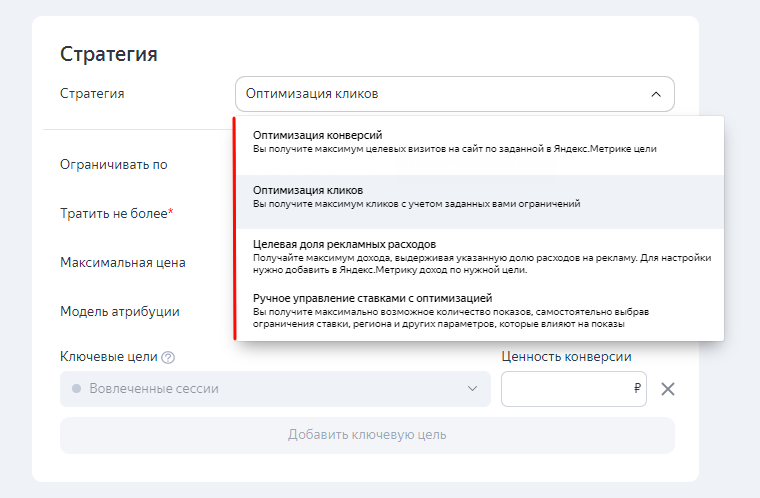
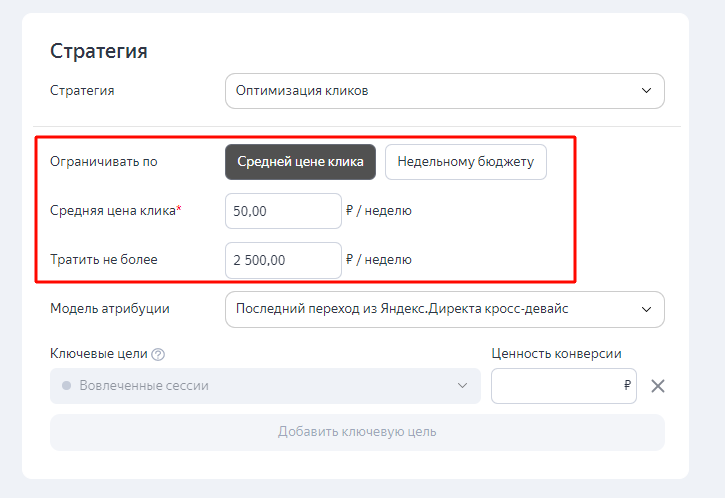
Без метрики нам доступны «Оптимизация кликов» и «Ручное управление». Второй вариант мы не рекомендуем новичкам, так он требует серьёзных знаний и постоянного мониторинга. Оптимизировать клики можно по средней цене клика или недельному бюджету (их нужно будет указать вручную).
Расписание показов
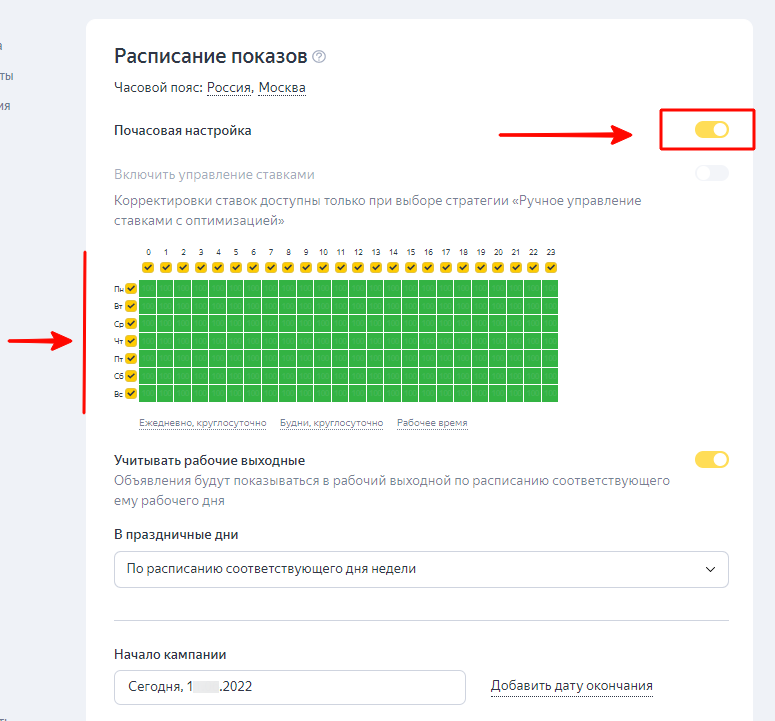
Здесь действуем так же, как и в «Мастере кампаний», – указываем реальное время работы офиса, колл-центра или магазина. Например, если интернет-магазин принимает заказы круглосуточно, можно оставить и показы с 00:00 до 24:00 ежедневно и круглосуточно. Если включить ползунок «Почасовая настройка», откроется детальный календарь, из которого можно убрать ненужные вам дни недели.
Контактная информация
Сюда нужно добавить данные вашей организации из Яндекс.Бизнеса или ввести вручную. Эти сведения будут очень полезны на шаге 4 – они будут показываться в объявлениях, чтобы люди могли сразу позвонить вам или приехать по адресу.
Шаг 3 – Выбираем аудиторию
Автотаргетинг
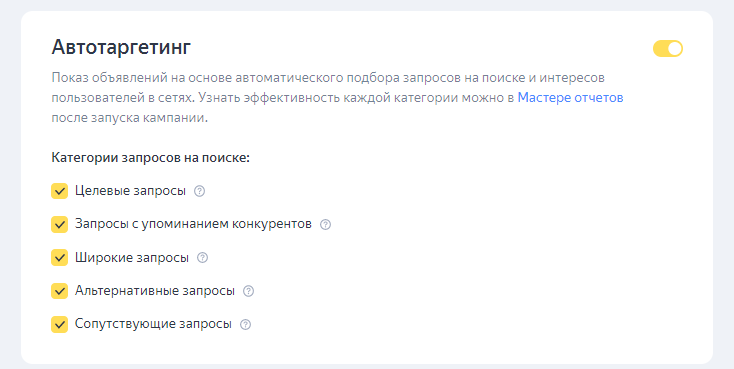
Это автоматические алгоритмы, которые позволяют показывать ваши объявления без добавления ключевых слов, только на основе текста объявления и содержания сайта. По умолчанию автотаргетинг включён, но профи часто его выключают и выполняют, чтобы создать настройку запросов вручную. Следует быть особенно осторожными с широкими и сопутствующими запросами. Несмотря на то, что технология с каждым годом работает всё точнее и точнее, в них всё ещё могут подмешиваться слова, не имеющие отношения к вашему продукту.
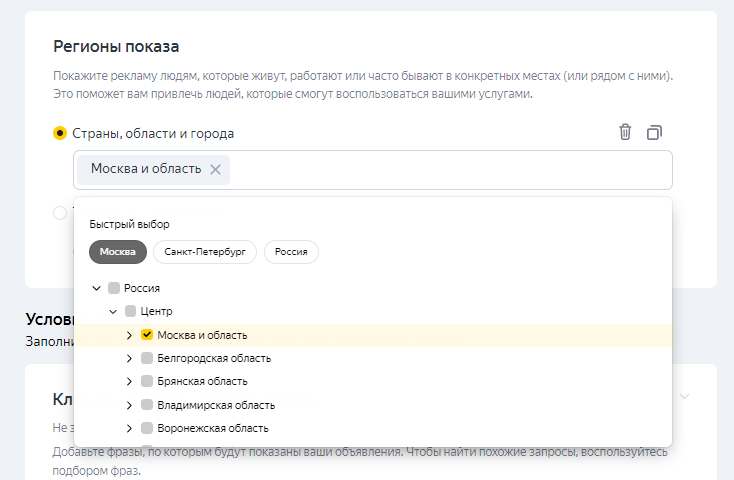
Регионы
Рекомендуем указывать только те города и области, в которых реально приобрести ваш продукт. Кроме того, для каждой рекламной кампании лучше брать только один регион, отражая его в названии рекламной кампании. Например, «Монтаж кровли в Москве и МО, Поиск», «Монтаж кровли во Владимирской области, РСЯ» и т. д. Так будет удобнее затем анализировать итоги рекламы, вы будете точно знать, где показы, кликабельность и стоимость клика больше, а где меньше.
Ключевые и минус-слова
Важно создать список минус-слов. Этот шаг требует кропотливой работы. Нужно подобрать и загрузить ключевые запросы прямо в интерфейсе Директа. Новичок может действовать по такой схеме: сначала посмотреть все возможные запросы на интересующую тему в WordStat, выбрать из них самые подходящие, загрузить их в Яндекс.Директ, а затем при необходимости уточнить дополнительными словами в Директе.
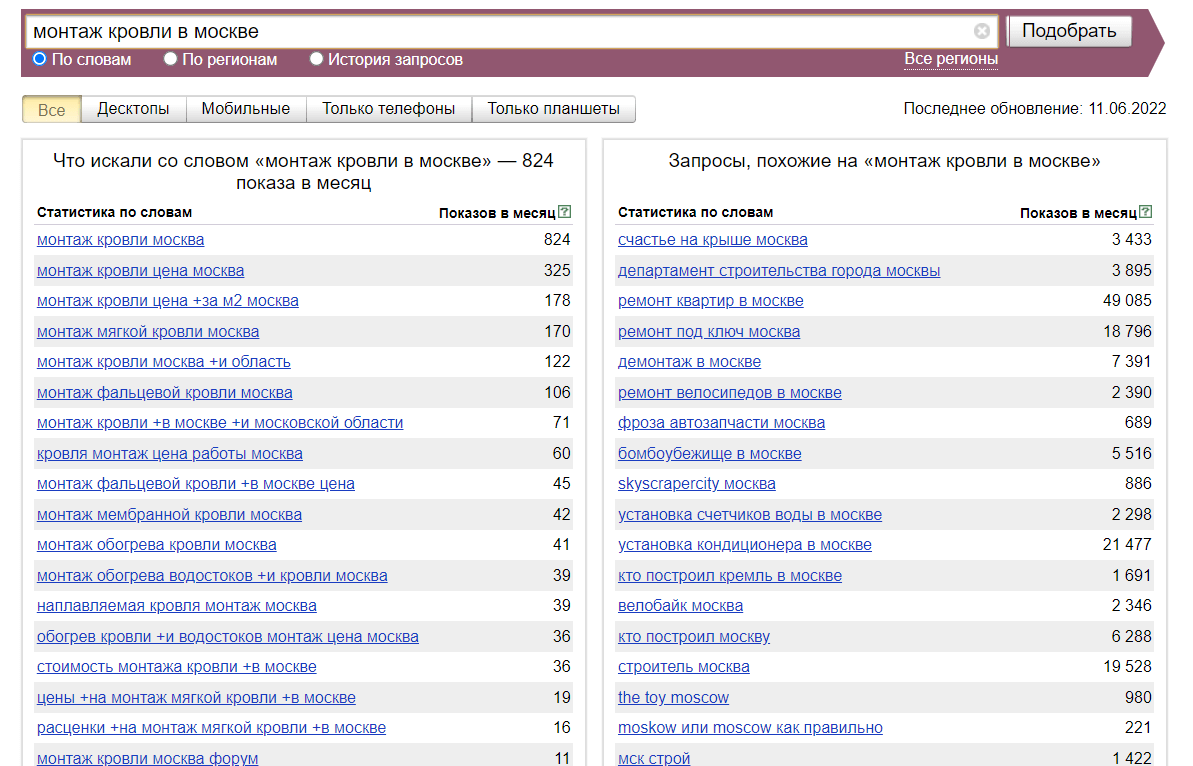
Использовать WordStat удобно, так как там сразу видно спрос (сколько показов по запросам было в месяц) и множество вариантов ключевых слов. А Директ позволяет найти нестандартные уточнения, которые пропустил WordStat.
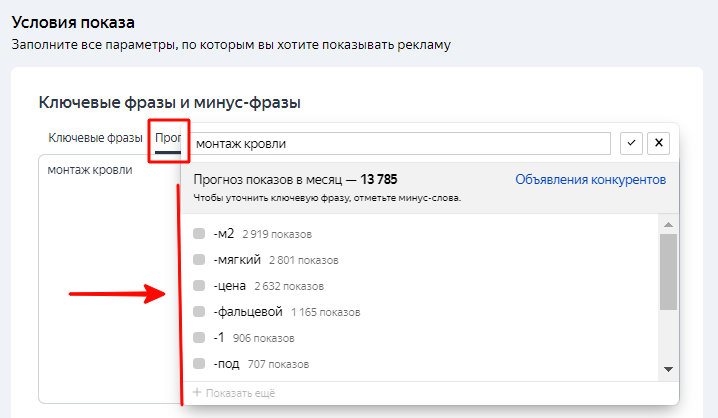
Очень важно добавить минус-фразы – нецелевые слова. Список можно создать самостоятельно (и потом дополнять), либо найти готовый в интернете и отредактировать.
Ретаргетинг
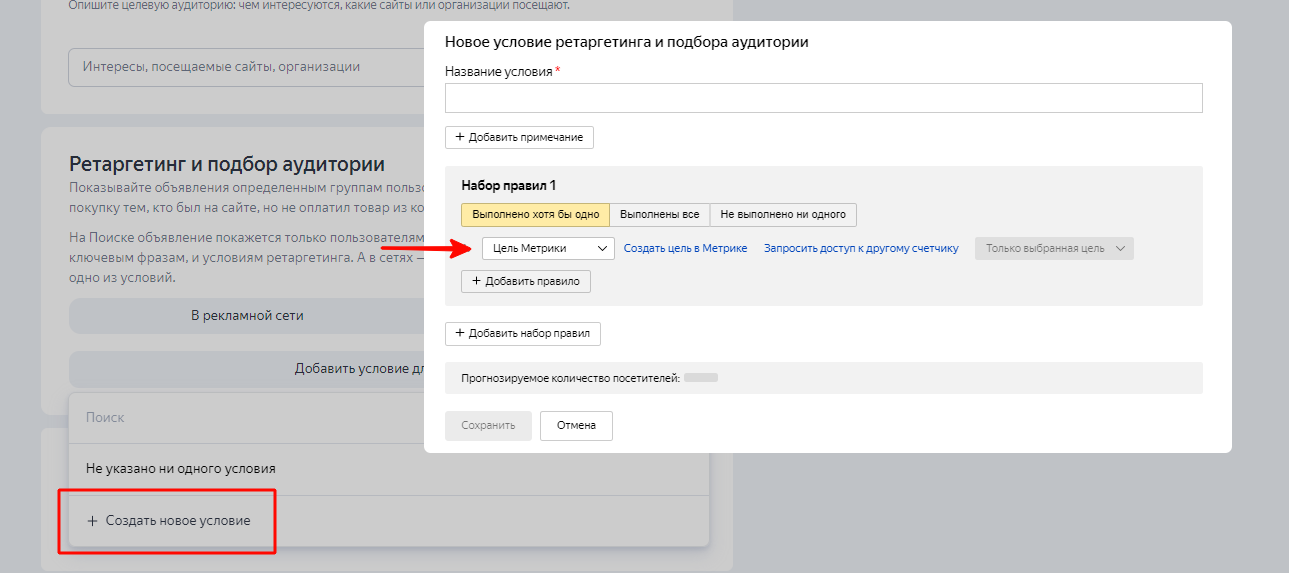
Это реклама, которая «догоняет» посетителей вашего сайта в интернете. Например, если вы укажете условие «Просмотрел 5 страниц сайта», то реклама будет находить в сети этих людей и показывать им объявления. Для ретаргетинга нужна Яндекс.Метрика, поскольку описанные выше условия формируются в ней. Можно настроить как одно условие для показа, так и сразу несколько одновременных или альтернативных условий.
Корректировки ставок
Они нужны для того, чтобы повысить или, наоборот, снизить вероятность показа рекламы определённому сегменту аудитории. Например, если большинство ваших заказчиков сидят в интернете с iPhone, то можно поставить корректировку +30% к ставке на iOS.
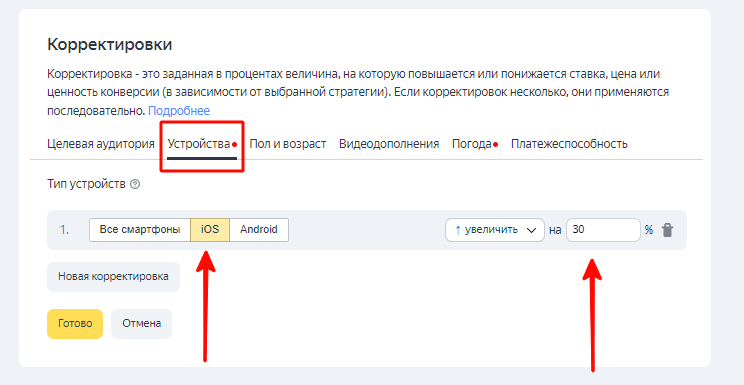
Есть и другие корректировки, например, по погоде. С помощью неё можно увеличивать ставки на показы, к примеру, служб доставки еды, демисезонной одежды и обуви, фармацевтики в периоды осадков, из-за которых возрастает спрос на ваши товары или услуги. Больше примеров её применения можно найти здесь.
Шаг 4 – Добавляем объявления
Чтобы создать эффективное рекламное объявление, нужно заполнить максимально количество полей будущего объявления: заголовок (основной и дополнительный), текст, изображение, видео (по желанию можно загрузить своё, но Яндекс сам умеет делать из загруженной картинки анимацию), кнопку, контакты, виртуальную визитку, уточнения и быстрые ссылки. Это нужно, чтобы объявление было максимально заметным, информативным и привлекательным во всех зонах показа.
Вам следует убедиться, что все объявления выглядят эстетично и содержат необходимую информацию. Переключайте их в окне предпросмотра справа.

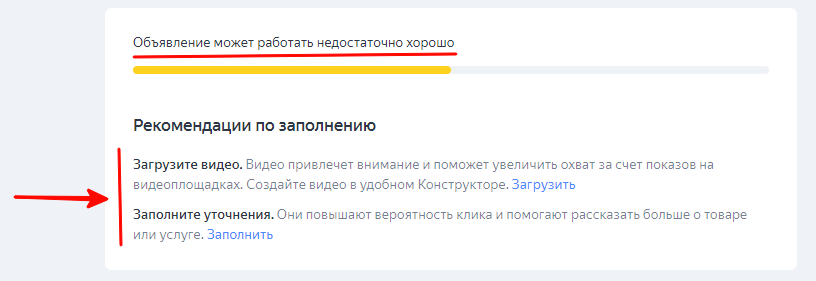
Боитесь пропустить важное поле? В блоке «Рекомендации по заполнению» Яндекс подсказывает, что ещё следует сделать, чтобы реклама выглядела максимально хорошо и привлекала пользователей.
Вот и всё! Было непросто создать кампанию, но зато теперь вы знаете больше про настройку рекламы в Яндекс.Директе. После запуска также рекомендуем заходить в рекламный кабинет хотя бы раз в день, проверять, не появилось ли предупреждений, и следить за расходом средств. При наличии вопросов можно написать в поддержку Яндекс.Директа.
Способ 3 – через систему автоматизации контекстной рекламы
Кому подходит:
- Тем, кто хочет сэкономить время на настройку
- Тем, кто хочет получать дополнительные подсказки внутри системы или от службы поддержки
- Тем, кто не хочет после постоянно следить за рекламой и управлять ей вручную
Суть способа: вы работаете не через интерфейс Яндекс.Директа, а через сторонний сервис. Например, запускаете рекламу через сервис Точка Реклама. Система привязана к Яндексу и передаёт туда все введённые данные, создавая и запуская рекламную кампанию. Подобные сервисы созданы специально для упрощения жизни тех рекламодателей, которые ранее не имели дела с контекстом и нуждаются в подсказках, а также хотят сократить время на настройку и ведение рекламы. Последнюю задачу решают алгоритмы автоматизации, например, автоматические стратегии корректировки ставок, которые следят за расходом средств и предотвращают излишние траты.
Шаг 1 – Ввод информации о бизнесе и товарах
Любая автоматизированная система должна понимать, какие товары или услуги будут продвигаться. Поэтому она попросит ввести ссылки на страницы, куда люди будут приходить с рекламных объявлений. Полезно указать названия рекламных кампаний, чтобы вам потом было легко в них ориентироваться. Например, в названии часто указывают тип рекламы в Директе (РСЯ или поиск), а также названия иных рекламных площадок. Например, через Точка Реклама вы можете запустить не только контекст в Яндекс.Директе, но и таргет во ВКонтакте, myTraget и Одноклассниках.
Шаг 2 – Создание объявлений
Система автоматизации контекста часто созданы для новичков, а они могут не знать, как правильно написать объявления. Поэтому сервисы предлагают уже готовые автоматически сгенерированные тексты с картинками, найденными на сайте рекламодателя, или простую и понятную возможность для загрузки картинок с компьютера. Вам нужно проверить созданные объявления.
Если ранее вы выбрали несколько рекламных площадок, то система покажет, как объявления разных видов будут смотреться на этих площадках: только с текстом, с текстом и картинкой, только с картинкой и пр. Убедитесь, что объявления правильно отображаются и выглядят привлекательно. При желании можно поменять картинку на более удачную, на ваш взгляд.
Шаг 3 – Контроль и отчётность
Система сама контролирует расход средств в заданных границах (например, в рамках дня, недели, месяца), оптимизирует показы и формирует отчёты с рекламными показателями. А ещё системы автоматизации могут предоставлять рекламодателям все закрывающие документы на услуги размещения рекламы, что очень важно для правильного ведения бухгалтерии. Их не придётся собирать с каждой площадки отдельно.
Наверное, вы заметили, что описание 3 способа получилось более общим, чем первых двух. И это неспроста! Поскольку систем автоматизации много, они могут выглядеть по-разному и предлагать разные настройки. Мы рекомендуем сначала изучить их возможности, и если сервис вам понравится, переходить к настройке и запуску рекламы в нём.
Попробуйте сервис Точка Реклама. Сервис проанализирует ваши ресурсы и ресурсы ваших конкурентов и создаст рекламу с учётом специфики вашего бизнеса. Если вам будет что-то непонятно – не стесняйтесь задавать вопросы нашей службе поддержки. Сделаем всё, чтобы запуск контекста был для вас максимально комфортным!