











VK Ads — это обновлённый рекламный кабинет для запуска рекламы в соцсетях ВКонтакте, Одноклассники и на других площадках рекламной сети VK.
В кабинете удобно создавать объявления, настраивать таргетинг и отслеживать результаты рекламной кампании — в этой статье Точка расскажет, как всё это сделать.
Что такое кабинет VK Ads
VK Ads — это централизованная платформа, которая объединила возможности старых рекламных кабинетов ВКонтакте и myTarget. Теперь вы можете настроить рекламу в одном интерфейсе, а она будет транслироваться сразу на нескольких сервисах VK Group: ВКонтакте, Одноклассники, Mail.ru, Пульс, Delivery Club и других.
Через платформу можно привлекать трафик, собирать заявки или даже предлагать скачать ваше приложение. VK Ads подходит для продвижения сайтов, приложений, товаров, лид-форм, постов и других видов контента.
Как создать новый рекламный кабинет в ВК
Чтобы начать работать с рекламой ВК через VK АДС: нужно пройти регистрацию.
Шаг 1. Регистрация
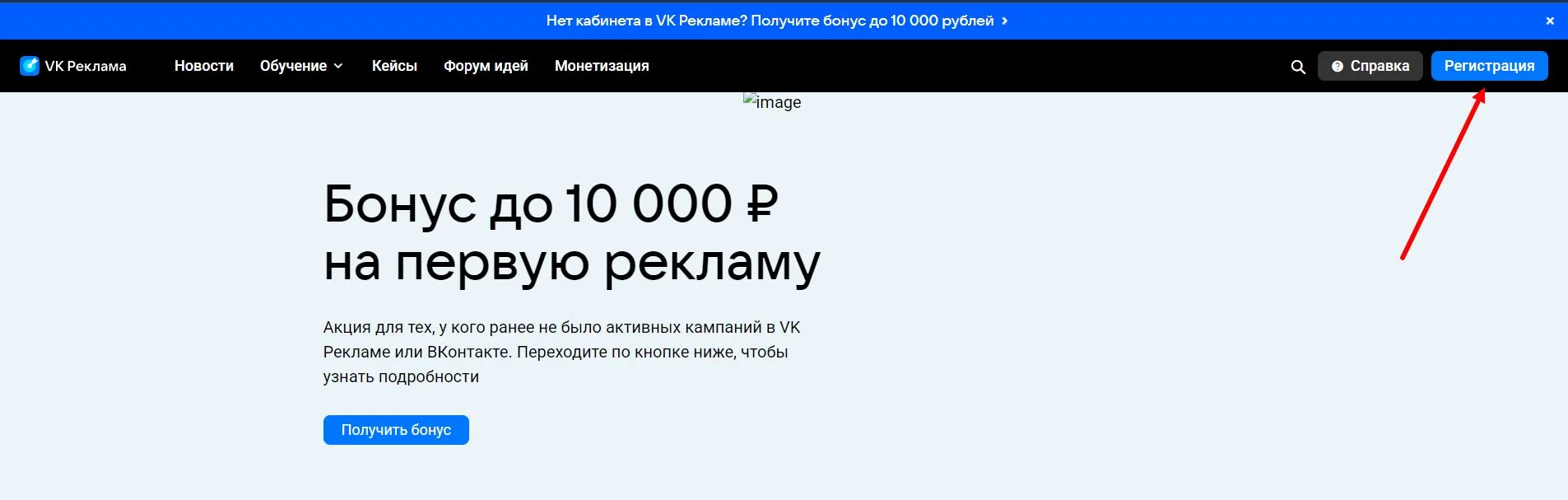
Перейдите на сайт ads.vk.com и нажмите «Регистрация». Появится окно, где можно выбрать способ входа.
Шаг 2. Выбор способа авторизации
Вы можете входить в кабинет одним из трёх способов:
Через личный VK ID — это ваша учётная запись ВКонтакте. Для этого сначала зайдите в свой профиль ВК, потом вернитесь на страницу регистрации VK Рекламы и нажмите кнопку с вашим именем. Иногда может понадобиться подтвердить вход с помощью кода или SMS.
Через Одноклассники — авторизуйтесь в своём аккаунте ОК, а потом выберите этот способ на странице входа. Ваши аккаунты ВКонтакте и в Одноклассниках автоматически свяжутся, и если у вас ещё нет VK ID, система создаст его сама.
Через почту Mail — зайдите в свой личный почтовый ящик, затем выберите этот вариант и подтвердите разрешение на использование аккаунта для входа.
Шаг 3. Создание кабинета
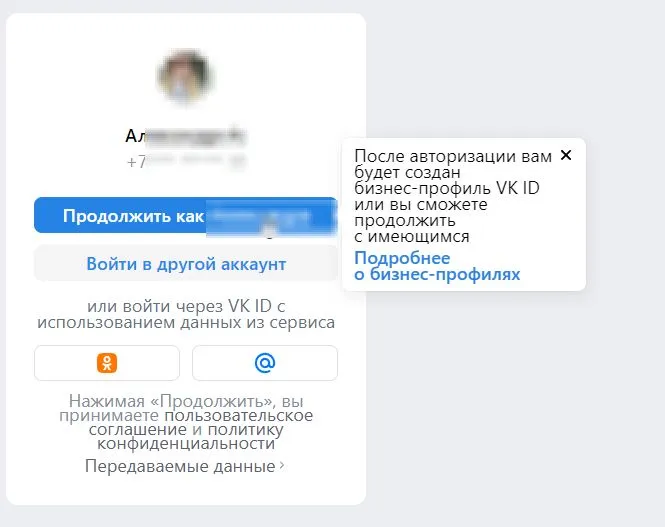
После авторизации выберите «Создать новый рекламный кабинет», если вы ещё не создавали его или хотите завести новый.
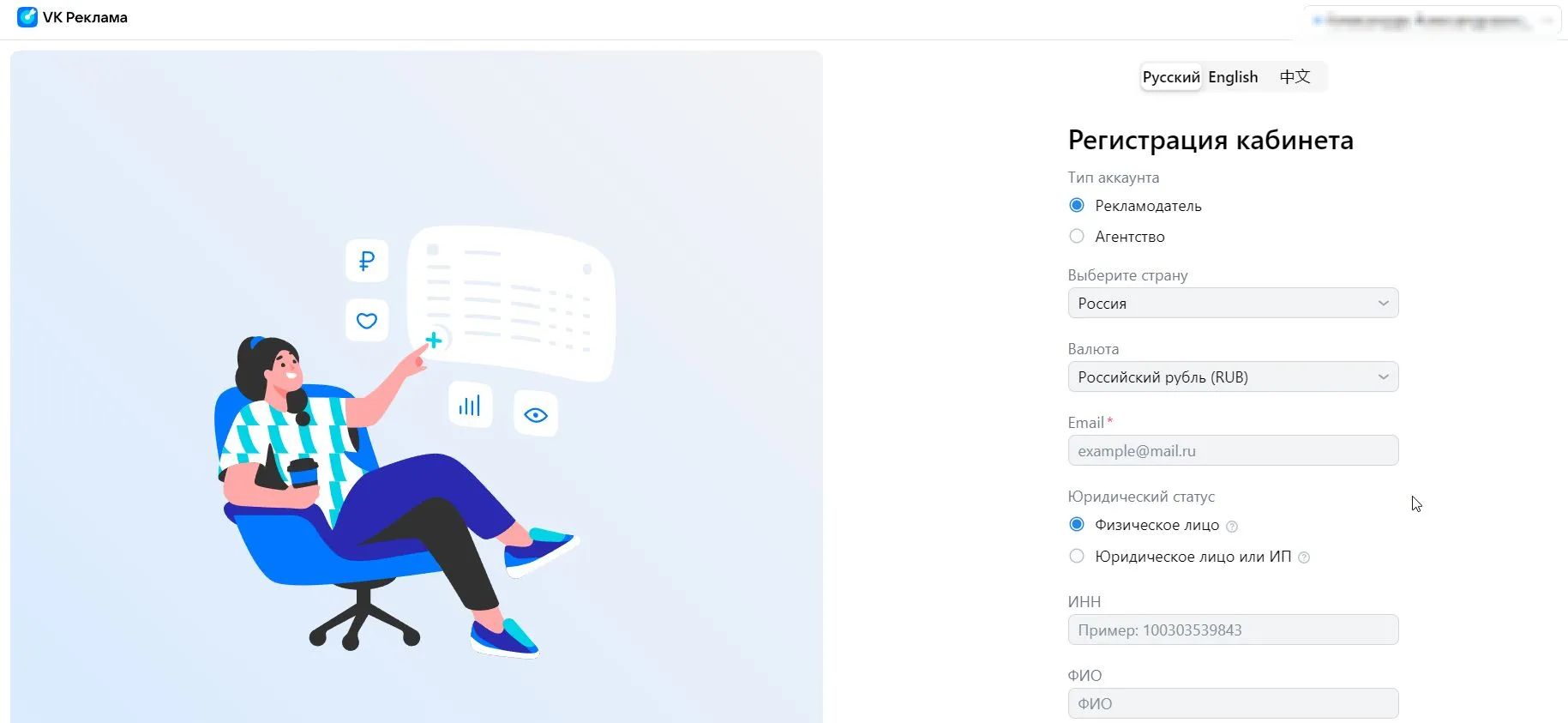
Шаг 4. Заполнение регистрационной формы
Укажите тип аккаунта (рекламодатель или агентство), страну, валюту и email. Физлицам потребуется ФИО и ИНН — эти данные обязательны по законодательству.
Шаг 5. Подтверждение email
Проверьте почтовый ящик и перейдите по ссылке из письма для активации аккаунта. После этого вы сможете входить в личный кабинет и работать с рекламой.
Шаг 6. Дополнительные настройки
В разделе «Настройки» заполните или уточните ФИО, ИНН и банковские реквизиты, если вы юридическое лицо. Важно: для компаний рекомендуется использовать отдельные служебные аккаунты, не связанные с личными профилями.
Если возникнут вопросы, обратитесь в службу экспертов из сообщества «Таргетологи VK Реклама». Они помогут правильно настроить рекламу и выбрать нужную аудиторию.
Как перенести аудитории из старого кабинета ВКонтакте в новый
Перенести аудитории из старого рекламного кабинета ВКонтакте в новый VK Ads можно всем пользователям. Это удобно — не нужно настраивать всё заново и вы сразу сможете использовать уже собранные данные для запуска рекламы.
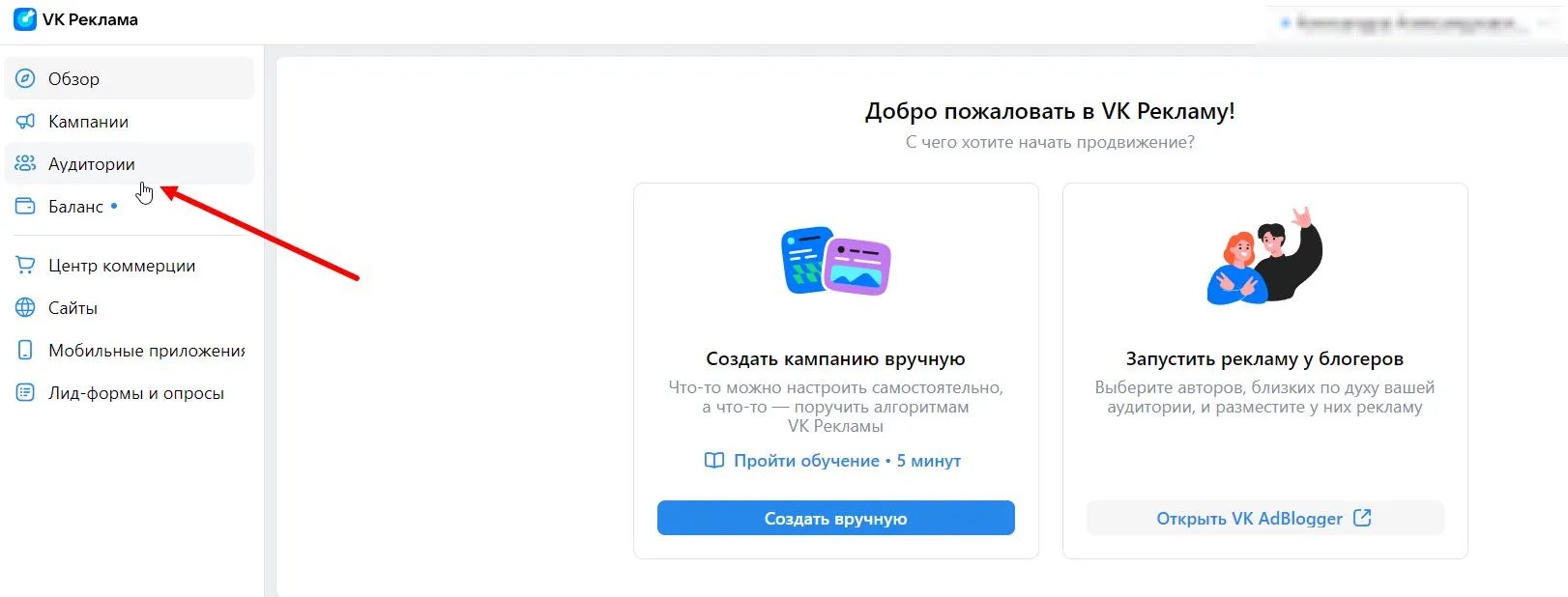
Шаг 1. Перейдите в раздел «Аудитории»
Откройте раздел «Аудитории» в интерфейсе ВК Адс.
Шаг 2. Запустите импорт аудиторий
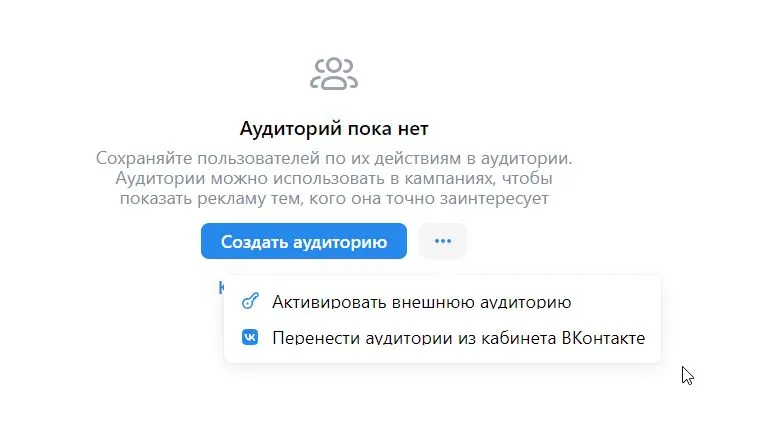
Рядом с кнопкой «Создать аудиторию» нажмите на значок с тремя точками, чтобы открыть дополнительное меню. В нём выберите «Перенести аудитории из кабинета ВКонтакте». Перенос доступен только для аудиторий от 2000 пользователей.
Шаг 3. Выберите рекламный кабинет VK
Если у вас несколько старых рекламных кабинетов, система предложит список. Выберите нужный и раскройте его, чтобы увидеть доступные для переноса аудитории — никуда дополнительно входить не потребуется, всё уже доступно в новом личном кабинете.
Шаг 4. Начните копирование
Нажмите «Начать копирование» — VK Ads сам перенесёт все данные. Это может занять от пары минут до нескольких часов в зависимости от объёма. Ход переноса можно отследить на главной странице — там будет отображаться текущий статус.
Когда перенос завершится, вы сможете сразу использовать загруженные аудитории для настройки рекламы — они появятся в разделе «Аудитории» при создании рекламных объявлений. Это значит, что вам не придётся собирать данные заново — вся настройка, которую вы уже выполняли раньше, будет доступна в новом кабинете.
Отличия нового рекламного кабинета ВК от старого
Старый рекламный кабинет ВКонтакте пока ещё доступен, но регистрация новых аккаунтов в нём закрыта, а некоторые функции уже отключены. Создать старый рекламный кабинет самостоятельно сейчас невозможно — для этого нужно обратиться в техподдержку VK.
Если личный рекламный кабинет ранее не создавался, при переходе в раздел «Реклама» пользователь автоматически попадает на страницу регистрации в новом кабинете VK Ads, который заменил классический интерфейс.
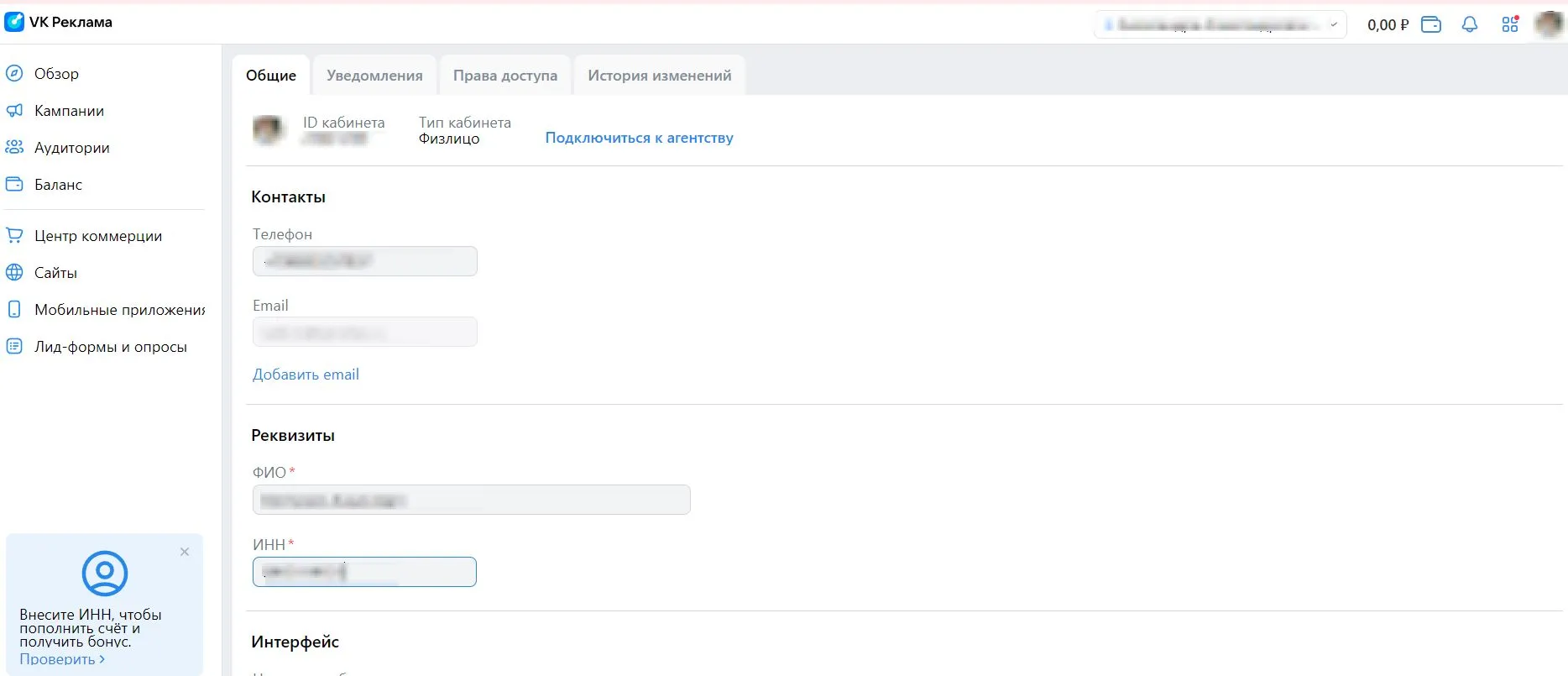
Новый рекламный кабинет
| Старый кабинет ВКонтакте | Новый кабинет VK Рекламы | |
| Платформа | Только ВКонтакте | VK, OK и др. |
| Интерфейс | Устаревший, менее удобный | Современный, интуитивный, всё в одном месте |
| Управление рекламой | Только ВК | Объединённое управление на всех площадках VK |
| Поддержка целей и форматов | Ограниченный выбор | Широкий выбор целей и форматов рекламы |
| Импорт данных | Нет | Есть. Можно перенести аудитории и кампании |
| Работа с аудиториями | Только вручную или через пиксель | Импорт аудиторий, расширенные инструменты анализа |
| Скорость модерации | Средняя | Более быстрая за счёт новых алгоритмов |
| Техническая поддержка | Обычная через обращения | Есть помощь таргетологов в разделе «Помощь и обучение» |
Плюсы нового кабинета VK Ads
Новый кабинет VK Рекламы не просто изменил внешний вид — он предложил иной подход к запуску и управлению кампаниями.
Мультиаккаунты
Теперь в новом кабинете можно управлять сразу несколькими рекламными аккаунтами с одного входа по VK ID. Это удобно для тех, кто ведёт несколько проектов или работает в агентстве, — не нужно каждый раз выходить и заходить в разные кабинеты. Личный доступ ко всем аккаунтам в одном месте экономит время и упрощает работу.
Фокус на объект рекламы
Раньше при настройке кампаний основой служили рекламные цели (например, трафик, конверсии и т.д.), а в вк адс вы выбираете объект, который хотите продвигать: сайт, сообщество, мобильное приложение и другие. Это делает процесс создания рекламы более логичным и понятным.
Универсальность и гибкость
ВК адс поддерживает 8 типов объектов продвижения — от сообщества до видео и VK Mini Apps. Можно настраивать рекламу под любые задачи: продажи, вовлечённость, установки и просмотры.
Продвинутый интерфейс
Интерфейс нового кабинета стал удобнее и понятнее. Все основные настройки расположены на видных местах, есть подсказки и структурированное меню. Стало проще разбираться с инструментами и снизился риск ошибок при создании рекламы.
Интеллектуальное распределение бюджета
Каждая рекламная кампания теперь делится на группы, и в каждой группе можно создавать несколько объявлений. Это удобно для тестирования разных креативов и аудиторий, чтобы понять, что работает лучше.
Есть возможность включить оптимизацию бюджета, чтобы система автоматически направляла больше средств на те группы, которые приносят лучшие результаты. Анализ группы в ВК будет особенно полезен для оценки общей эффективности объявлений внутри одной кампании.
Онлайн-школа запустила рекламную кампанию. Аудитории 25–35 лет они показали креатив с акцентом на карьерный рост. А аудитории 18–24 года — с упором на путешествия и общение за границей.
Поддержка пикселя и аналитики
В новом кабинете легко подключить пиксель ВКонтакте — специальный код для отслеживания действий пользователей на вашем сайте. Он помогает анализировать эффективность рекламы и запускать ретаргетинг, то есть показывать рекламу людям, которые уже интересовались вашими товарами или услугами.
Как настроить таргетированную рекламу в новом кабинете ВК
Таргетированная реклама — это способ показывать рекламу именно тем людям, которые могут быть заинтересованы в вашем товаре или услуге.
Екатерина открыла магазин натуральной косметики и хочет рассказать о нём заинтересованным. Вместо того чтобы показывать рекламу всем подряд, она настраивает таргетинг — выбирает возраст, пол, город и интересы своей целевой аудитории.
Шаг 1. Выберите объект рекламы
В меню нового кабинета перейдите в раздел «Создать кампанию». Выберите объект продвижения: сайт, сообщество, приложение и др. Например, если хотите привлечь посетителей на сайт, выберите «Сайт».
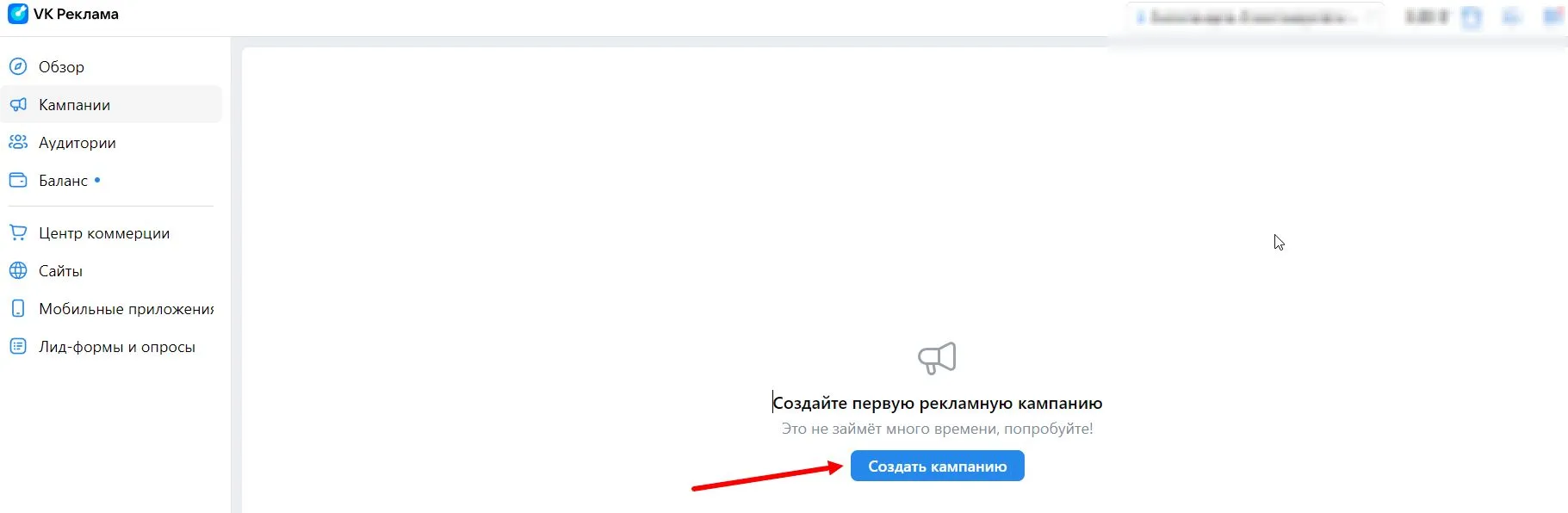
Шаг 2. Задайте название кампании и установите бюджет
Введите название кампании для удобства учёта. Установите дневной или общий бюджет — сколько готовы потратить на рекламу.
Акция действует только для новых клиентов VK Рекламы, которые зарегистрируются через банк Точка. Воспользуйтесь этой возможностью, чтобы быстрее развивать свой бизнес.
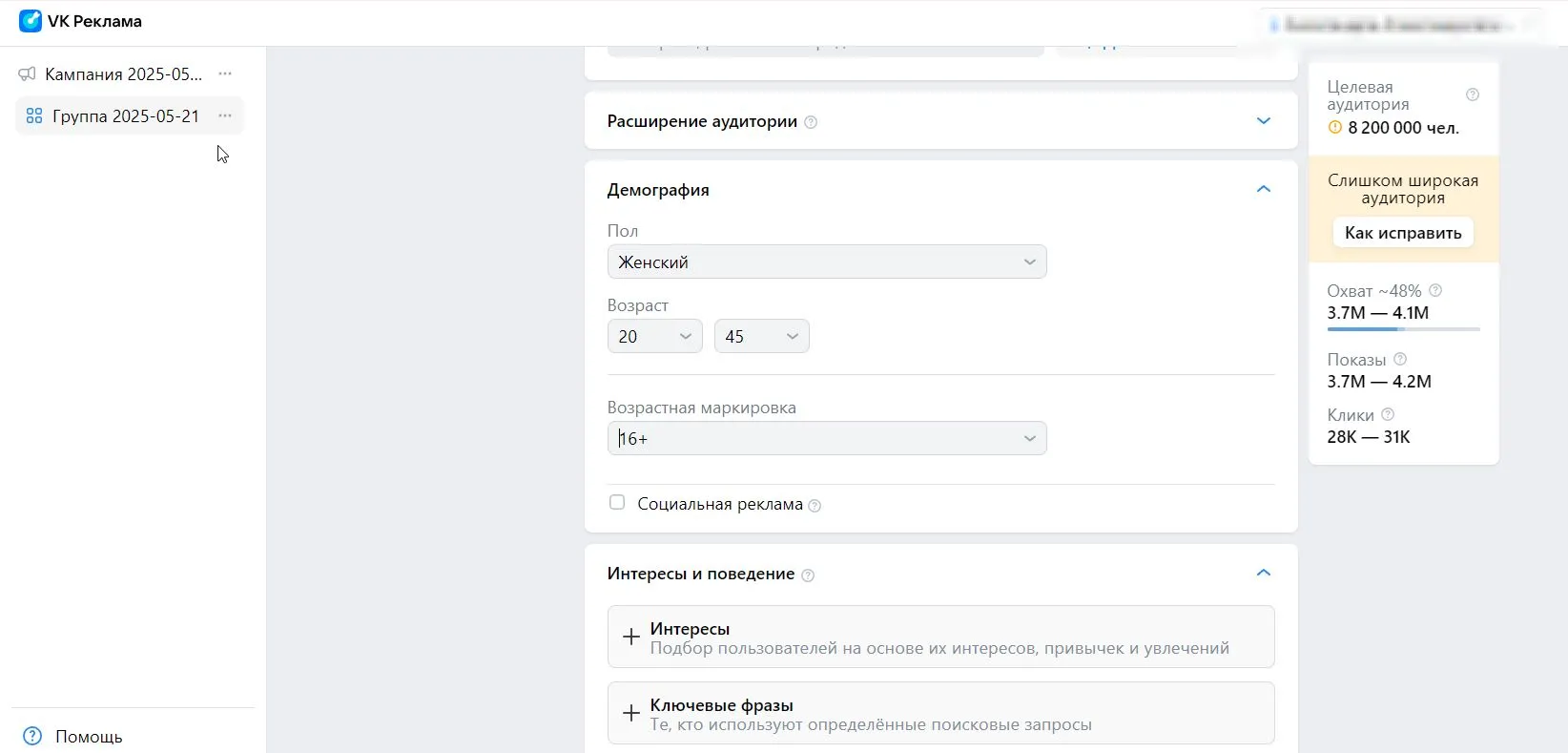
Шаг 3. Настройте аудиторию
Выберите параметры аудитории:
- География: город, регион, страна.
- Возраст и пол.
- Интересы и поведение. Например, любители спорта или техники.
- Дополнительные параметры — устройство, язык и др.
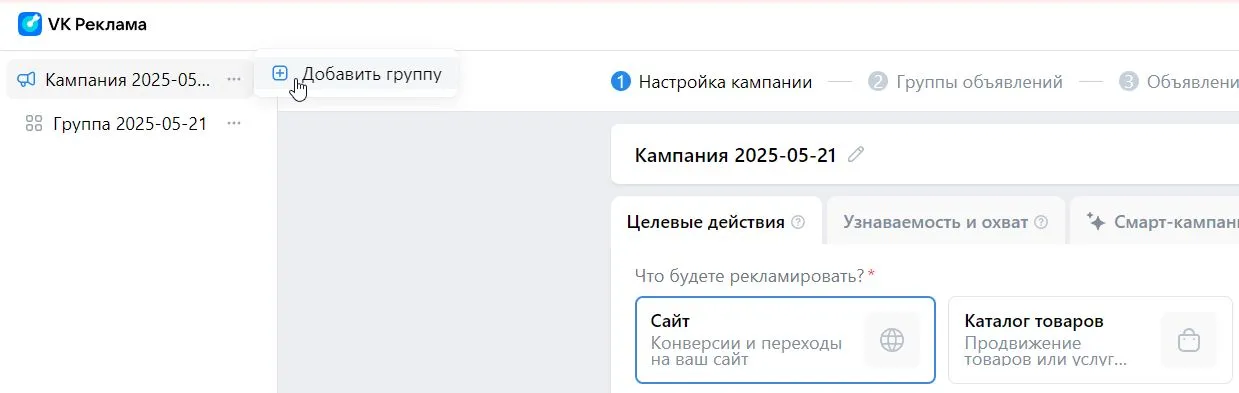
Шаг 4. Создайте рекламные группы
Внутри кампании создайте одну или несколько групп объявлений. В каждой группе можно протестировать разные креативы и аудитории.
Например, в одной рекламной группе вы показываете объявление с картинкой для мужчин 25–35 лет, а в другой — видео для женщин 18–24. Так вы увидите, какая аудитория и какой формат работают эффективнее.
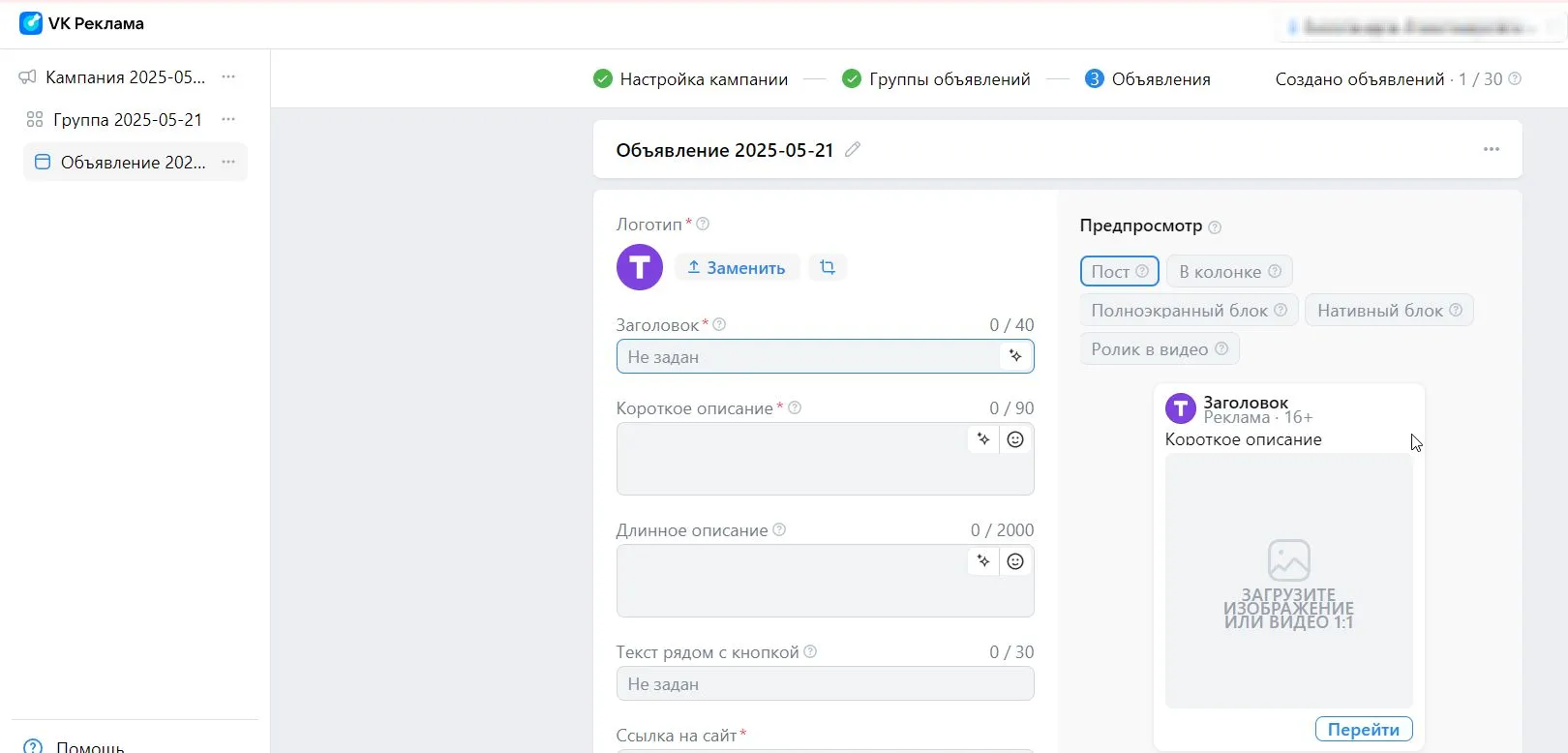
Шаг 4: Добавьте объявления
Загрузите тексты, изображения или видео для каждого объявления. Внимательно проработайте креативы, чтобы привлечь внимание целевой аудитории.
Шаг 5. Настройте дополнительные параметры
Если вы продвигаете сайт, подключите пиксель ВКонтакте для отслеживания действий пользователей. Укажите цели: переходы, заявки, покупки.
Шаг 6. Запустите кампанию
Проверьте все настройки и запустите рекламную кампанию. В кабинете появится статистика по просмотрам, кликам и другим показателям.
Какие форматы рекламы доступны в VK Ads
Основной формат рекламы в VK Адс — это универсальные объявления. Они гибко подстраиваются под конкретного пользователя, показывая наиболее релевантное и эффективное объявление на нужной площадке.
Универсальные объявления
Это главный формат VK Ads. Система автоматически адаптирует объявление под площадку и показывает рекламу нужной аудитории. Универсальные объявления подходят почти для всех задач.
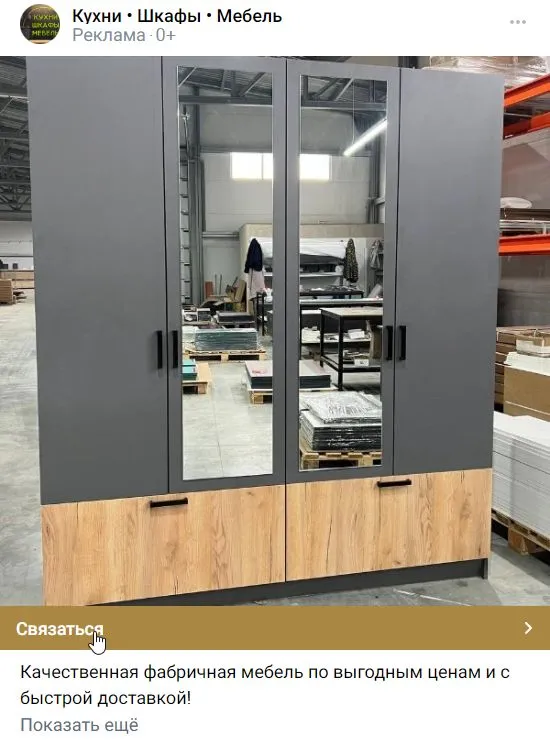
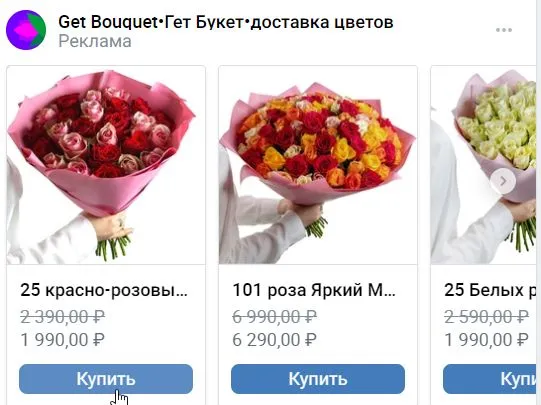
Карусель
Реклама с несколькими карточками, по которым можно листать влево-вправо. Удобно показывать несколько товаров, преимуществ или шагов.
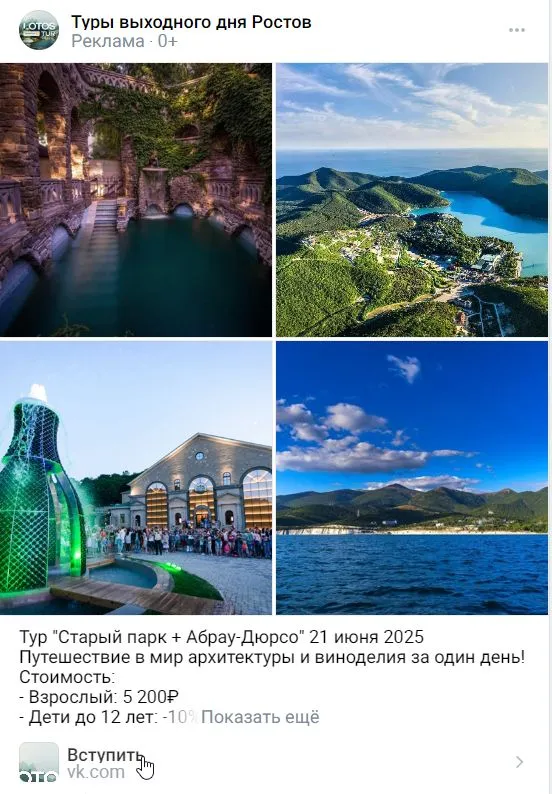
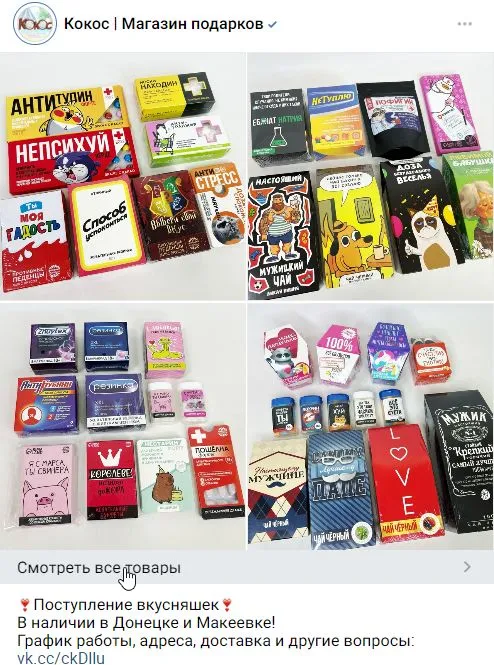
Коллаж
Несколько изображений объединены в одну композицию. Формат визуально выделяется в ленте и позволяет донести больше информации. В новом кабинете VK Ads создавать и запускать объявления в формате коллажа напрямую нельзя.
Такое объявление можно запускать только в старом кабинете VK. В VK Рекламе есть похожий формат с несколькими картинками и текстами — его можно использовать только для продвижения уже опубликованных постов.
Александр Третьякова
таргетолог Точки
Каталог товаров
Автоматическая реклама товаров из интернет-магазина формируется на основе данных с сайта и товарного фида — специального файла с актуальной информацией о товарах (ценах, наличии, описаниях). Объявления собираются и показываются подходящей аудитории. Визуально каталог похож на карусель, но он создаётся автоматически и адаптируется под каждого пользователя.
Адаптивные товарные баннеры
Реклама, подстраивающаяся под интересы пользователя. Ему показываются товары, которые могут быть потенциально интересны. Объявления формируются на основе товарного фида или каталога товаров.
Чтобы эффективно использовать бюджет и охватить все площадки VK, лучше выбрать автоматический подбор размещения. Так система сама определит, где показывать рекламу.
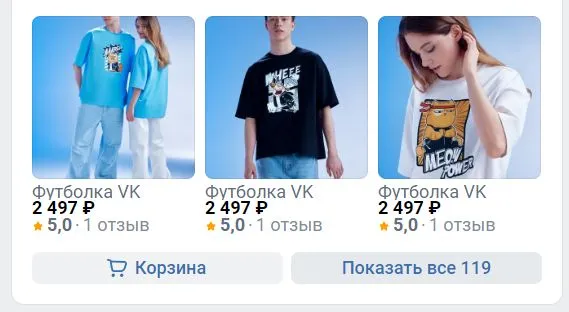
Товары в видео
В видеообъявление можно вставить карточку товара или другие интерактивные кнопки.
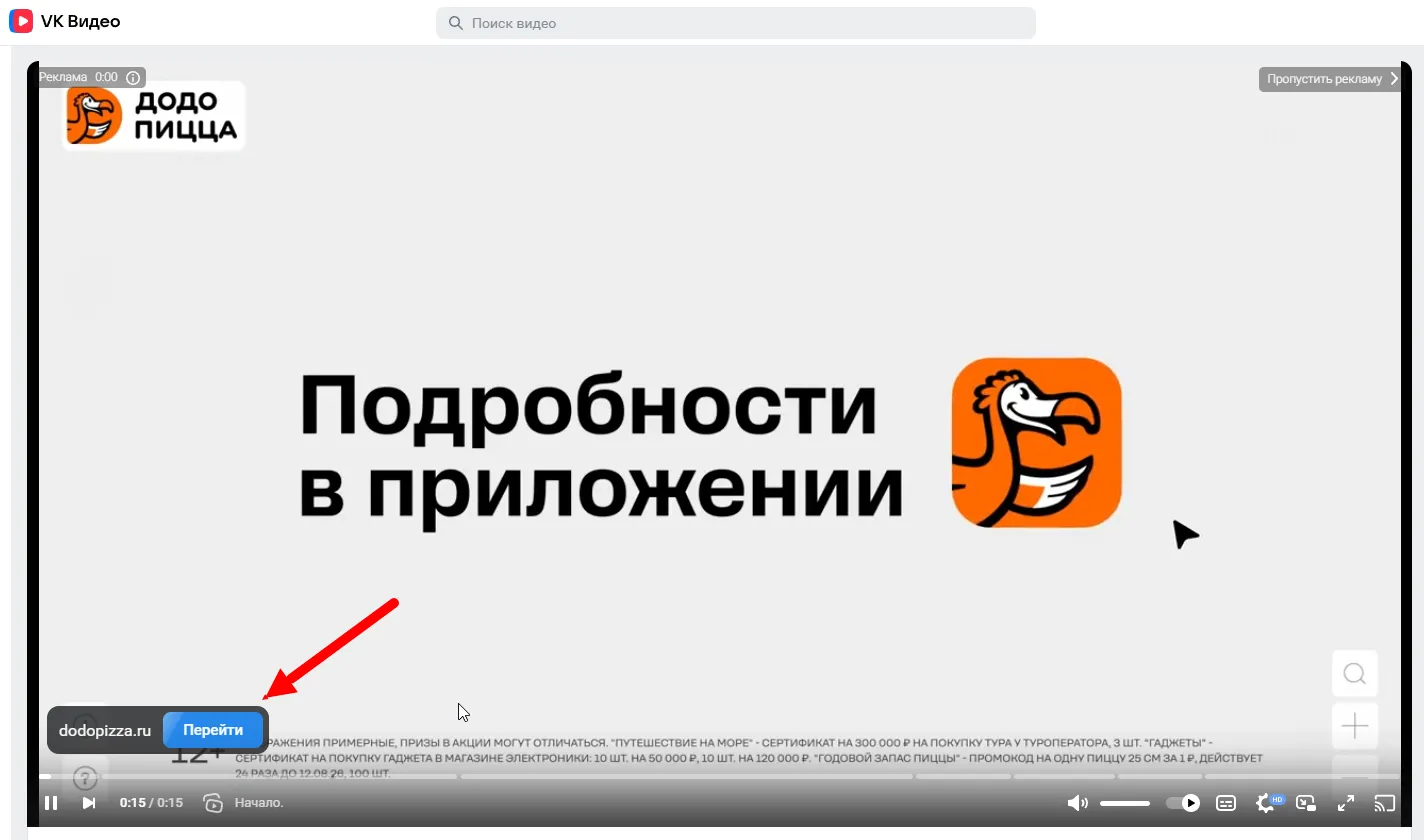
Лид-формы
Позволяют собирать заявки, контакты, записывать на консультации. Пользователь заполняет форму внутри объявления, без перехода на сайт.
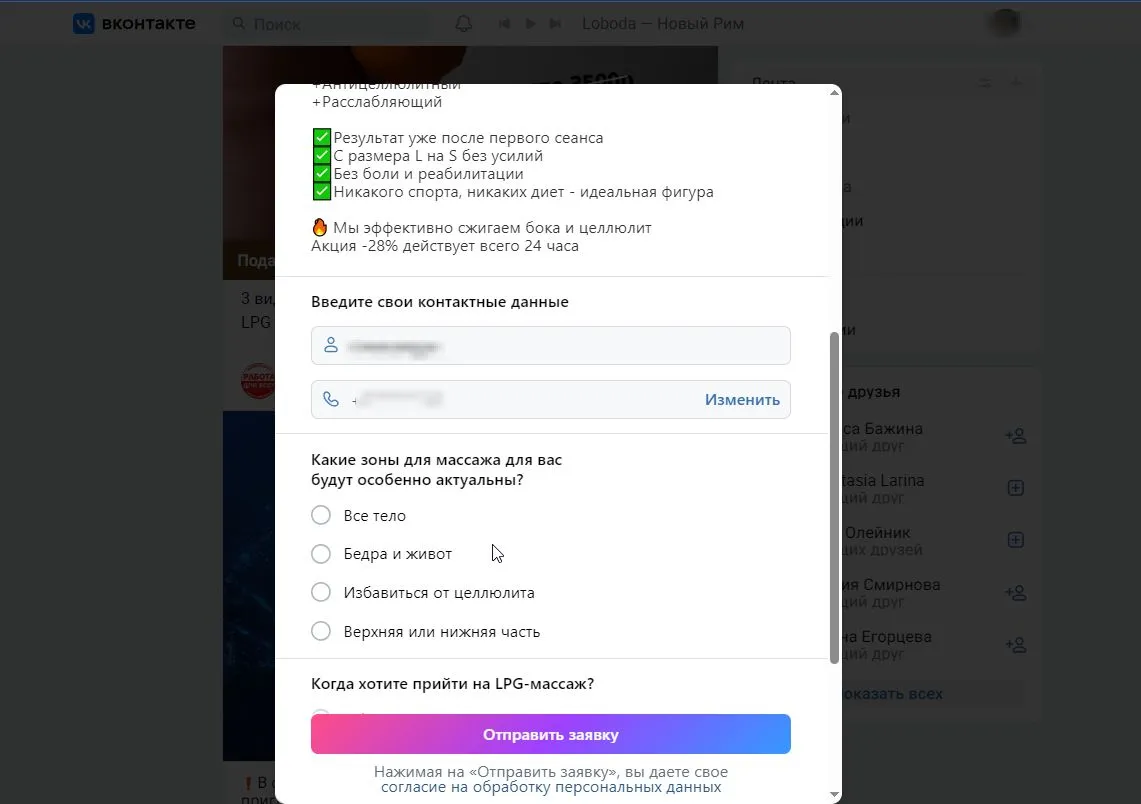
Продвижение статей/каналов
Формат для платформы Дзен — подходит для продвижения длинных материалов, блогов и авторских каналов. Для запуска такой рекламы нужно зайти на платформу Промо в Дзене и оформить заявку. После этого представители платформы свяжутся с вами для настройки рекламной кампании и согласования деталей размещения.