















Что такое обработка
Обработка — это специальный файл, поможет использовать 1С на максимум.
Наша обработка поможет поэтапно создать в 1С зарплатный проект.
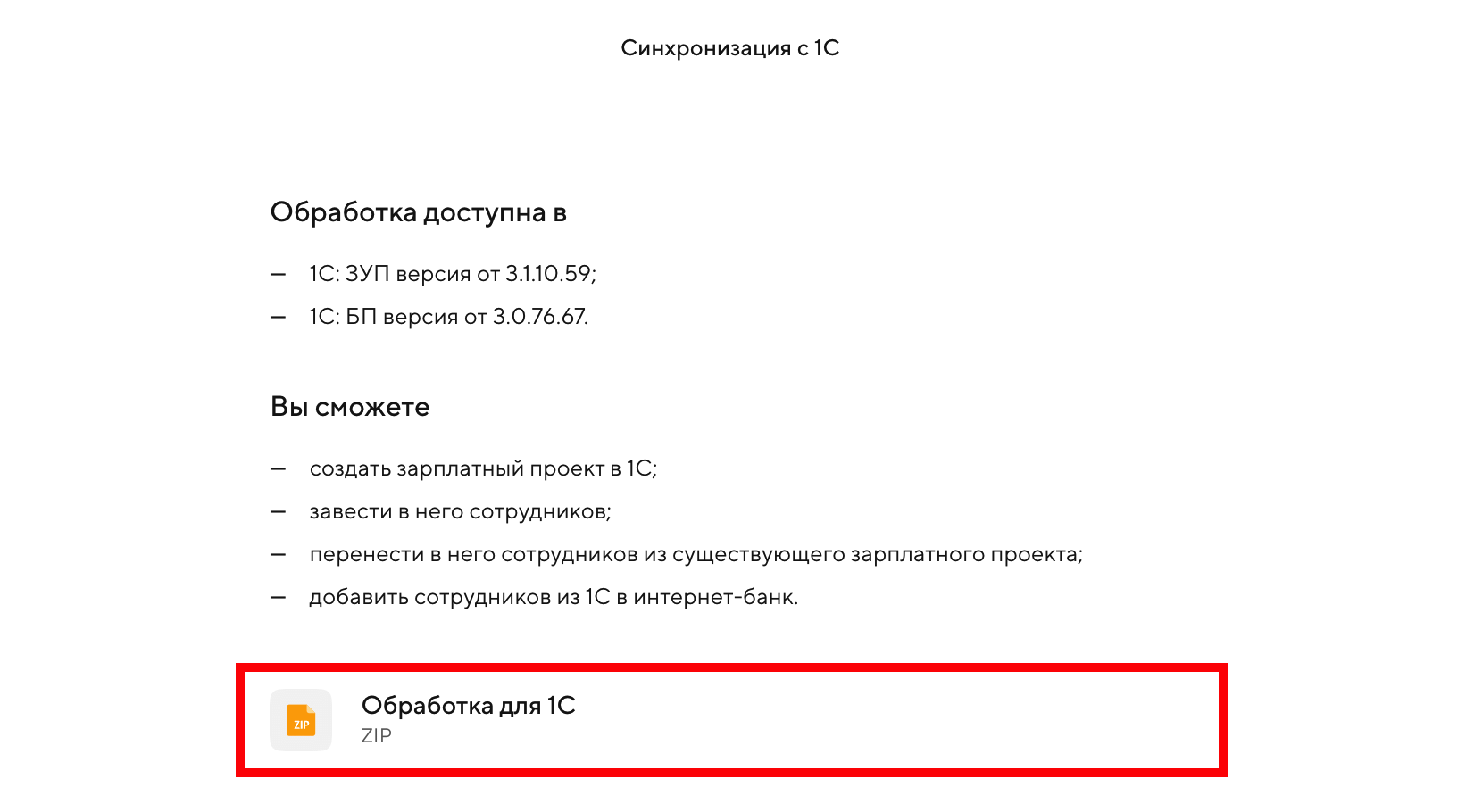
Подойдёт только для двух версий:
- «1С: Зарплата и Управление персоналом» версия 3.1.10.50 и выше;
- «1С: Бухгалтерия предприятия» версия 3.0.76.67 и выше.
Если для вашей 1С обработка не подходит, вы можете подключить обмен зарплатными реестрами вручную с помощью нашей инструкции.
Для чего пригодится обработка
С помощью обработки 1С вы сможете:
- создать зарплатный проект в 1С;
- завести в проект сотрудников;
- перенести в проект сотрудников из существующего зарплатного проекта;
- добавить сотрудников из 1С в интернет‑банк.
Как подключить и настроить обмен
1. Для подключения обмена зарплатными реестрами между 1С и интернет-банком сначала настройте доступ в интернет-банке по инструкции и настройте интеграцию в 1С по инструкции.
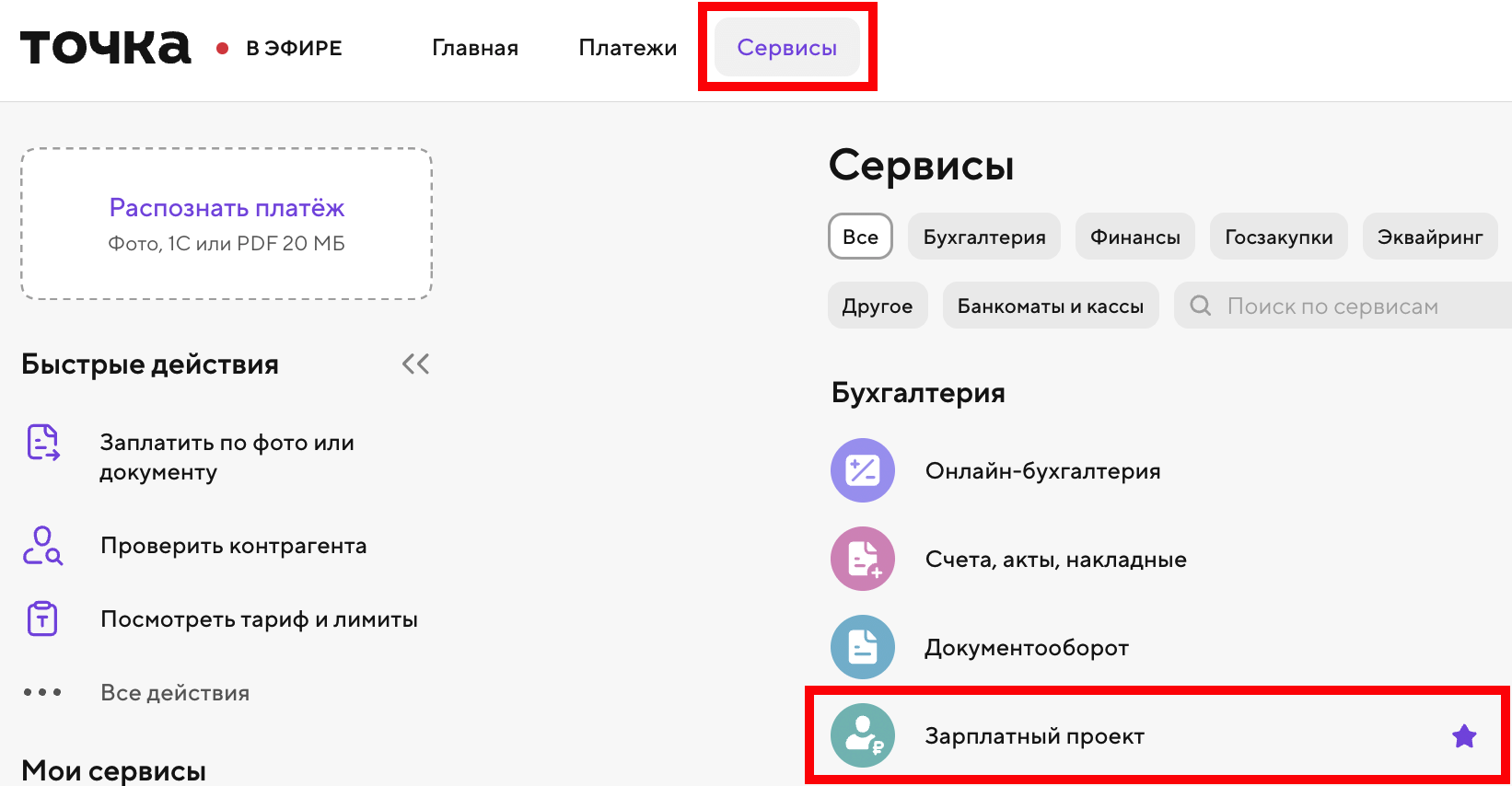
2. Перед установкой скачайте файл с обработкой. На главной странице интернет-банка выберите «Сервисы» — «Бухгалтерия» — «Зарплатный проект».
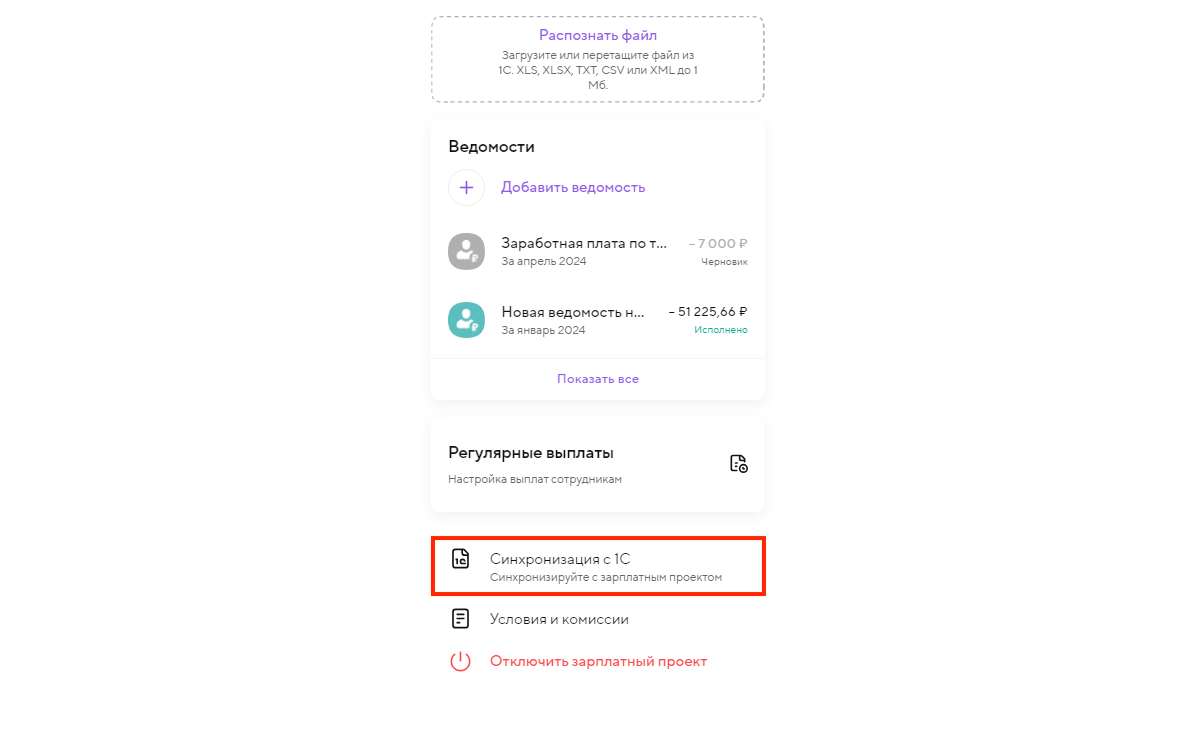
Выберите «Синхронизация с 1С» и скачайте архив «Обработка для 1С».
 3. Найдите и откройте обработку.
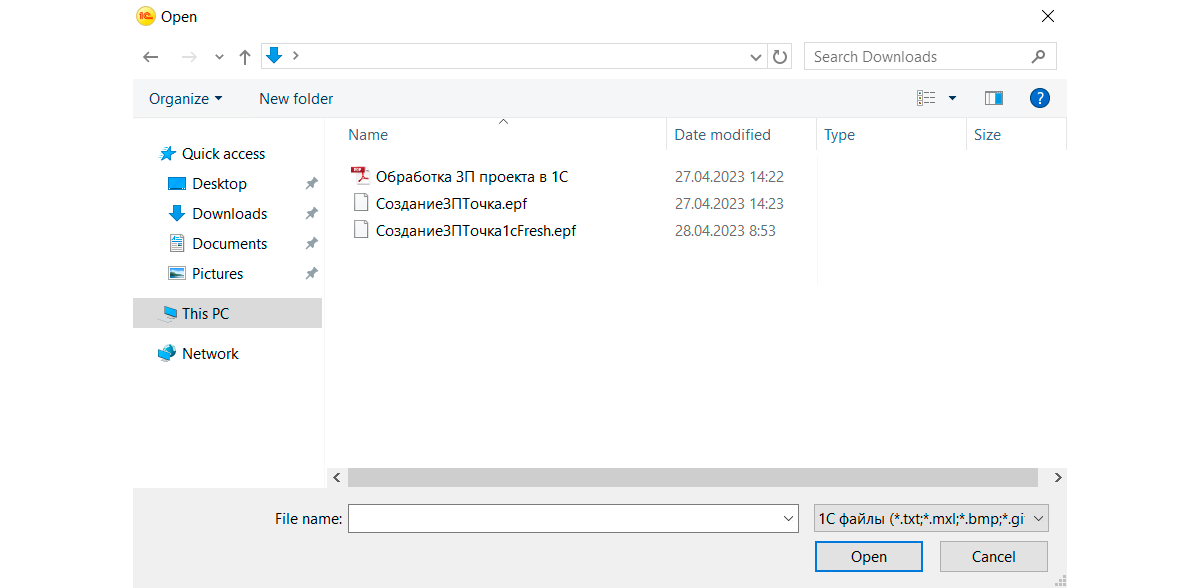
После скачивания файла распакуйте его из архива. В 1С перейдите в верхнее меню справа, выберите «Файл» — «Открыть».
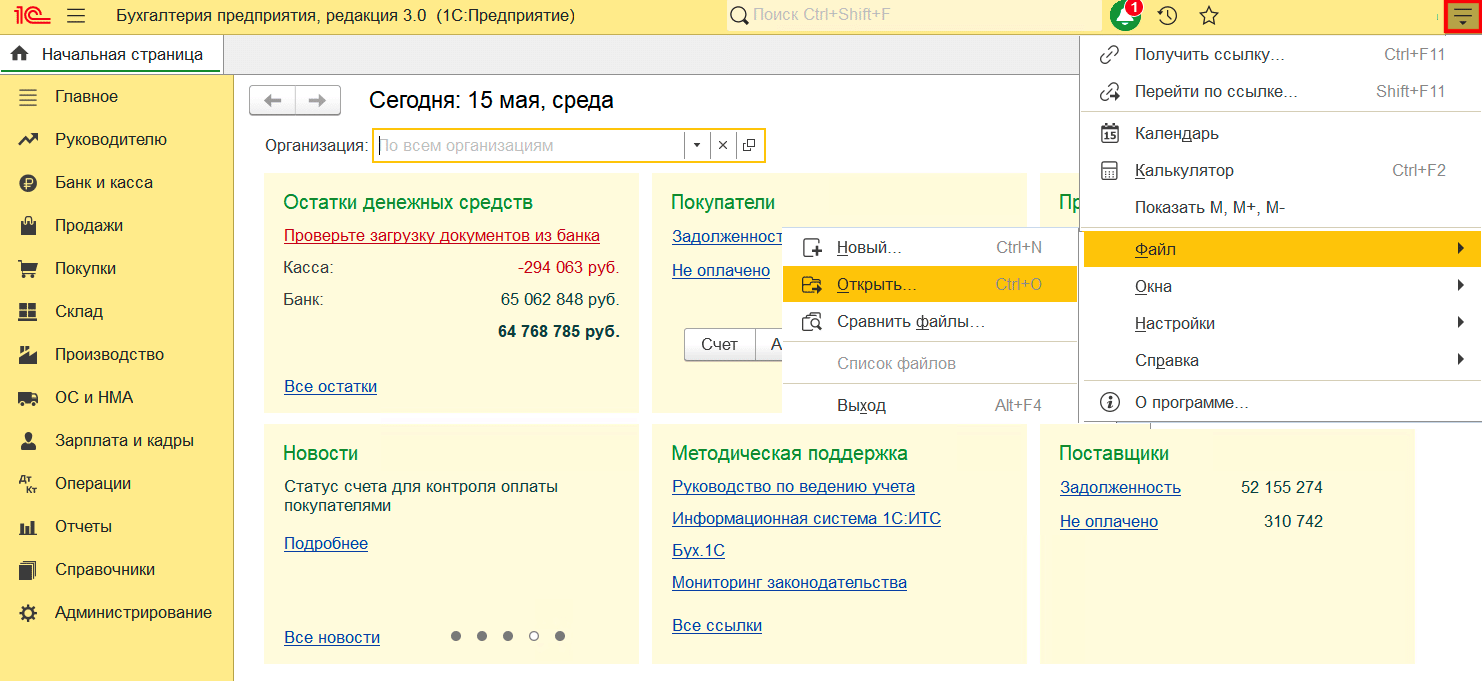
Появится окно, в котором нужно найти файл обработки в формате EPF. Он называется «СозданиеЗПТочка.epf» или «СозданиеЗПТочка1cFresh.epf». После этого нажмите «Открыть» — появится окно для создания зарплатного проекта.
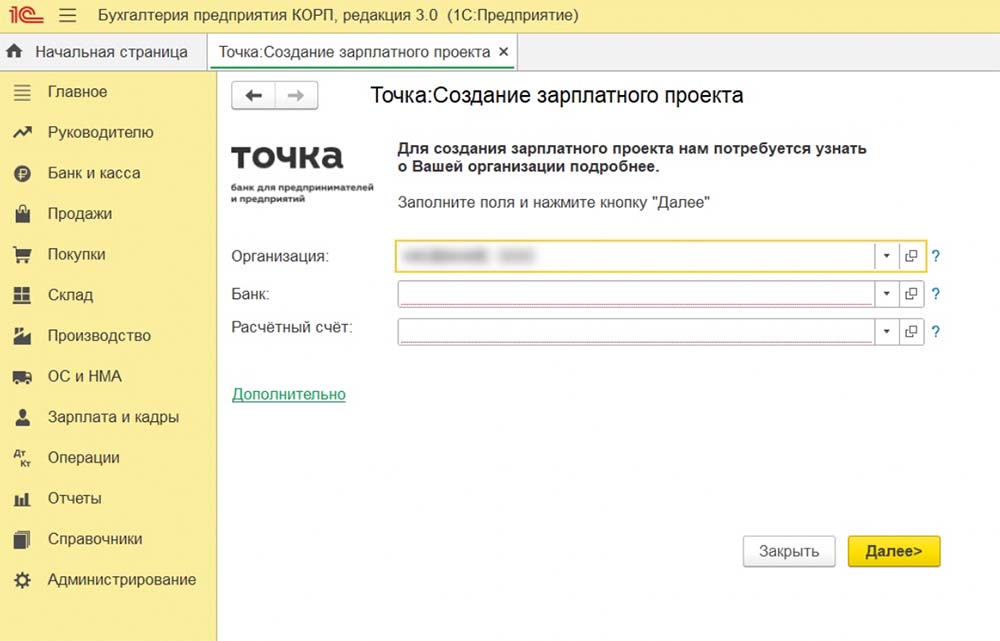
4. Создайте зарплатный проект в 1С.
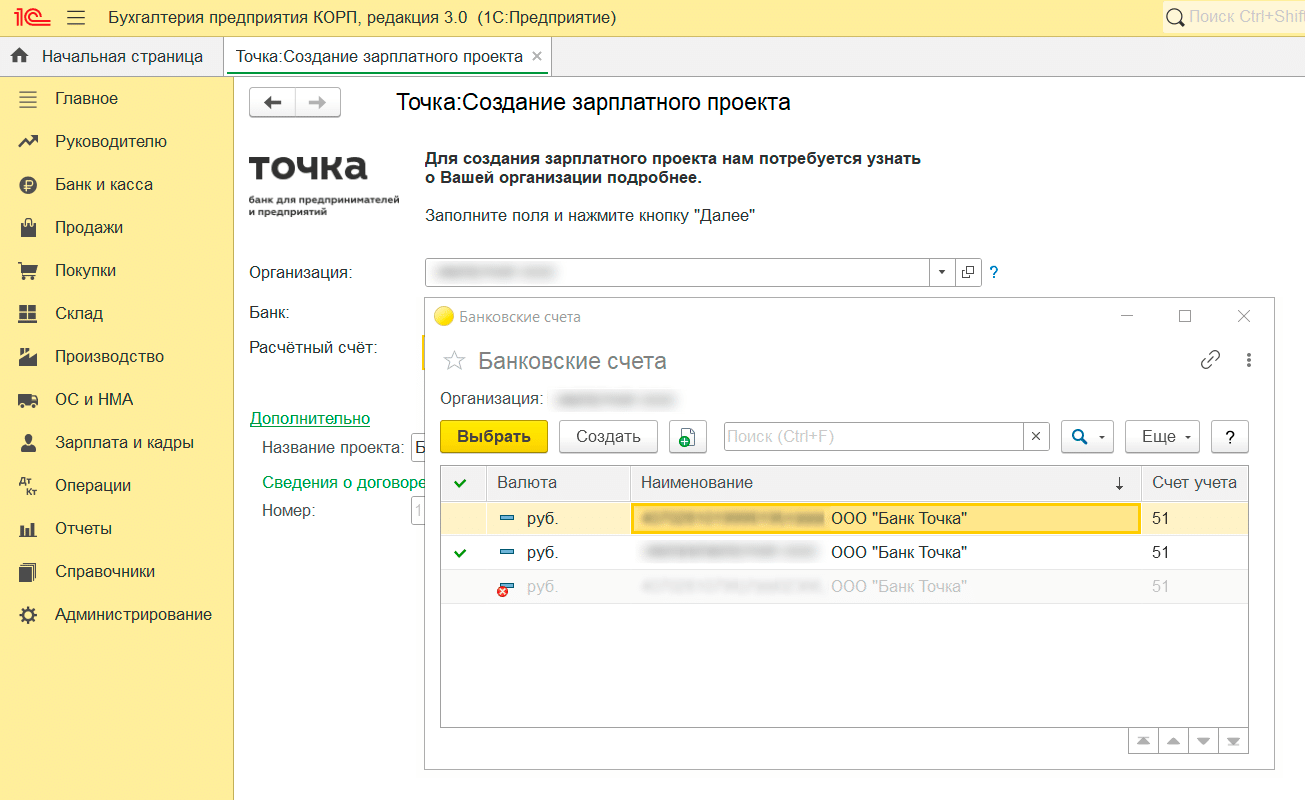
Выберите организацию и банк из списка сохранённых. Номер счёта для зарплатного проекта нужно заполнить вручную.
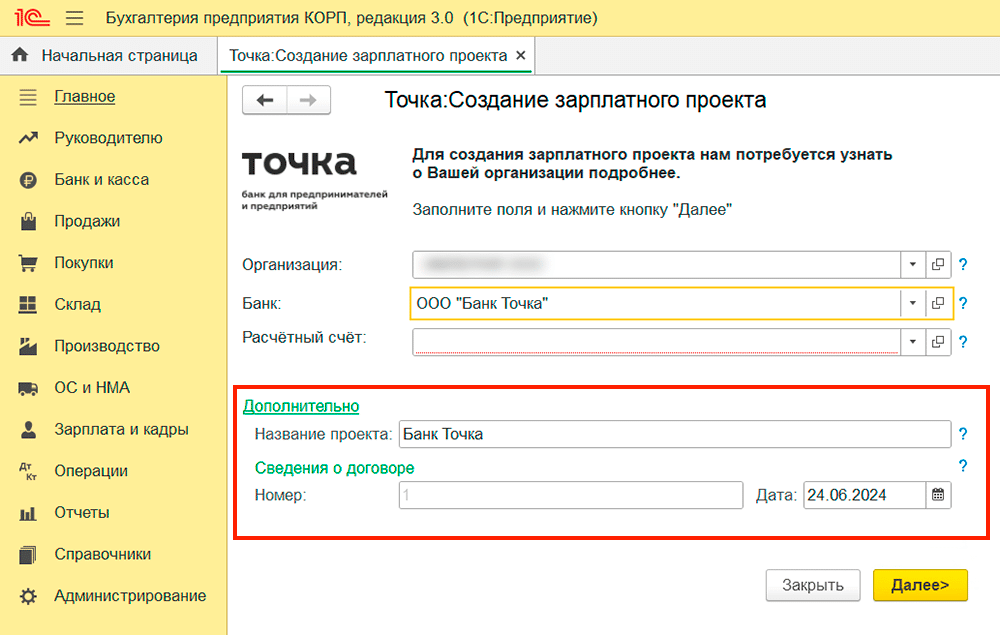
Укажите дополнительные параметры: название зарплатного проекта и сведения о договоре. Введите любой номер и любую дату, например, договор №1 от 01.01.2024. В Точке зарплатному проекту эти данные не присваиваются. Нажмите «Далее».
Кстати, в версии «1С:Бухгалтерия предприятия» вы можете не вводить номер счёта вручную, а выбрать из ранее добавленных в 1С.
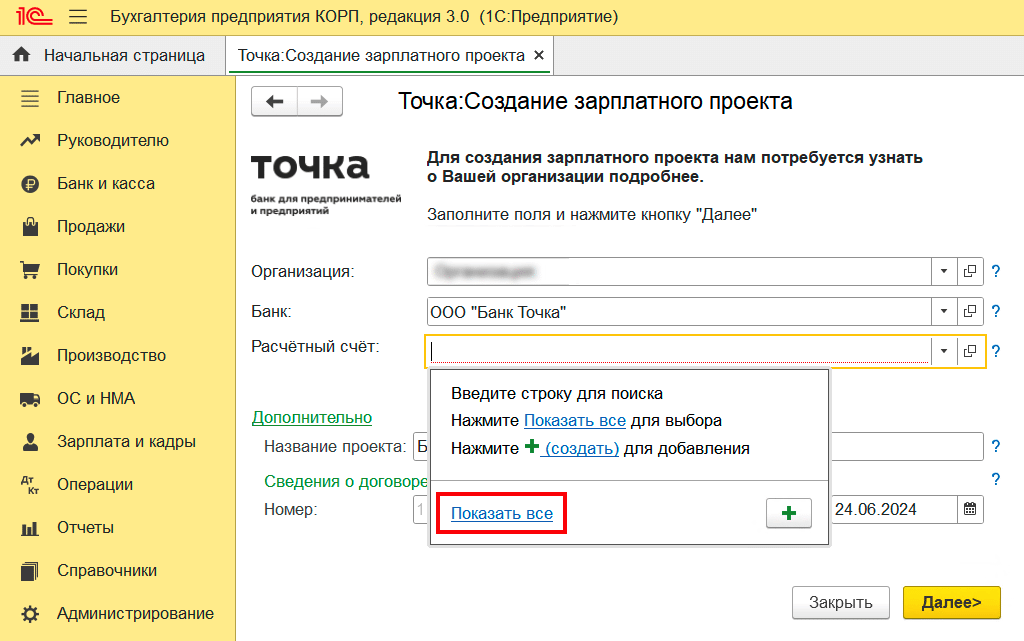
Нажмите «Показать все», после этого вы перейдёте к выбору счёта.
Сотрудников в зарплатный проект можно добавить вручную или импортировать списком из зарплатных проектов, которые у вас уже есть.
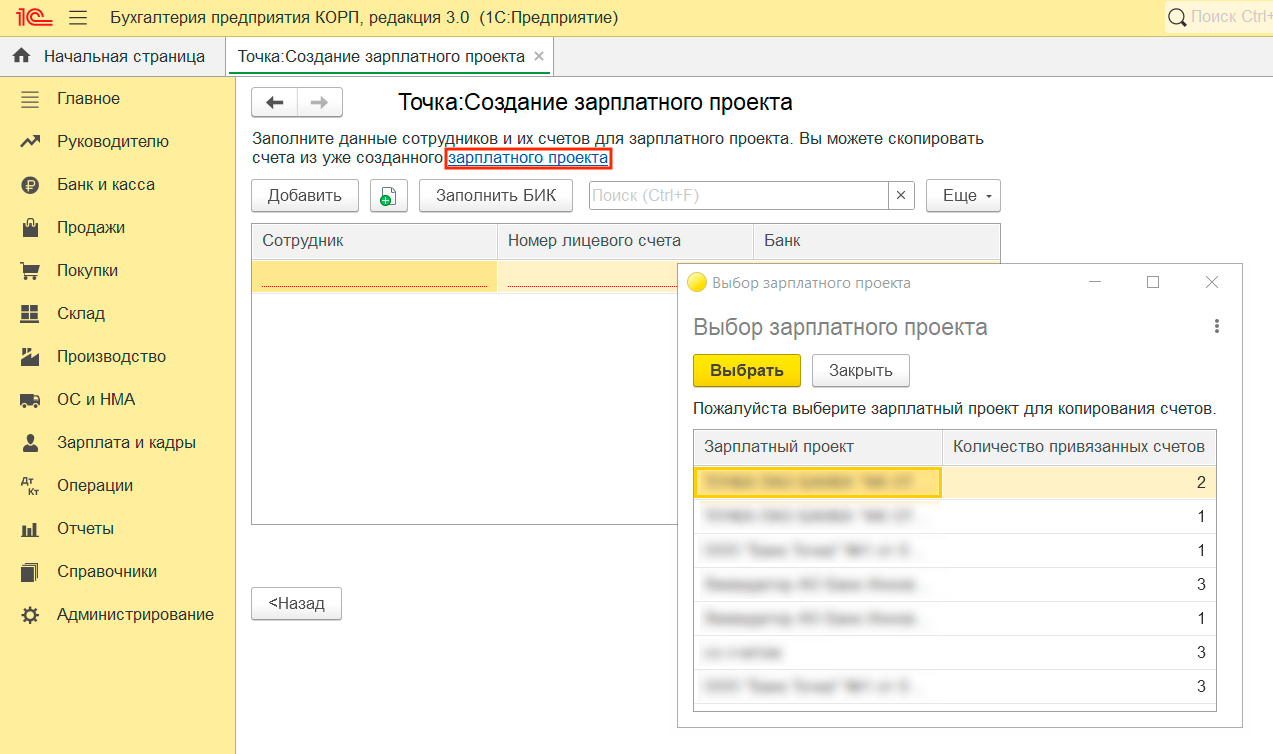
Обратите внимание: если при импорте счёт не совпадёт с БИК банка вашего зарплатного проекта, из которого копируется список, банк нужно будет указать вручную.
Не волнуйтесь, если у зарплатного проекта будет БИК Точки, а у сотрудников — БИК других банков. Так работает 1С. Например, при редактировании данных сотрудника может появиться предупреждение, что БИК не совпадает — это не будет ошибкой.
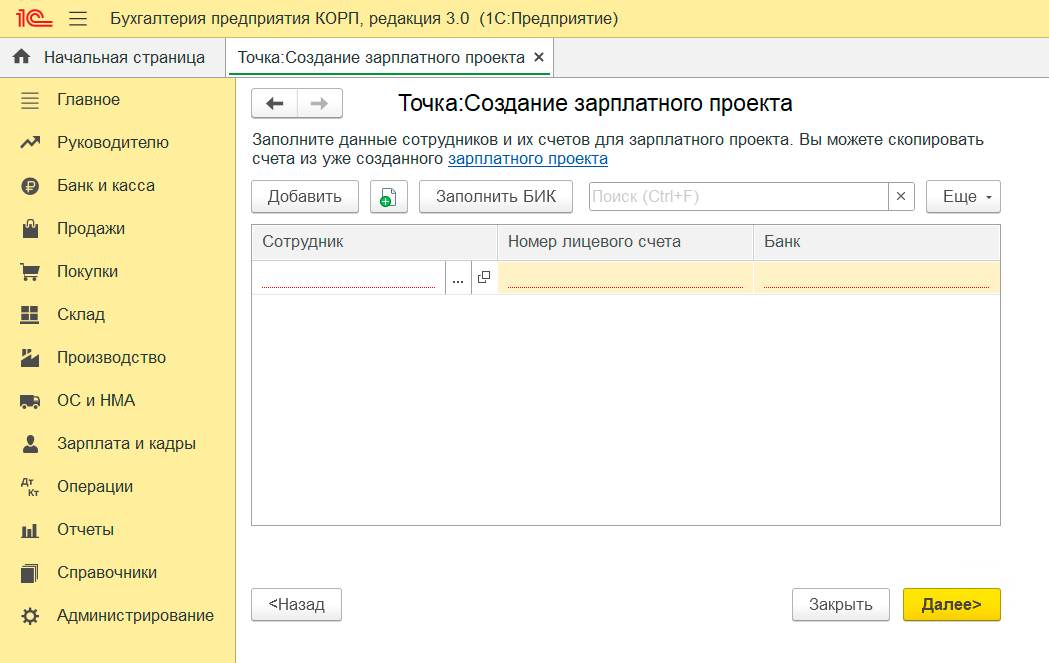
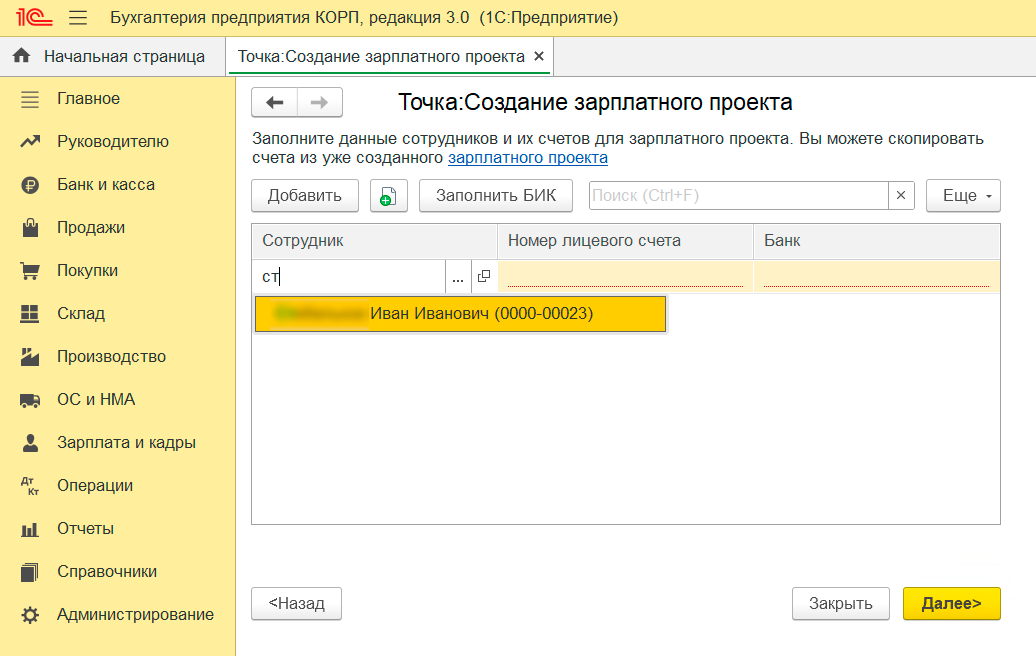
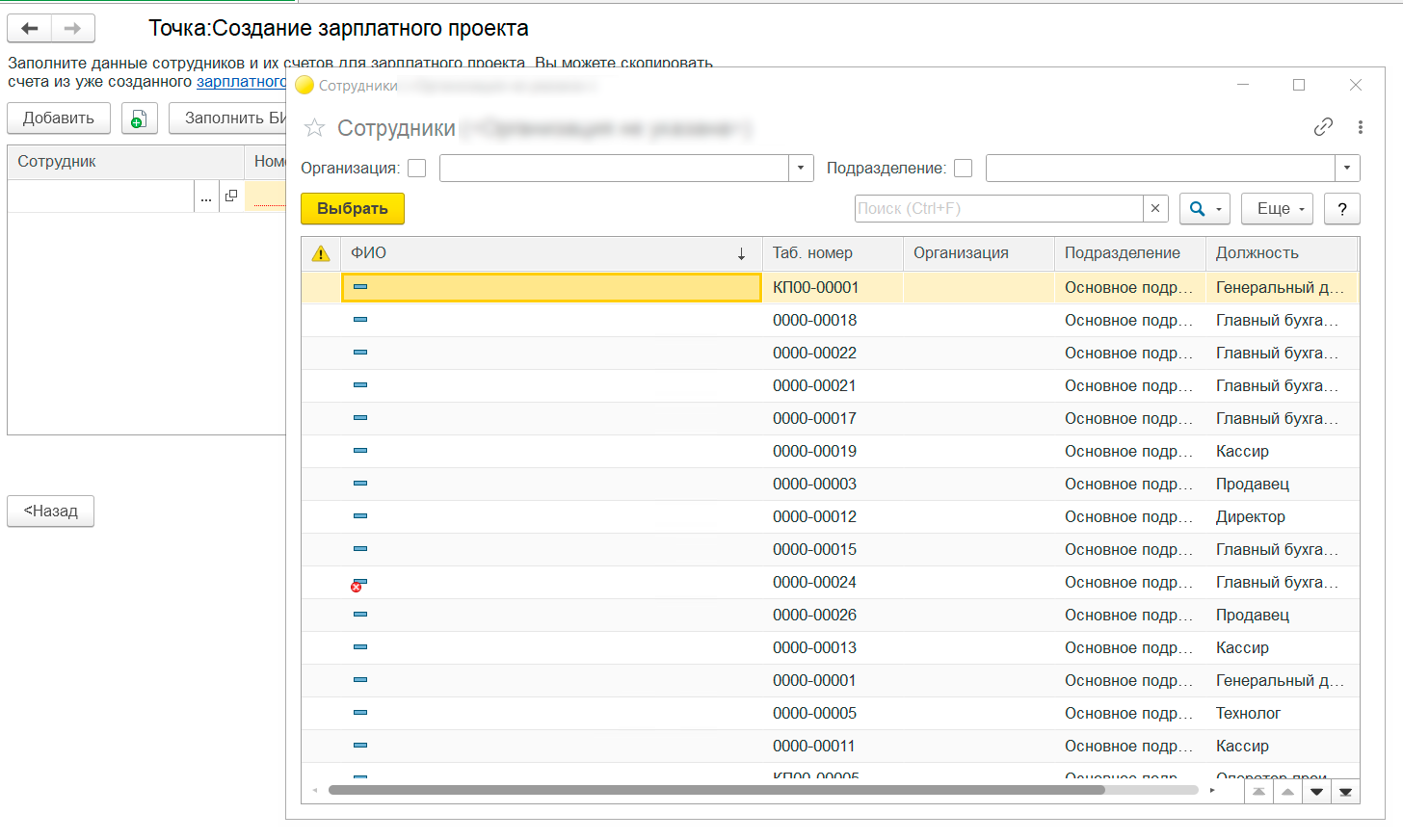
Искать сотрудников можно вручную: по совпадению имён или по справочнику.
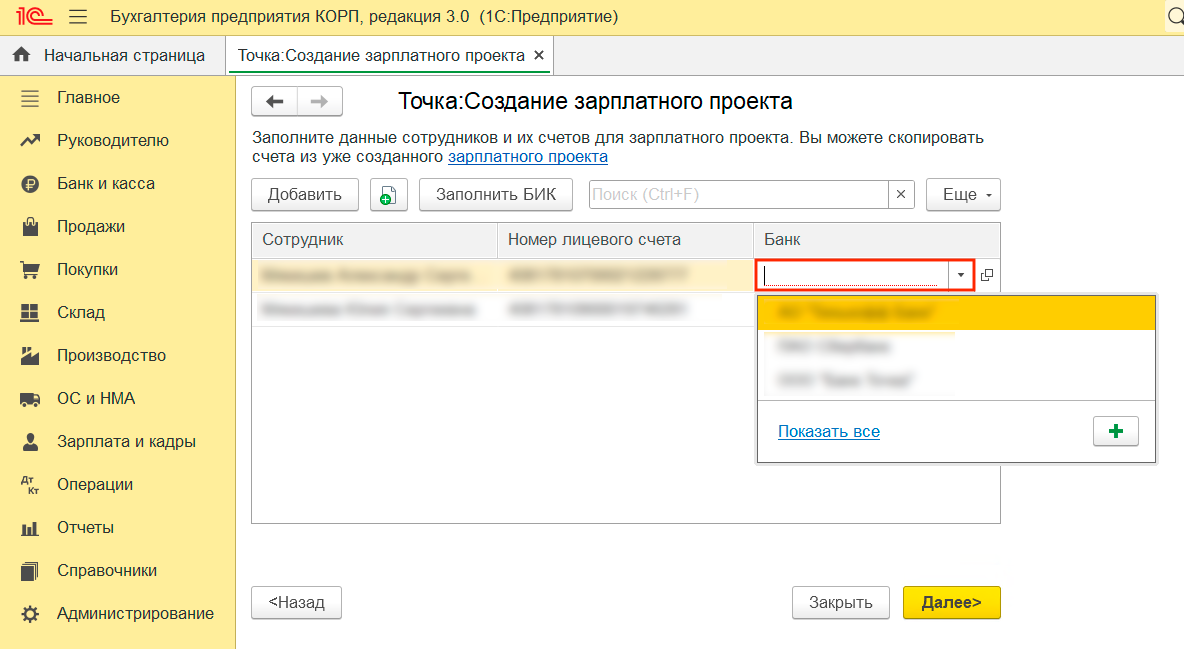
Когда вы выбираете банк сотрудника, появляется справочник. Там же можно указать нужный банк для зарплатного проекта.
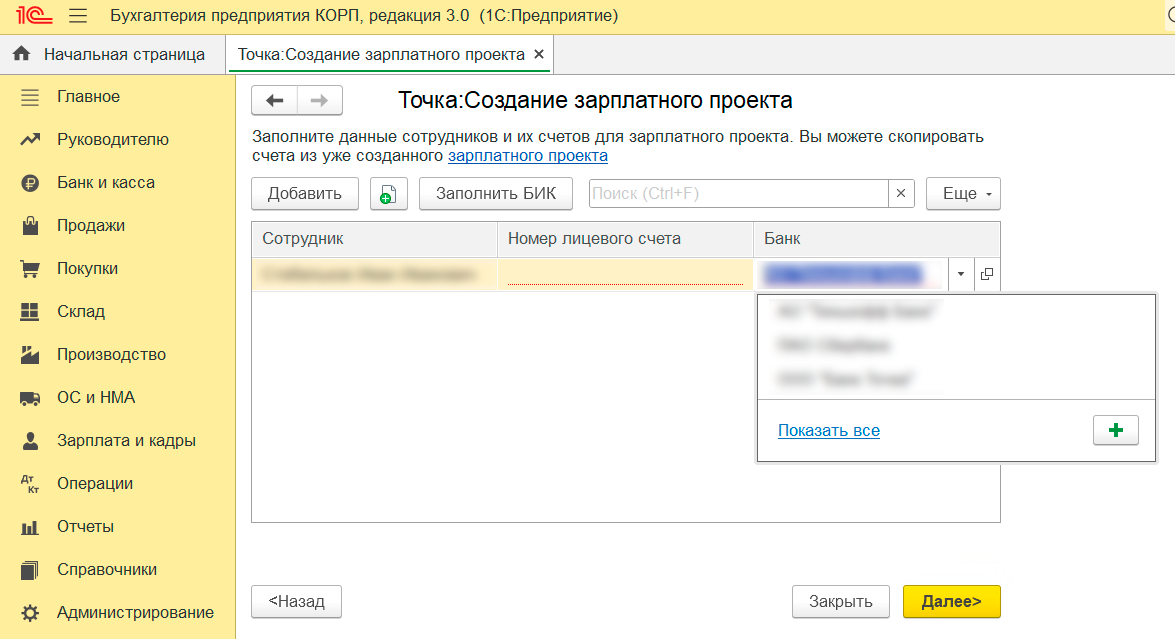
Чтобы добавить сотрудников из другого зарплатного проекта, нажмите на синюю ссылку, а потом выберите нужный проект.
Нажмите на поле «Банк» для выбора нужного банка.
Появится список проверенных сотрудников с заполненными данными.
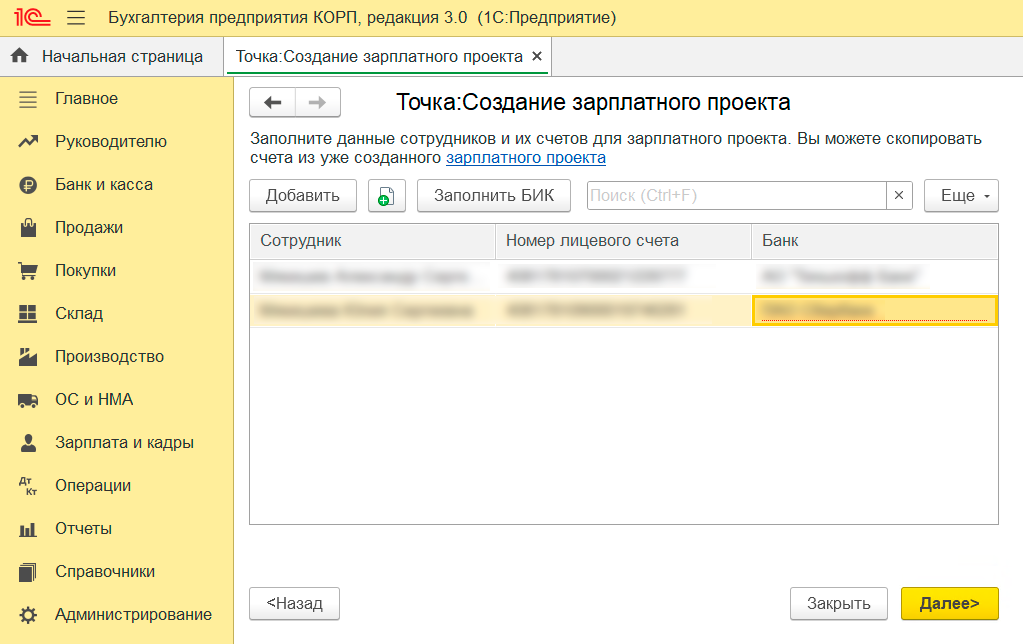
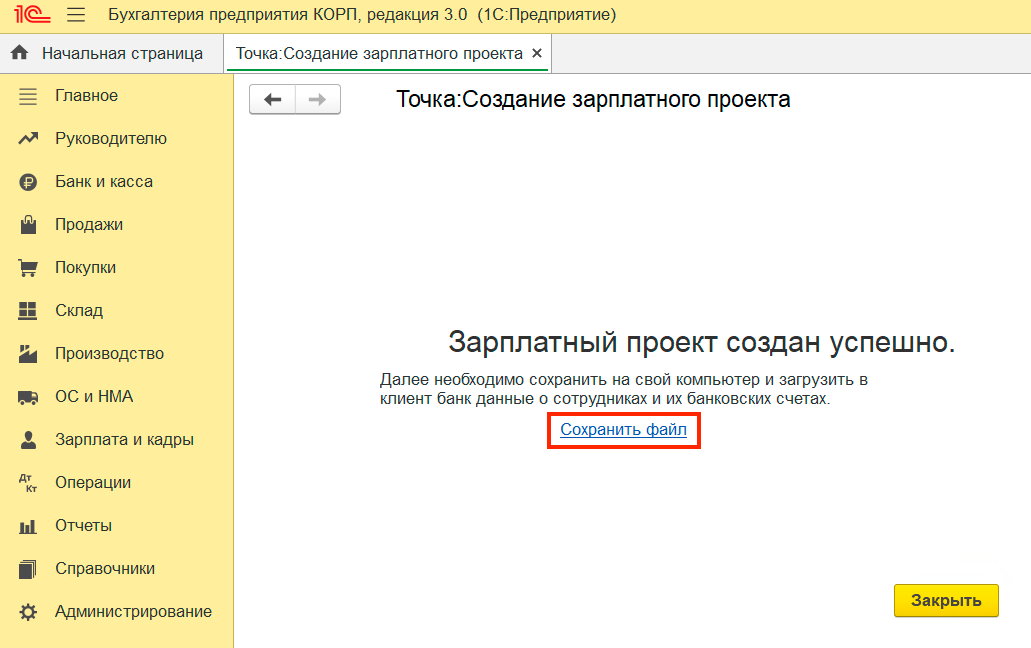
Когда зарплатный проект будет готов, вы сможете сохранить файл с добавленными сотрудниками.
Обратите внимание: если вы не сохраните файл и сразу нажмёте «Закрыть», сотрудников в интернет-банк придётся добавлять вручную.
5. Измените версию обмена на последнюю актуальную.
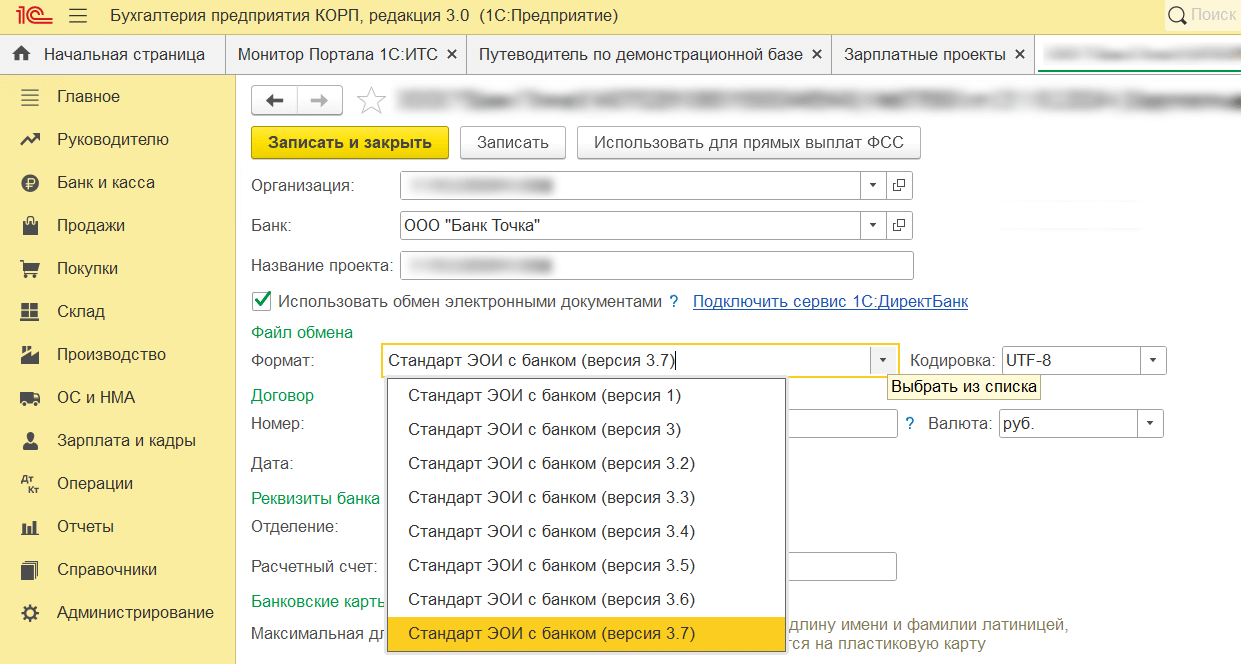
Для этого перейдите в раздел «Зарплата и кадры» — «Справочники и настройки» — «Зарплатные проекты» и выберите созданный зарплатный проект.
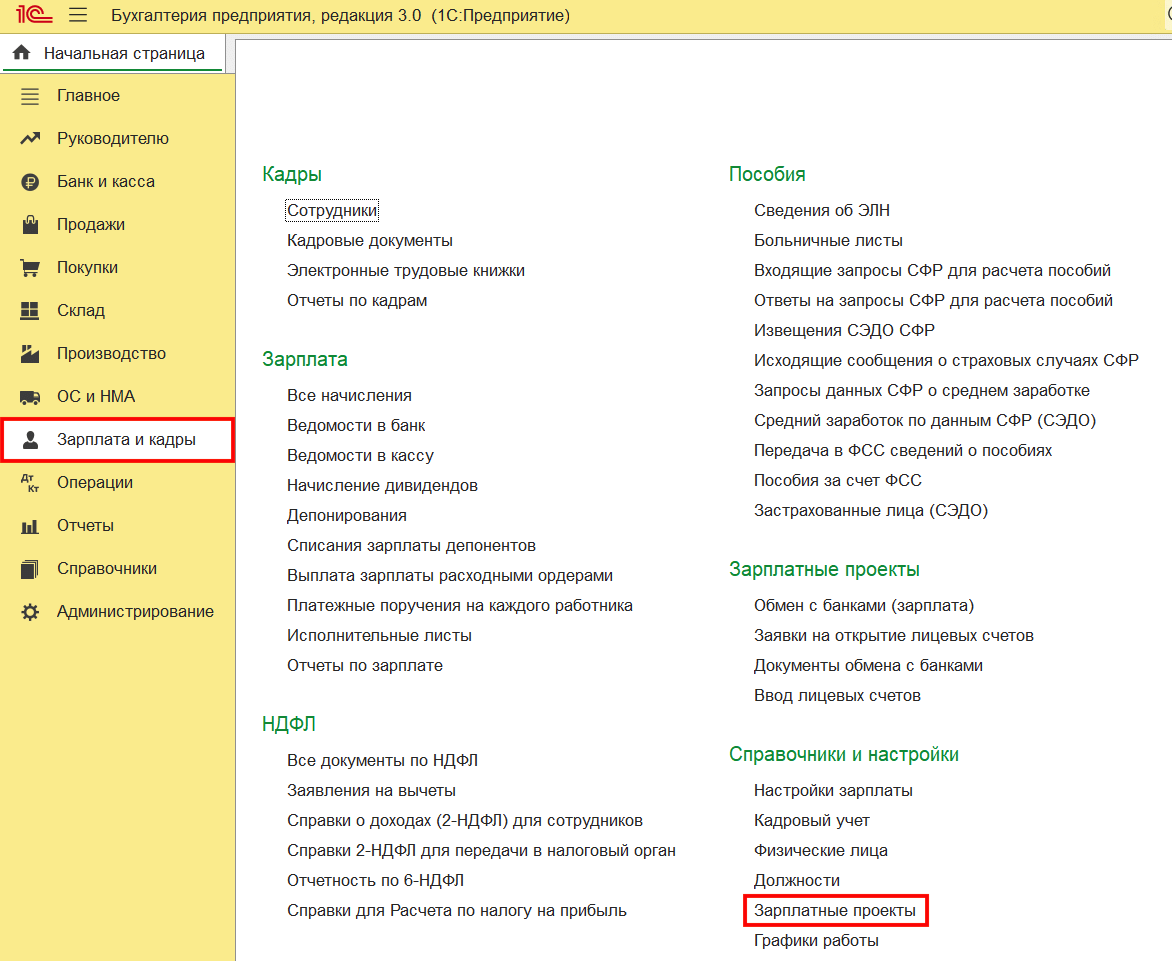
В поле «Формат» выберите последнюю версию. Далее нажмите «Записать и закрыть».
6. Загрузите сотрудников в интернет-банк.
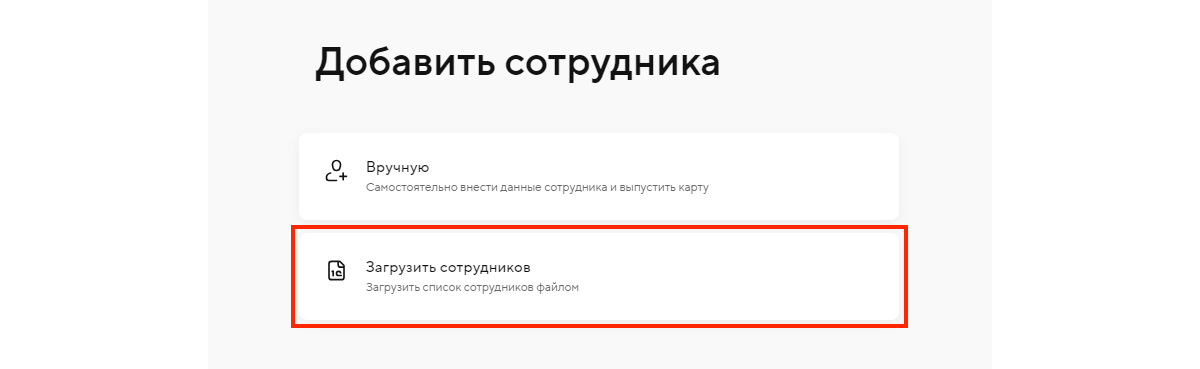
На главной странице интернет-банка выберите «Сервисы» — «Бухгалтерия» — «Зарплатный проект». Далее «+Добавить сотрудника».
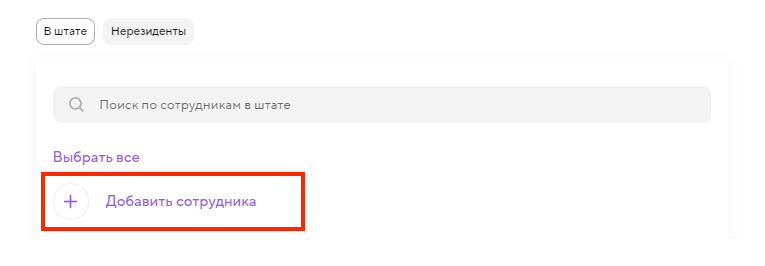
Выберите «Загрузить сотрудников».
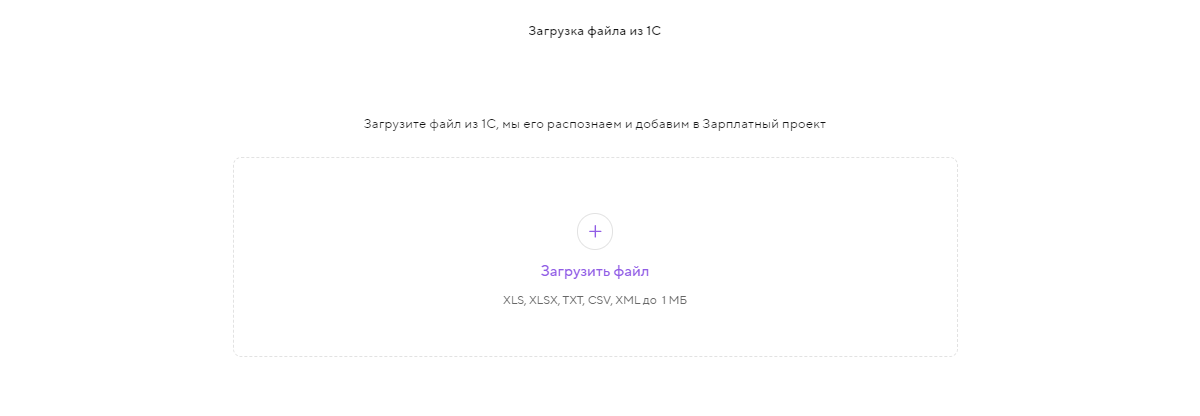
Найдите ранее сохранённый файл со списком сотрудников на вашем компьютере и откройте его или просто перетащите в окно загрузки.
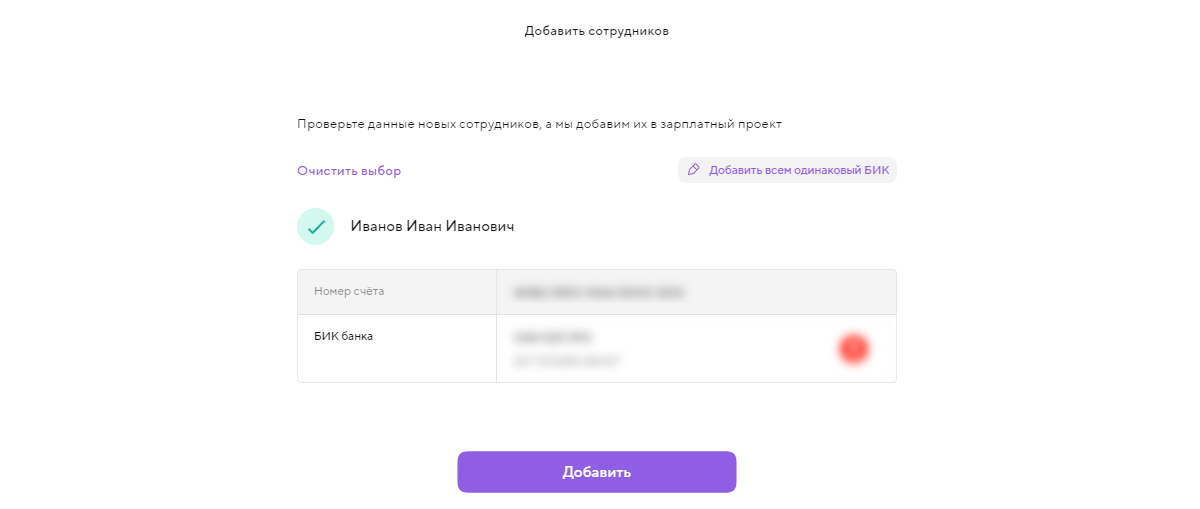
Список сотрудников загрузится в Зарплатный проект Точки. Нажмите «Добавить».
7. Чтобы создать ведомость на выплату зарплаты и отправить её из 1С в интернет-банк, воспользуйтесь нашей инструкцией.