











Иван продаёт на Ozon кухонные стулья. Он хочет добавить карточке динамики, но снять полноценное видео возможности нет.
Для таких ситуаций в личном кабинете есть инструмент «Видеообложка», где можно добавить анимированный эффект к фотографии или инфографике. Рассказываем об этом в статье.
Коротко
Видеообложка на Ozon привлекает внимание и показывает товар в деле. Это повышает конверсию в заказы.
Видеообложка на Ozon привлекает внимание и показывает товар в деле. Это повышает конверсию в заказы.
Зачем нужна видеообложка на маркетплейсах
Видеоматериалы выполняют разные функции:
Увеличивают контент-рейтинг. Этот показатель подсказывает, насколько хорошо оформлена карточка и что можно улучшить. Чем выше рейтинг, тем больше вероятность покупки.
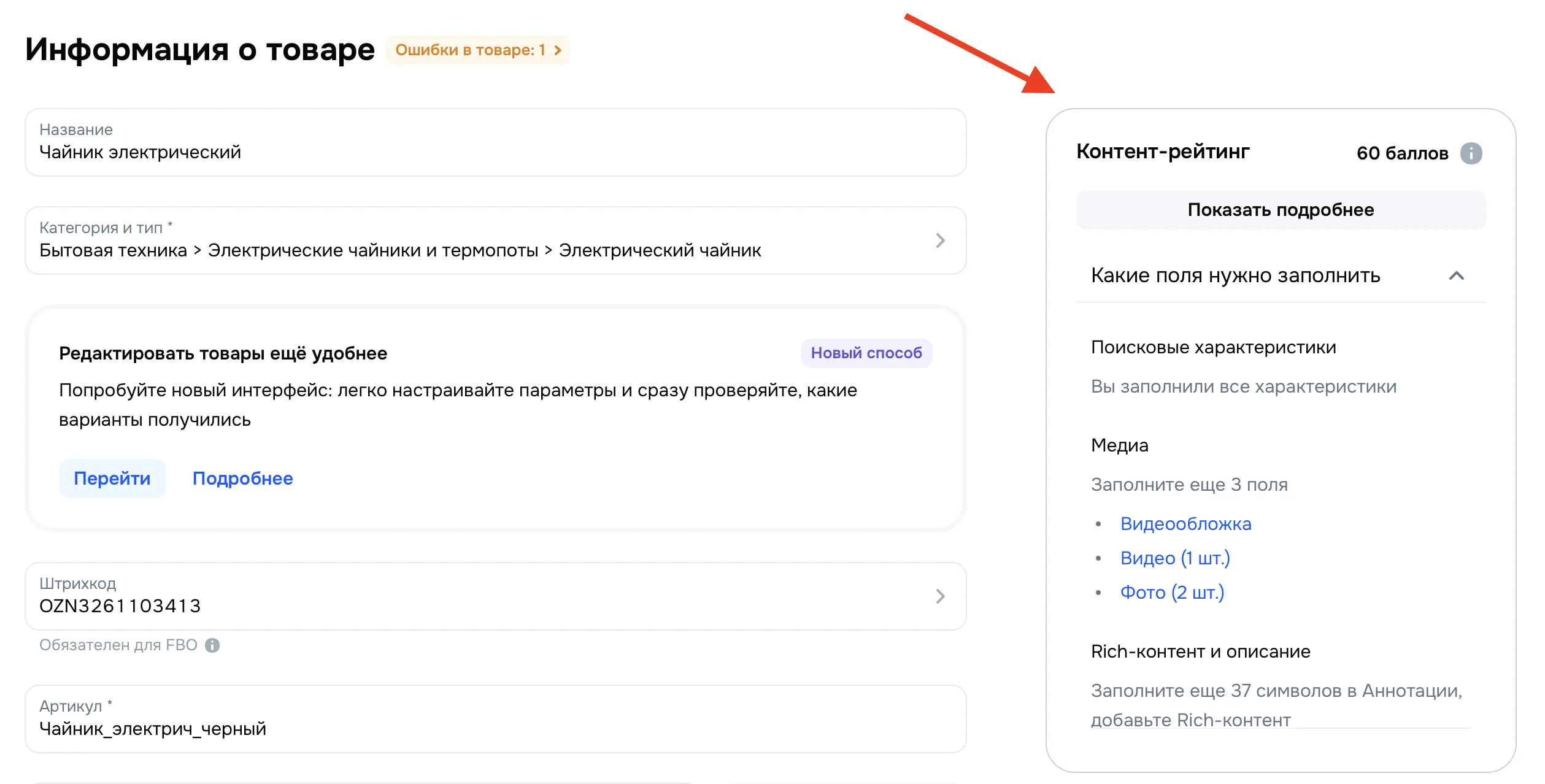
При редактировании карточки блок с контент-рейтингом находится справа. На скриншоте видно, что система советует загрузить видеообложку, одно видео и два фото, дополнить описание и добавить рич-контент
Удерживает внимание клиентов. Видеообложка не проигрывается в поисковой выдаче и каталоге магазина. Она отображается в самой карточке — после фото, но до видео. Когда пользователь видит динамичный контент вместо привычных статичных картинок, у него возникает желание остановиться и рассмотреть его.
Демонстрирует преимущества товара. С помощью обложки проще рассказать об особенностях продукта: какой у него состав, какая размерная сетка и как за ним правильно ухаживать.
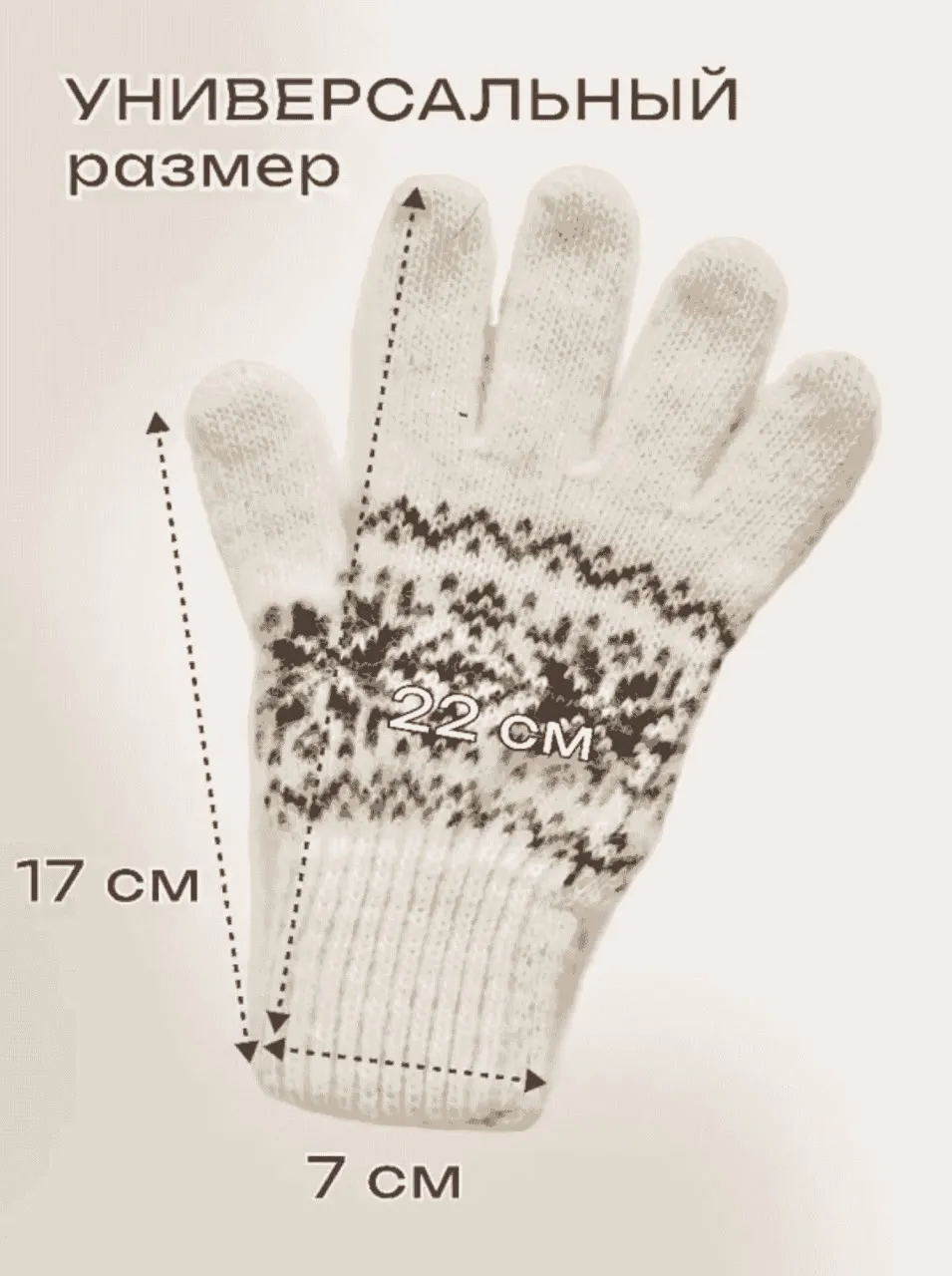
В формате слайд-шоу продавец показал разные параметры изделия, в том числе замеры перчаток
Как видеообложка влияет на продажи и продвижение товара
В отличие от Wildberries, на Ozon нет функции автопроигрывания видеообложки в поиске. При просмотре ленты все пользователи видят статичные картинки. То есть эффекты не влияют на кликабельность карточки.
Ролик включается уже после того, как покупатель переходит в карточку товара и кликает на обложку. У селлера есть буквально несколько секунд, чтобы заинтересовать потенциального клиента. И большинству это удаётся: по данным Ozon, у карточки с видео конверсия в заказ увеличивается на 16%.
Требования к видеообложке на Ozon
Добавить видеообложку можно двумя способами: сгенерировать из фото или загрузить свой ролик.
Ozon проверит контент на соответствие требованиям:
- формат — MP4, MOV;
- разрешение — от 1080 до 1920 px по большей стороне;
- размер — до 20 МБ;
- продолжительность — 8–30 секунд;
- без рамок и полей;
- соотношение сторон — 3:4 для одежды и 1:1 для других категорий.
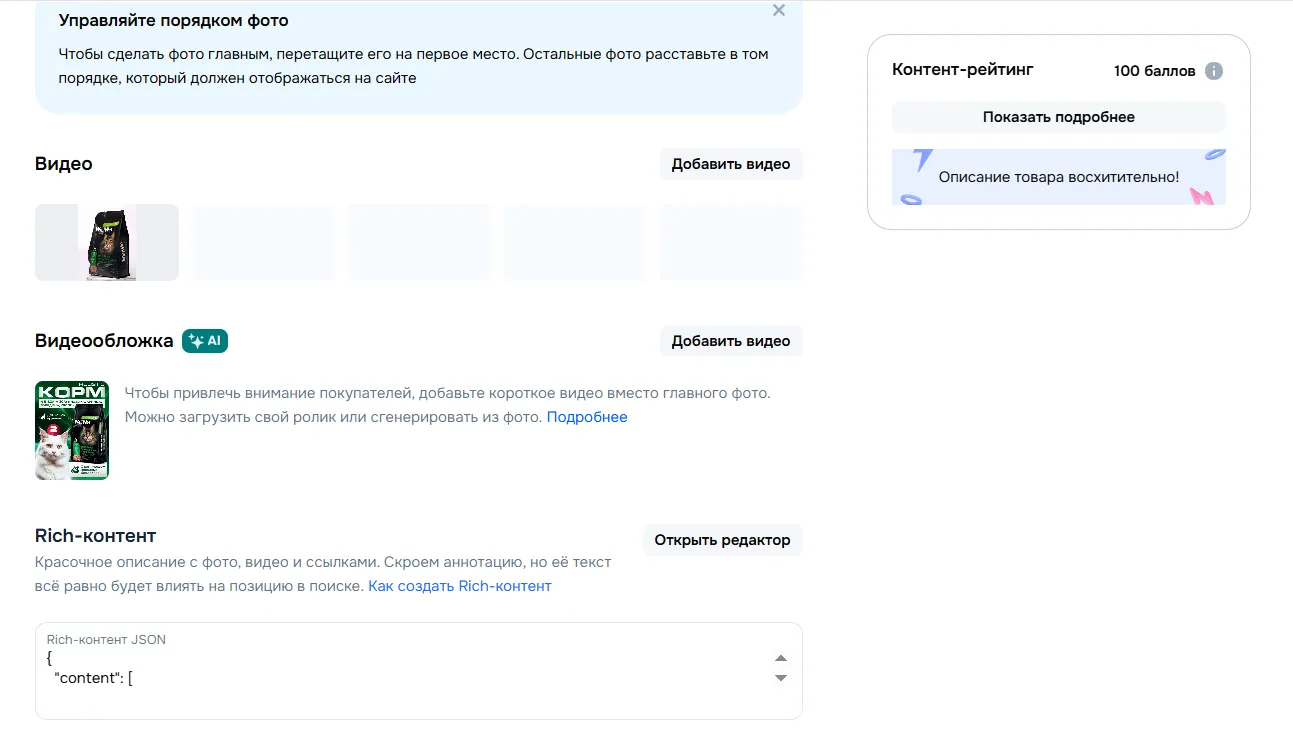
В качестве видеообложки используется анимированная инфографика
Если у вас есть свой ролик, и он длится больше 30 секунд и/или весит больше 20 МБ, добавить его как видеообложку не получится. Загрузите его как видео
Форматы видеообложек для Ozon
Если вы ставите на видеообложку полноценное видео, то оно загрузится в галерею. Но если ролика нет, можно просто добавить анимированный эффект на фото. Для этого есть бесплатный инструмент, который работает по принципу нейросети.
Всего в нём пять видов эффектов:
1. Слайд-шоу. Картинки перелистываются одна за другой. Слайд-шоу бывает стандартным, с увеличением, приближением, сиянием, переходом по диагонали или бликами.
![Интерфейс выбора анимационных эффектов для создания видеообложки товара. Доступны категории: [перечислить основные, например, "Слайдшоу", "Движение и блики"].](https://tochka.com/storage/app/media/seo/marketplace/kak-sdelat-videooblozhku-dlya-tovarov-na-ozon-i-povysit-prodazhi/4.webp)
Дополнительный эффект (увеличение, приближение, сияние) влияет на то, каким образом будут перелистываться картинки
2. Движение и блики. На изображении появляются блики, приближение вверх-вниз или по диагонали.
![Интерфейс выбора анимационных эффектов для создания видеообложки товара. Доступны категории: [перечислить основные, например, "Слайдшоу", "Движение и блики"].](https://tochka.com/storage/app/media/seo/marketplace/kak-sdelat-videooblozhku-dlya-tovarov-na-ozon-i-povysit-prodazhi/5.webp)
Эффект можно добавить только на одно фото
3. Анимация инфографики. Сочетается сразу несколько эффектов: увеличения, вспышки и пульсации. Такой способ акцентирует внимание на характеристиках.
![Интерфейс выбора анимационных эффектов для создания видеообложки товара. Доступны категории: [перечислить основные, например, "Слайдшоу", "Движение и блики"].](https://tochka.com/storage/app/media/seo/marketplace/kak-sdelat-videooblozhku-dlya-tovarov-na-ozon-i-povysit-prodazhi/6.webp)
У многих продавцов есть инфографика, и это хороший способ сделать её более заметной
4. Инфографика и слайд-шоу. Картинки перелистываются одна за другой, а преимущества «оживают».
![Интерфейс выбора анимационных эффектов для создания видеообложки товара. Доступны категории: [перечислить основные, например, "Слайдшоу", "Движение и блики"].](https://tochka.com/storage/app/media/seo/marketplace/kak-sdelat-videooblozhku-dlya-tovarov-na-ozon-i-povysit-prodazhi/7.webp)
Подходит, если нужно добавить в видеообложку сразу несколько фото
5. Фон с анимацией. Меняется цвет фона, сверху добавляются анимированные детали, например лепестки роз, сердца, градиент или калейдоскоп.
![Интерфейс выбора анимационных эффектов для создания видеообложки товара. Доступны категории: [перечислить основные, например, "Слайдшоу", "Движение и блики"]. Интерфейс выбора эффектов анимации для видеообложки: "Лепестки роз" и "Сердца" на разном фоне.](https://tochka.com/storage/app/media/seo/marketplace/kak-sdelat-videooblozhku-dlya-tovarov-na-ozon-i-povysit-prodazhi/8.webp)
При выборе фона отталкивайтесь от палитры карточки. Если карточка оформлена в спокойных оттенках, яркий фон ей не подойдёт
Как сделать видеообложку: пошаговая инструкция
Для каждой карточки можно создать 40 вариантов видеообложек в неделю. В «Товарах» перейдите в «Список товаров», найдите нужный артикул и кликните на загруженное изображение. Нажмите «Видеообложка» и выберите «Создать обложку».
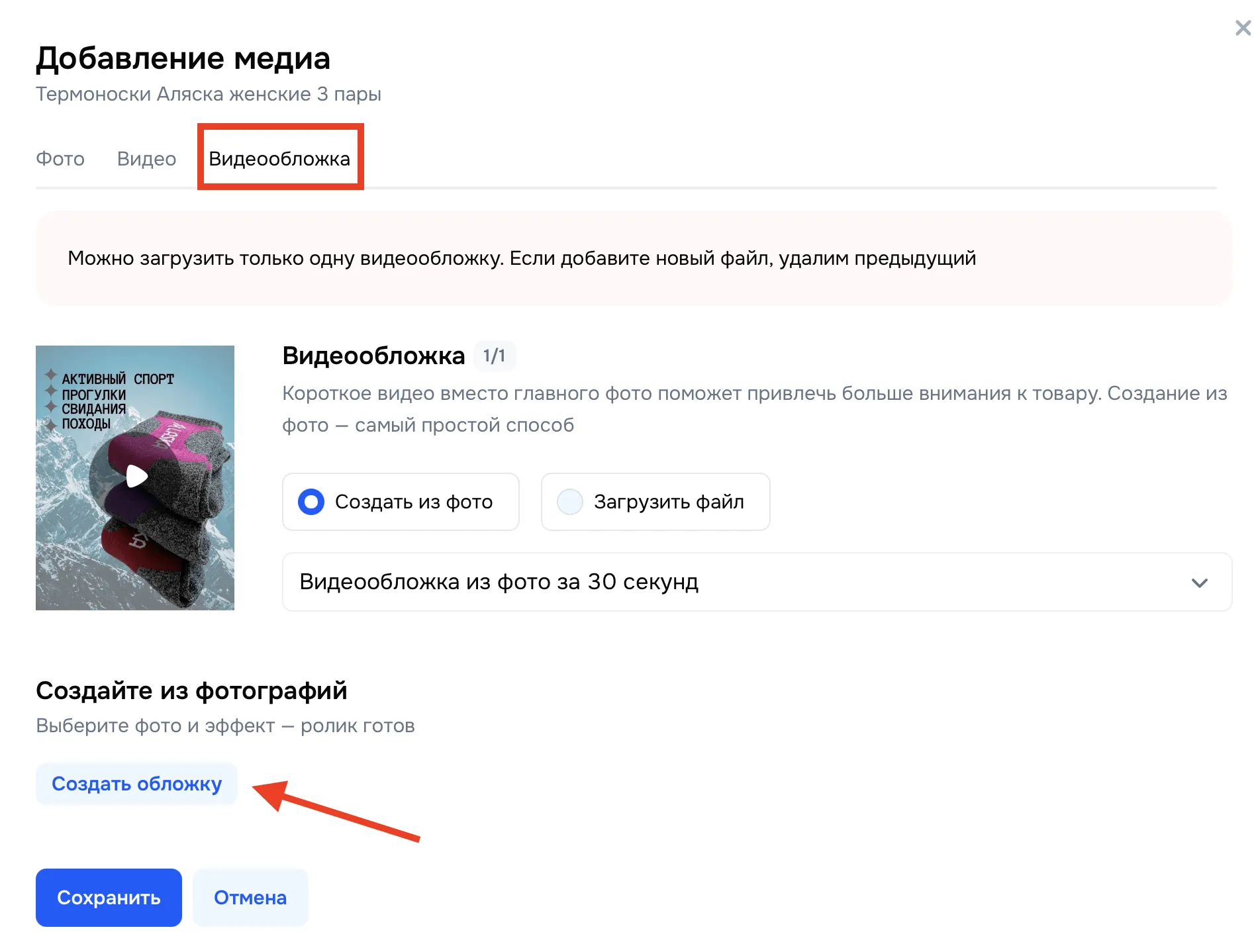
Если в карточке ещё нет фото, их нужно добавить заранее, иначе сгенерировать видеообложку не получится
Выберите один из пяти эффектов.
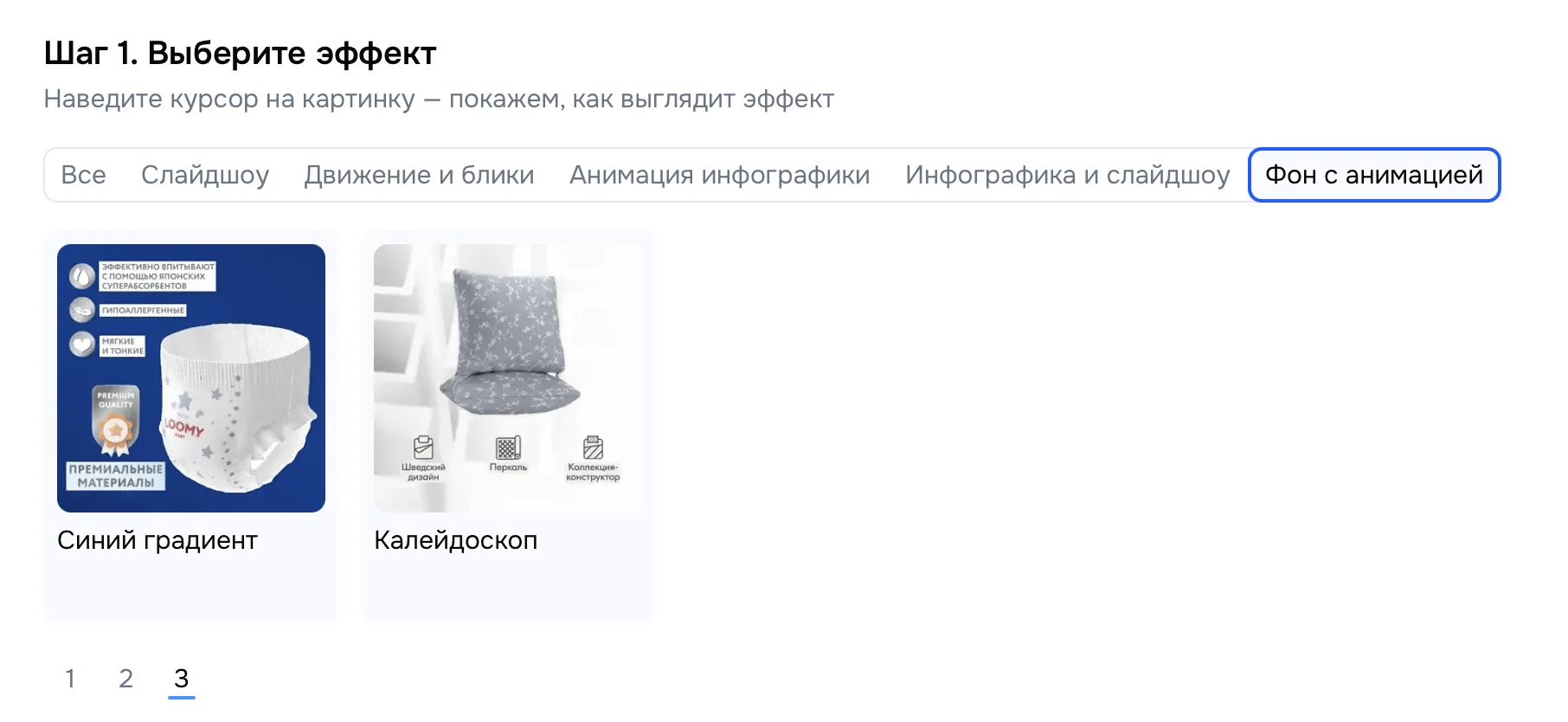
Чтобы понять, как будет выглядеть эффект, наведите курсор на картинку
Выберите фотографии и нажмите «Сгенерировать».
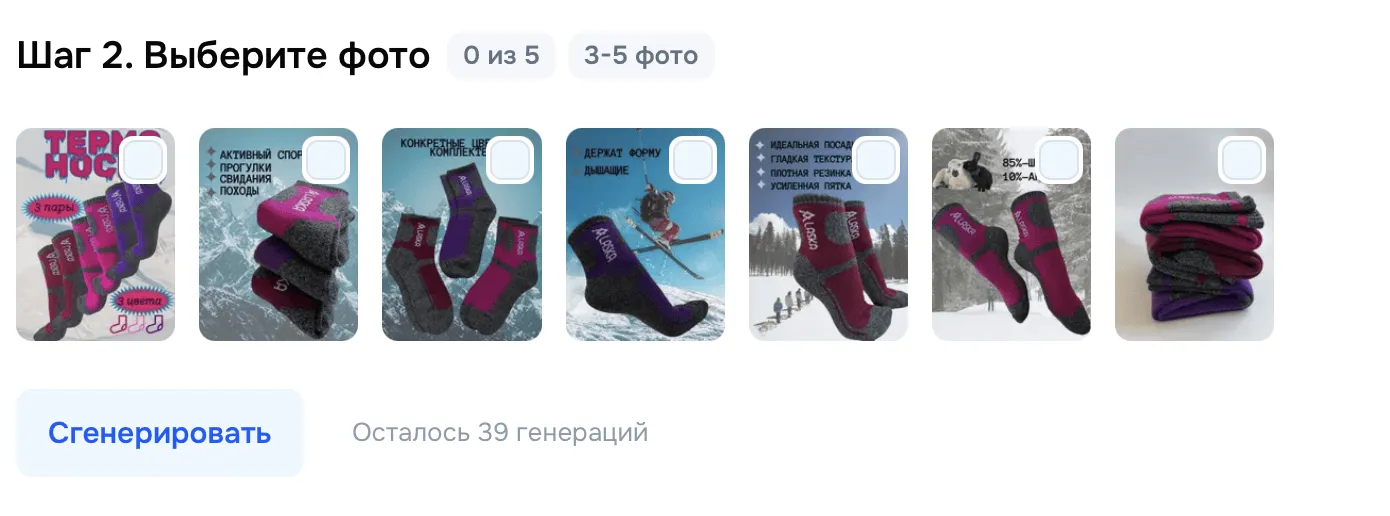
Система подскажет, сколько изображений нужно для определённого эффекта. На скриншоте мы можем выбрать от трёх до пяти фото
Лучше создать несколько вариантов роликов, чтобы на следующем шаге выбрать самый удачный.
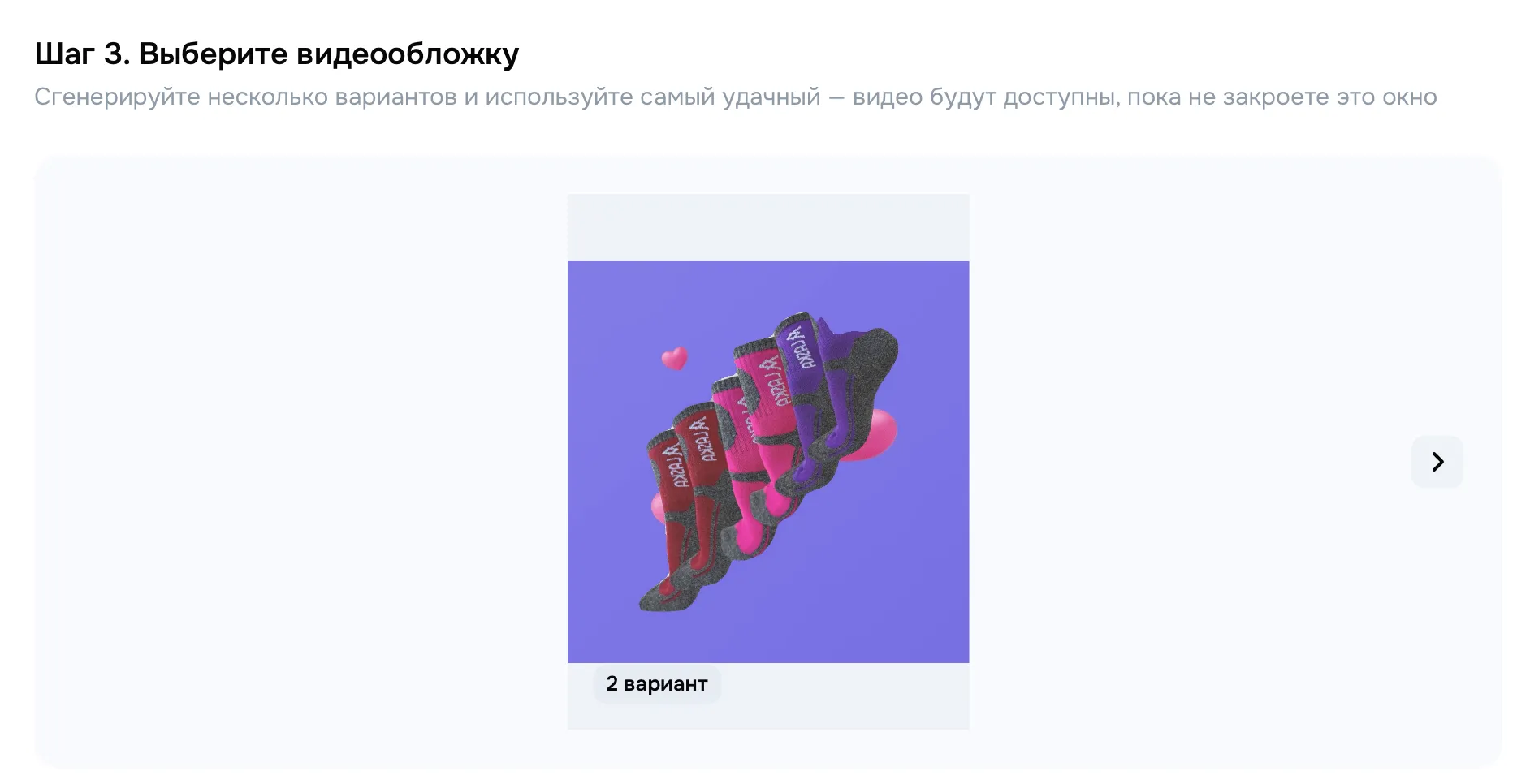
Система покажет созданный контент в миниатюре. Переключаться между версиями можно по стрелочке
Кликните «Добавить обложку».
Примеры удачных видеообложек для вдохновения
В видеообложку можно добавить любой контент, который вы захотите. Главное, чтобы снимки были чёткими и акцентировали внимание на товаре.
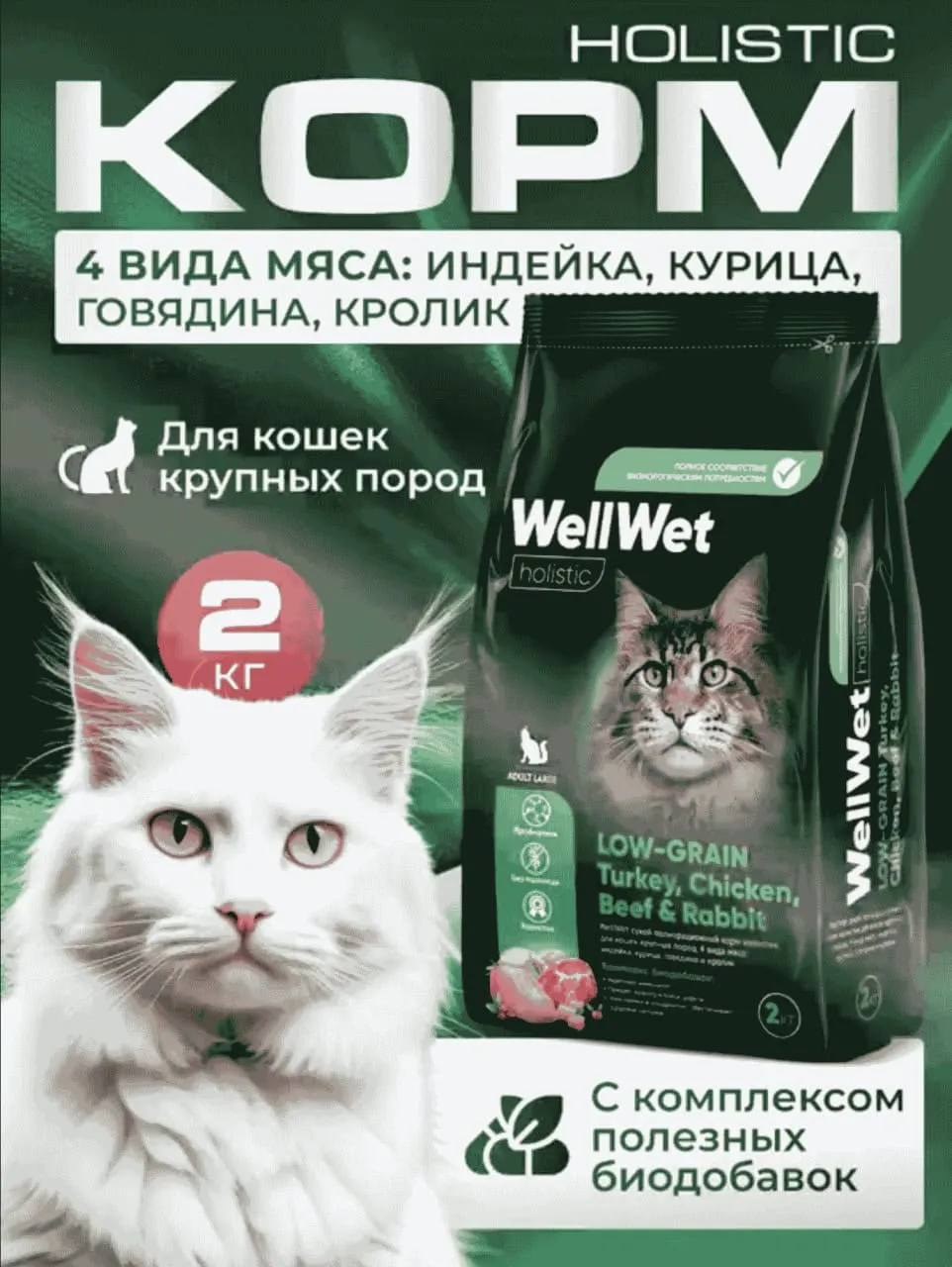
В основе видеообложки — инфографика с основной информацией о корме
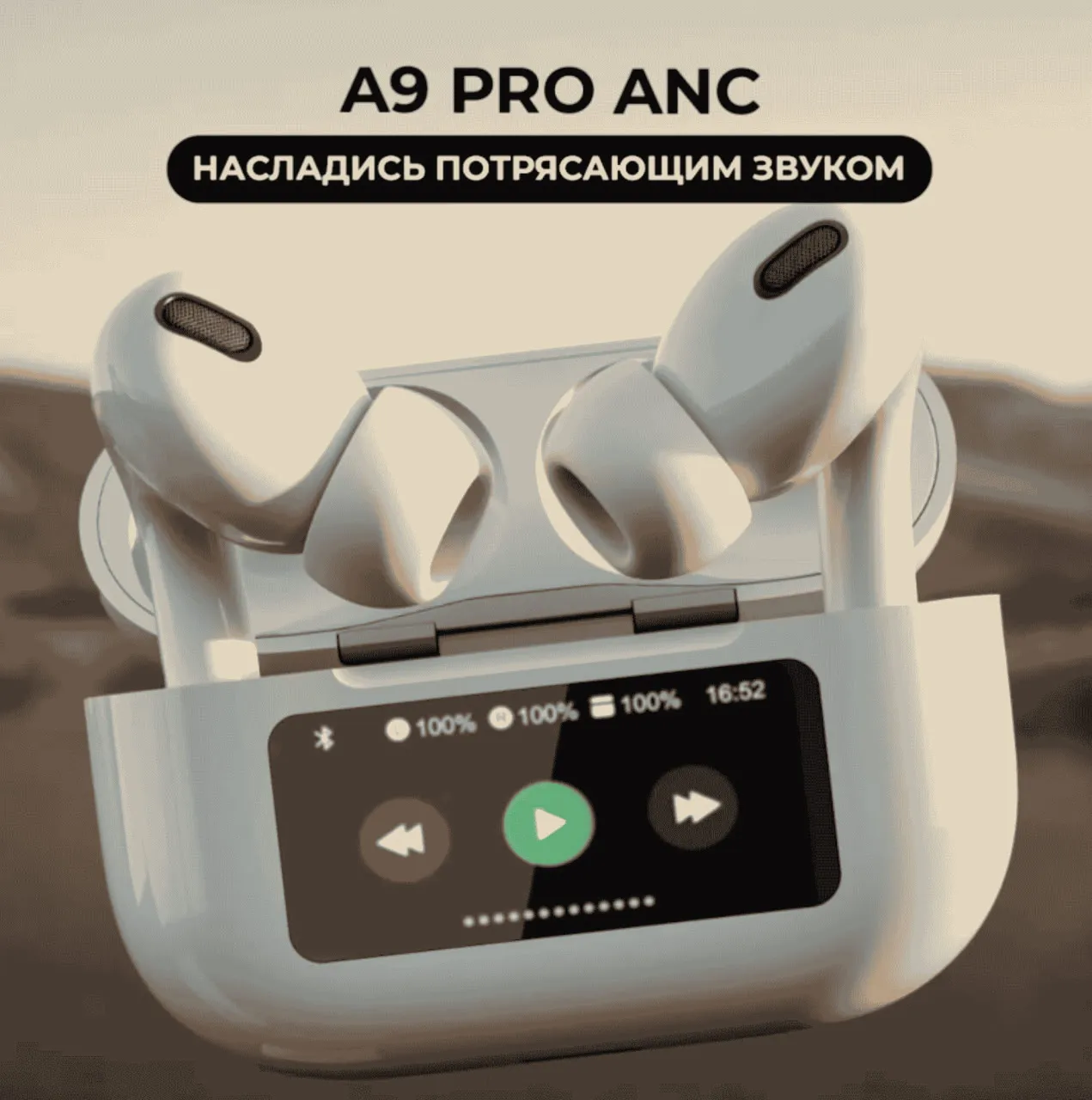
На этой обложке крутится кейс с наушниками
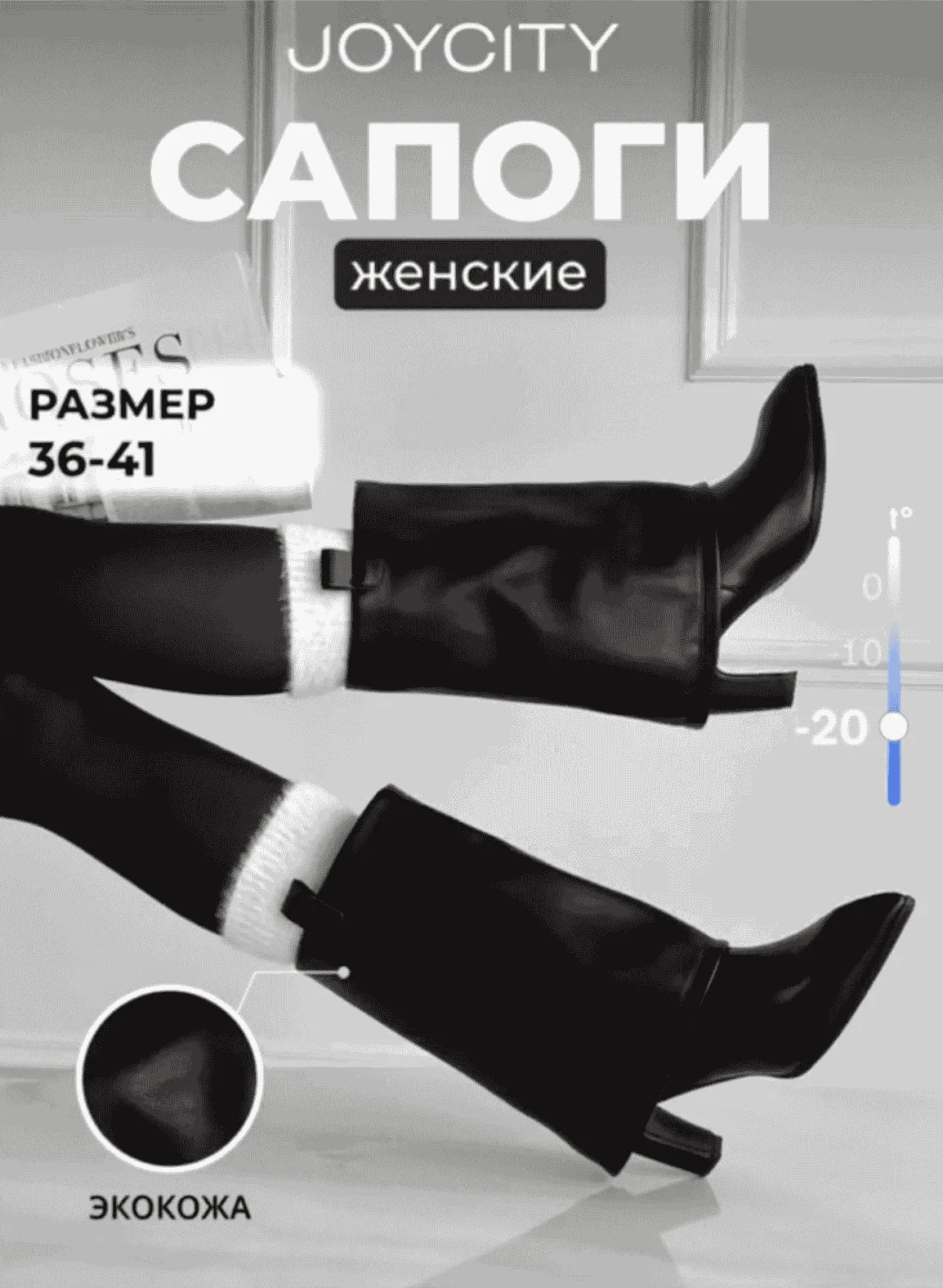
Продавец использовал цепляющий приём — движутся только ноги модели. Характеристики остаются статичными
Как понять, работает ли видеообложка на Ozon
Создайте таблицу Excel и укажите список артикулов, для которых будете тестировать обложки. Зафиксируйте показатели до старта и после эксперимента.
Вот какие метрики нужно отслеживать:
— Конверсия из карточки в корзину — показывает, сколько людей добавили товар в корзину.
— Конверсия из корзины в заказ — показывает, сколько людей в итоге заказали продукт.
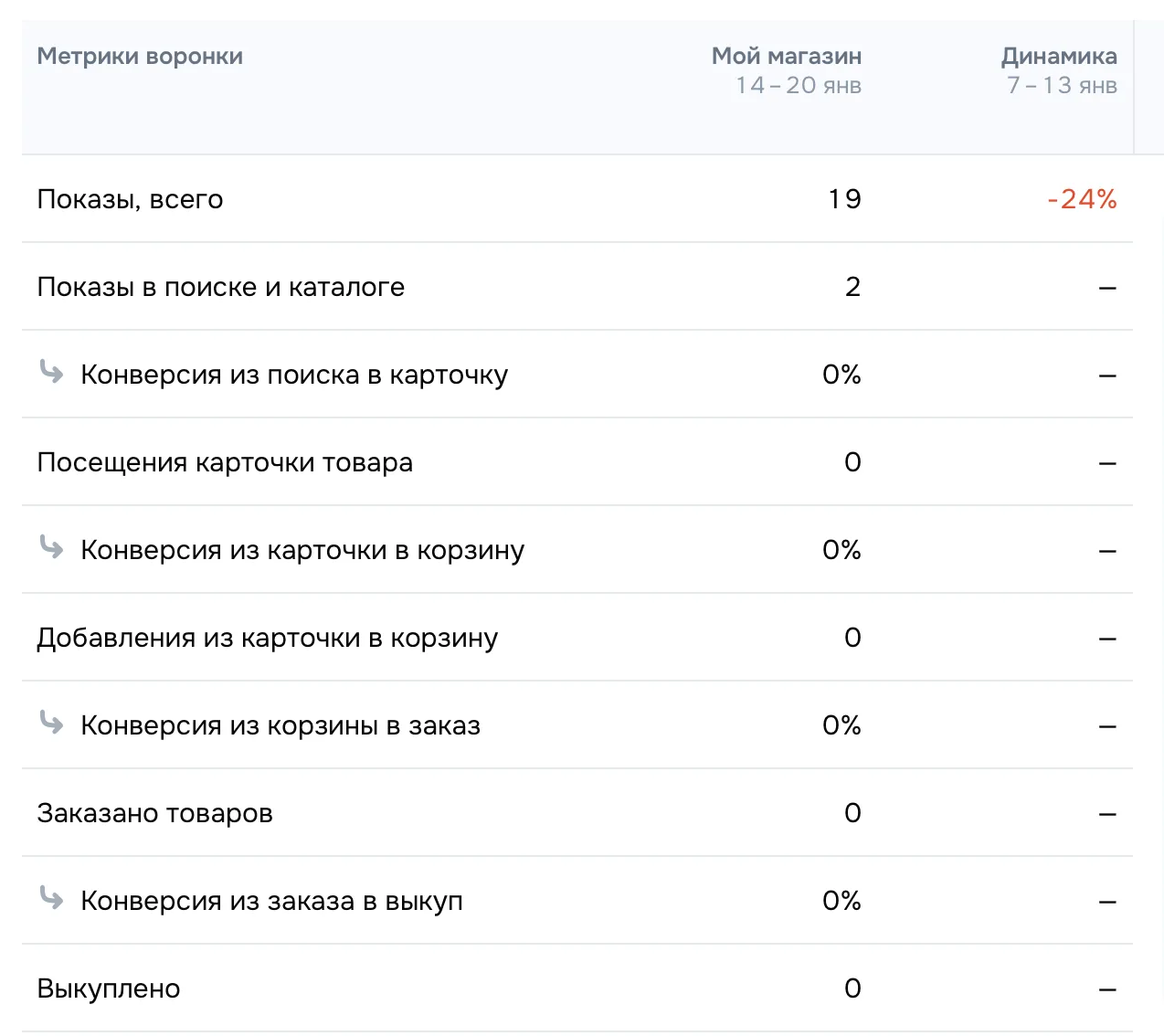
Воспользуйтесь бесплатным инструментом «Воронка продаж» в разделе «Аналитика»
Сравнив параметры до и после добавления обложки, вы поймёте, смогла ли она улучшить продажи. Если конверсия из карточки в корзину выросла, значит, ролик зацепил аудиторию. Если нет, стоит протестировать другой вариант.