












КриптоПро CSP — средство криптографической защиты для работы с электронной подписью. Разберём, как скачать, установить и настроить программу для электронной подписи, где использовать и какие версии доступны.
Коротко
КриптоПро CSP — программа для работы с электронной подписью на компьютере. Она помогает создавать ключи, устанавливать сертификаты и подписывать документы в электронных сервисах. Программа обеспечивает защиту данных, шифрование информации и подтверждение подлинности документов. КриптоПро используют компании, предприниматели и специалисты, которые отправляют отчётность, участвуют в госзакупках или подписывают договоры онлайн.
КриптоПро CSP — программа для работы с электронной подписью на компьютере. Она помогает создавать ключи, устанавливать сертификаты и подписывать документы в электронных сервисах. Программа обеспечивает защиту данных, шифрование информации и подтверждение подлинности документов. КриптоПро используют компании, предприниматели и специалисты, которые отправляют отчётность, участвуют в госзакупках или подписывают договоры онлайн.
Что такое КриптоПро
КриптоПро — это программа для создания электронной подписи и для обеспечения подписания документов электронной подписью на компьютере.
С её помощью можно формировать ключи ЭП, устанавливать сертификаты и корректно подписывать электронные документы в различных сервисах и программах.
Электронная подпись защищает документы и делает их юридически значимыми. Она необходима для предпринимателей, компаний и госорганов, которые работают с важными документами онлайн.
КриптоПро поддерживает работу с разными видами электронных подписей
- Квалифицированная электронная подпись — обладает полной юридической силой, используется для взаимодействия с государственными органами.
- Неквалифицированная электронная подпись — подходит для частных сделок и внутренних документов.
С помощью электронной подписи можно подписывать документы на портале госзакупок, в налоговой, Росреестре и других сервисах.
Инна — бухгалтер в крупной компании. Каждый месяц ей нужно подписывать отчёты для налоговой и отправлять документы в ФНС, СФР и Росстат. Без электронной подписи ей пришлось бы распечатывать бумаги, подписывать вручную, сканировать и отправлять почтой.
Функции КриптоПро
КриптоПро выполняет несколько важных функций для защиты данных.
- Шифрует данные. Для подписания документов КриптоПро генерирует уникальные ключи. Без них открыть документ невозможно. Программа не только защищает информацию от подмены и несанкционированного доступа, но и расшифровывает данные именно той электронной подписью, которой был зашифрован документ. Это гарантирует, что прочитать и использовать его сможет только владелец соответствующего ключа.
- Управляет сертификатами. С помощью КриптоПро можно создать, установить, удалить и проверить сертификаты электронной подписи.
- Ограничивает доступ. Для повышения безопасности в КриптоПро можно установить ПИН-код, который будет защищать доступ к важным данным. Если кто-то попытается получить доступ к вашей информации, без ПИН-кода ничего не получится.
- Защищает от потери данных. В новой версии КриптоПро улучшена система сохранения, поэтому даже при сбое или случайном закрытии программы документы останутся в безопасности.
- Защищает от вирусов и взлома. Вредоносное ПО может попытаться украсть ваши данные, но специальная защита не позволит это сделать.
Преимущества КриптоПро
У КриптоПро есть несколько преимуществ.
- Безопасность. Программа не даст изменить документ после подписания электронной подписью: в него не внесут изменения и не подделают.
- Простое использование. Настройка КриптоПро несложная, а сразу после установки можно подписывать документы.
- Совместимость с разными операционными системами. КриптоПро работает на Windows, Linux и MacOS без установки дополнительных программ или сложных настроек.
- Техническая поддержка. Если возникнут сложности, можно обратиться в поддержку КриптоПРО. Эксперты ответят на вопросы по телефону или электронной почте, так что не придётся разбираться в проблемах самостоятельно. Также можно обратиться в бот — @CryptoProAssistantBot
Как работает КриптоПро CSP
КриптоПро CSP — это один из продуктов компании КриптоПро. Он разработан для работы с электронной подписью, шифрованием и управлением сертификатами. Он относится к СКЗИ — средствам криптографической защиты информации.
Как начать. Установите КриптоПро CSP на компьютер. Процесс простой — скачиваете, запускаете установку и следуете инструкциям. После этого можно сразу приступать к работе.
Кому понадобится программа КриптоПро
Эта программа подойдёт тем, кто:
- работает с госорганами, отправляет отчётность или участвует в тендерах через электронные площадки или Госуслуги;
- представляет юридическое лицо и подписывает документы онлайн для их официального признания;
- подписывает контракты с клиентами;
- участвует в электронных торгах или аукционах.
Также КриптоПро подходит иностранным предпринимателям, которые работают с российскими государственными органами и подписывают контракты с российскими компаниями.
Зачем нужна программа КриптоПро
Главная цель программы — упростить работу с электронными документами, при этом гарантируя их безопасность и защиту от подделок.
ИП Грачёв из Санкт‑Петербурга отправляет важный документ — договор поставки товара своему партнёру ИП Соколову в Москву. Он отправляет его в виде обычной скан‑копии или файла. Злоумышленники перехватывают этот документ и вносят изменения в условия договора.
Важная информация. Если вы ИП и получили квалифицированную электронную подпись (КЭП) в ФНС после 4 апреля 2024 года, КриптоПро для вас бесплатен. Ваша лицензия уже встроена в сертификат подписи. Подробную информацию о получении квалифицированной электронной подписи (КЭП), перечне необходимых документов и порядке оформления можно найти на официальном сайте удостоверяющего центра ФНС России. Проверить наличие лицензии на странице тестового подписания, после того как на ней выбрали сертификат для подписи, — кнопка «Подписать».
Экспертное мнение
КриптоПро CSP — это базовый инструмент для работы с квалифицированной электронной подписью. На практике основные сложности возникают не в момент подписания файла, а при установке криптопровайдера, активации лицензии программы и настройке браузера. Важно заранее проверить версию программы, срок действия лицензии и корректность установки сертификатов. Также нельзя устанавливать несколько СКЗИ на один компьютер — это часто приводит к сбоям.
Чтобы избежать технических проблем и не тратить время на настройки, удобнее подключить ЭДО от Точка Банк — специалисты помогут установить КриптоПро и сразу настроить подписание документов в интернет‑банке.
Дарья Жуковская
Эксперт- редактор ЭДО от Точка Банк
Покупка КриптоПро
В КриптоПро можно приобрести несколько лицензий, при этом каждая из них привязывается к одному устройству. Если программу планируется использовать на двух компьютерах, потребуются две отдельные лицензии.
Важно учитывать, что в некоторых случаях лицензия уже встроена в саму электронную подпись — в сертификат или носитель. Тогда дополнительно покупать лицензию на КриптоПро не требуется — программа будет работать на основании встроенной лицензии.
Перед установкой КриптоПро CSP проверьте, нет ли на вашем компьютере других программ для работы с электронной подписью (СКЗИ). Например, если вы используете криптопровайдер для Клиент-банка, лучше установить КриптоПро на другой компьютер.
На одном устройстве не могут работать несколько СКЗИ одновременно, это может привести к сбоям. Поэтому заранее убедитесь, что на ПК не установлены другие криптопровайдеры, например наиболее распространённый — ViPNet.
Как установить КриптоПро
Пошаговая инструкция:
- Зайдите на официальный сайт КриптоПро.
- В меню выберите «Продукты» → «КриптоПро CSP» → «Загрузка файлов».
- Откроется окно для входа в систему.
- Если у вас нет учётной записи, перейдите во вкладку «Регистрация».
- Введите свои данные и зарегистрируйтесь.

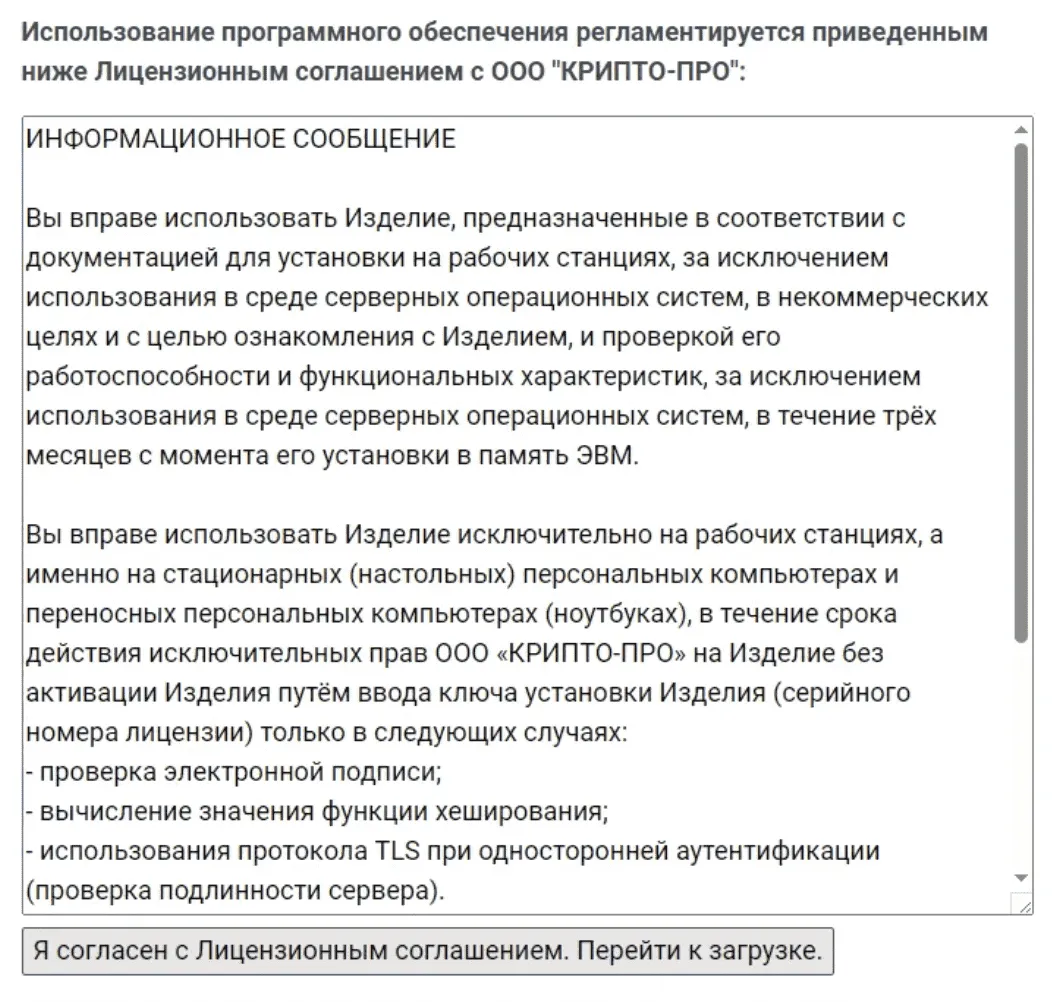
После регистрации ознакомьтесь с лицензионным соглашением и, если вы согласны, нажмите «Я согласен с лицензионным соглашением. Перейти к загрузке».
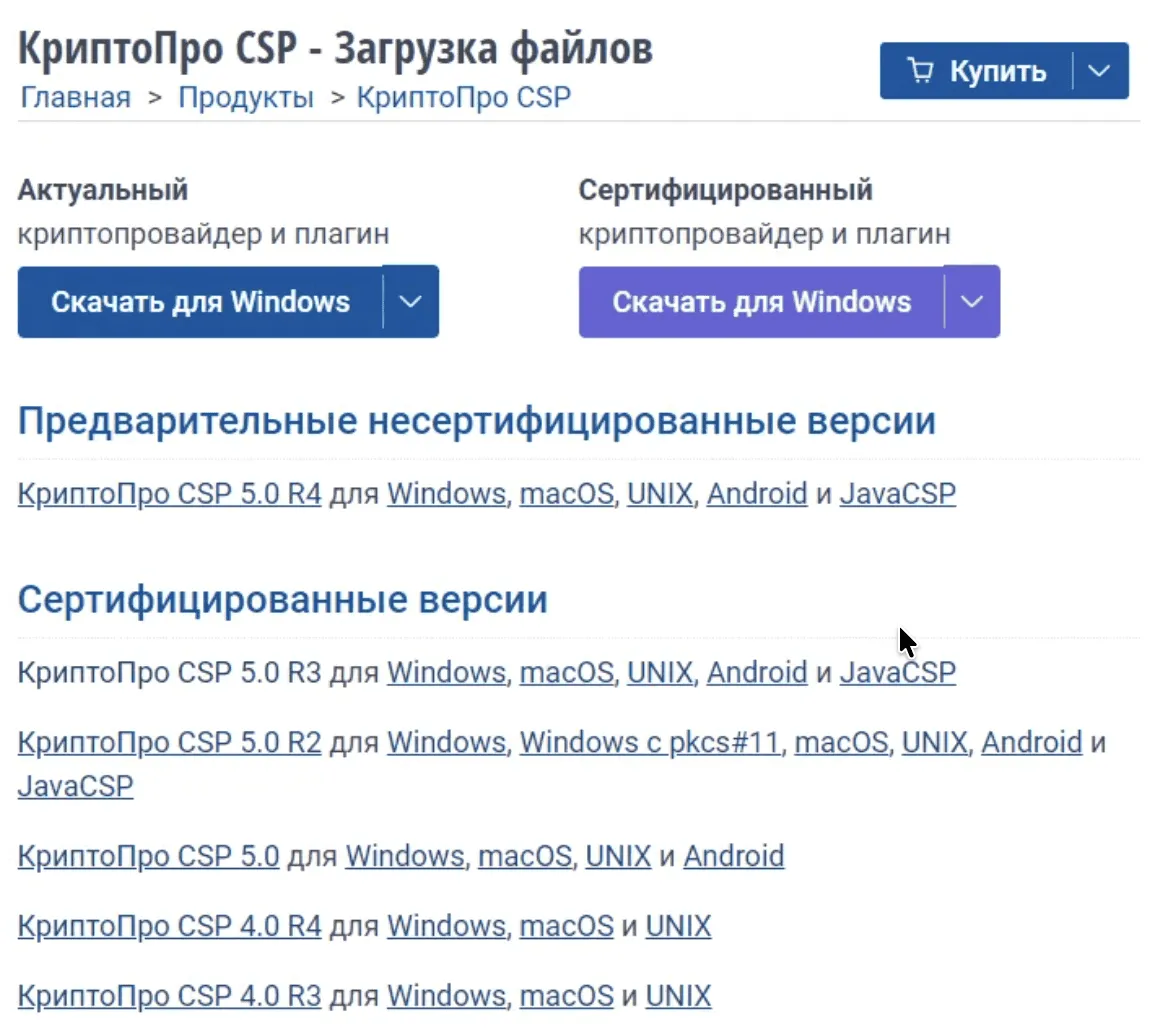
Теперь выберите версию КриптоПро CSP, которая подходит именно для вашей системы: Windows, Linux, macOS.
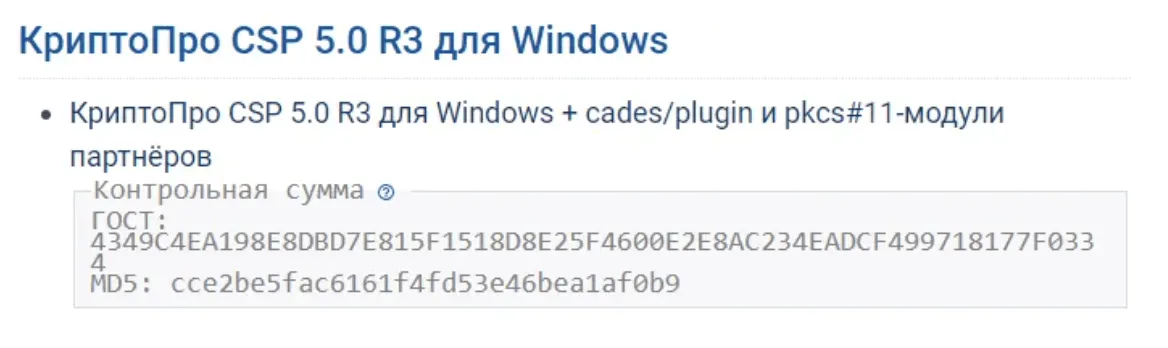
Лучше сразу поставить сертифицированную версию — КриптоПро CSP 5.0 R3. Это гарантирует стабильную работу и совместимость с важными сервисами.
Установка CryptoPro на Windows
КриптоПро CSP лучше устанавливать с официального сайта. При установке программы плагин КриптоПро устанавливается автоматически — отдельно скачивать и настраивать его не нужно.
При этом важно учитывать, что разные онлайн-сервисы и электронные площадки могут использовать собственные плагины и расширения для работы с электронной подписью. Такие компоненты устанавливаются отдельно. Чтобы избежать ошибок и проблем с совместимостью, лучше уточнить требования в поддержке сервиса, с которым планируется работа, и устанавливать дополнительные модули по их инструкции.
Некоторые банки, госструктуры и сервисы работают только с определёнными сборками КриптоПро. При скачивании с модулями от партнёров вы точно получите версию, которая поддерживает нужные функции.
После установки откроется окно, в котором вас попросят ввести лицензию.

Для того чтобы приобрести лицензию КриптоПро CSP, вам нужно перейти на сайт КриптоПро и во вкладке «Продукты» нажать «Купить лицензию».

Далее нужно выбрать правовой статус и оформить заказ в соответствии с ним.
- Юридические лица — оплата с расчётного счёта компании.
- Индивидуальные предприниматели — оплата с расчётного счёта ИП.
- Физические лица — оплата личной картой.
Нотариусы, адвокаты, оценщики, управляющие, самозанятые — оплата банковской картой.
Если счёт оформлен на физлицо, но оплачен с расчётного счёта юрлица или ИП, платёж не пройдёт и счёт придётся переоформлять.
Давайте разберём процесс покупки на примере индивидуального предпринимателя (ИП).
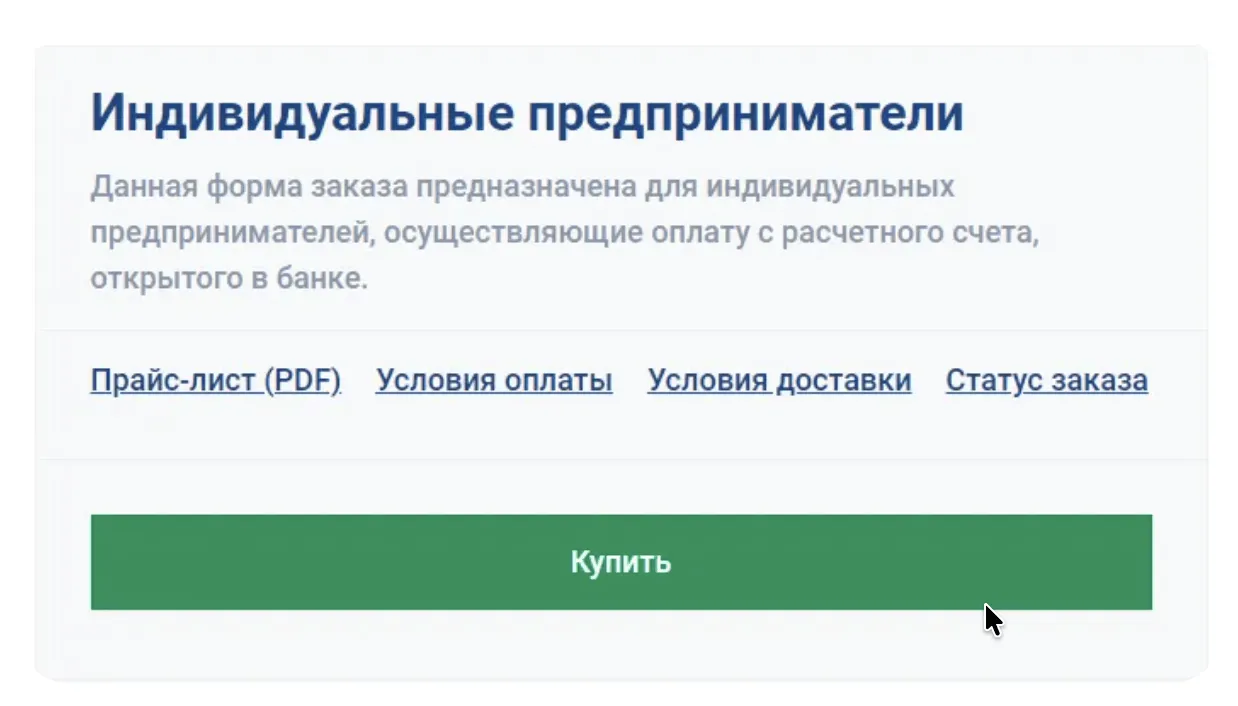
Кликаете на слово «Купить» и вас перебрасывает на пошаговую инструкцию для ИП.
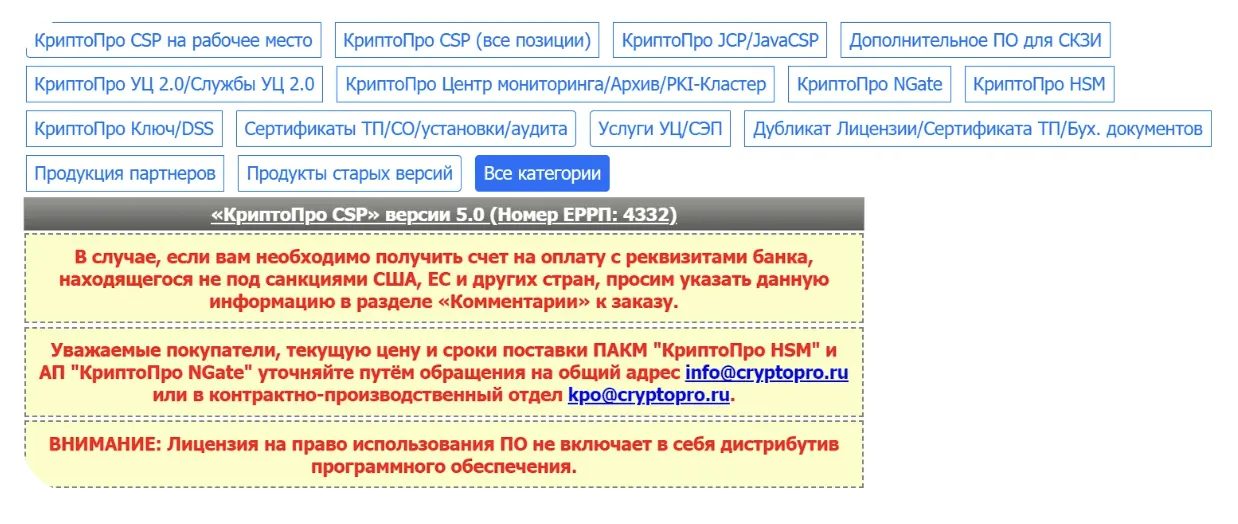
Здесь же будет указана информация о стоимости бессрочной лицензии на право использования СКЗИ «КриптоПро CSP» версии 5.0 для одного рабочего места.
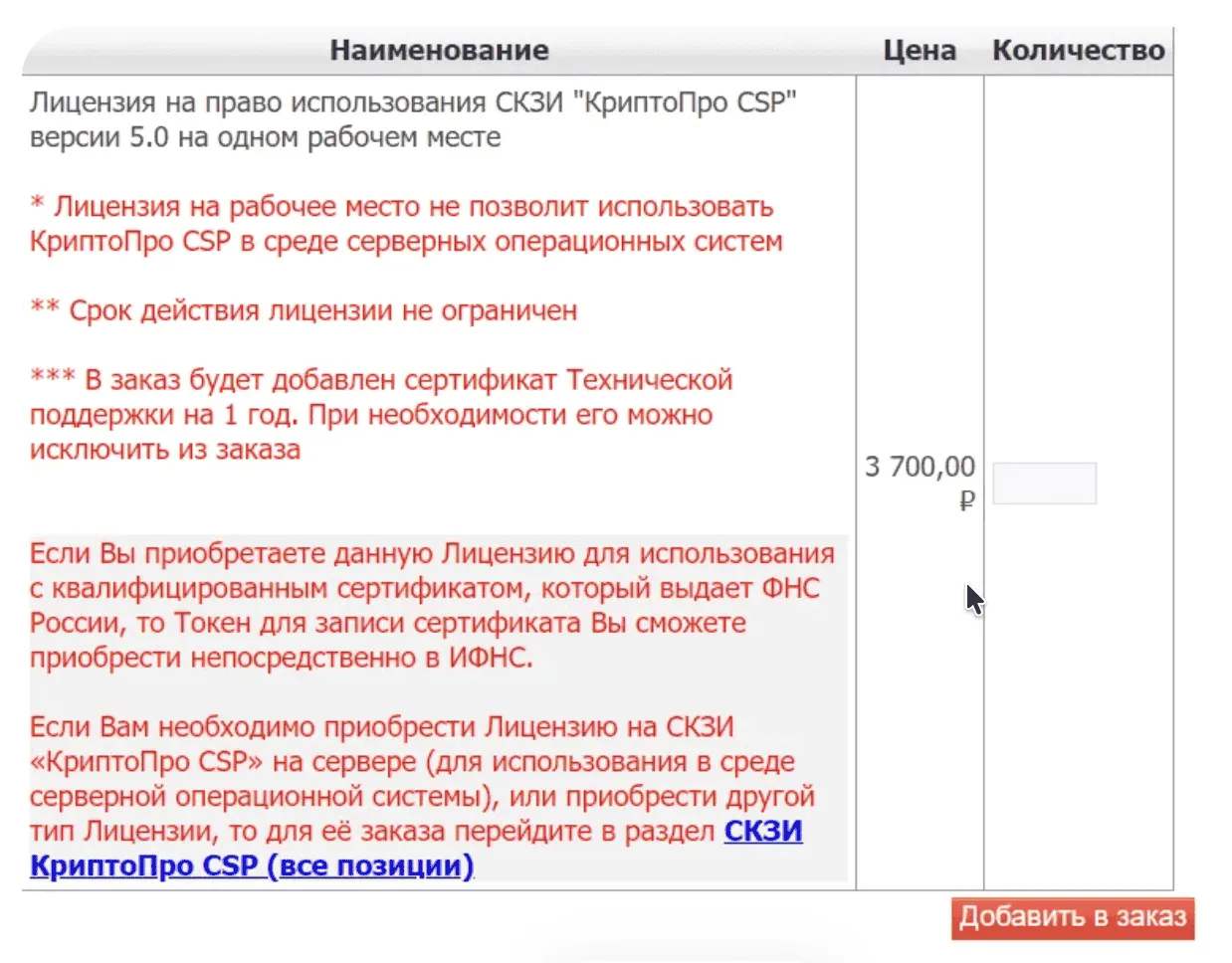
Если вам необходима лицензия всего на один год, то перейдите в раздел «СКЗИ КриптоПро CSP (все позиции)».
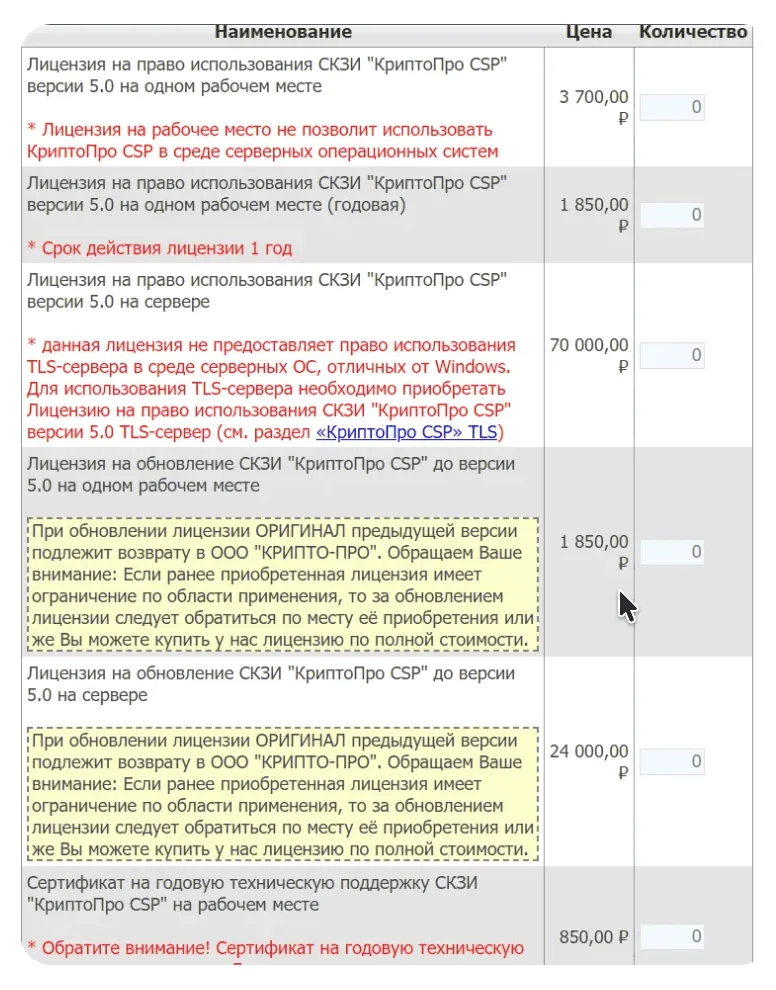
Изучите тарифы на лицензии на право использования СКЗИ «КриптоПро CSP» и подберите вариант для себя.
Когда определитесь с тарифом, укажите нужное количество лицензий.
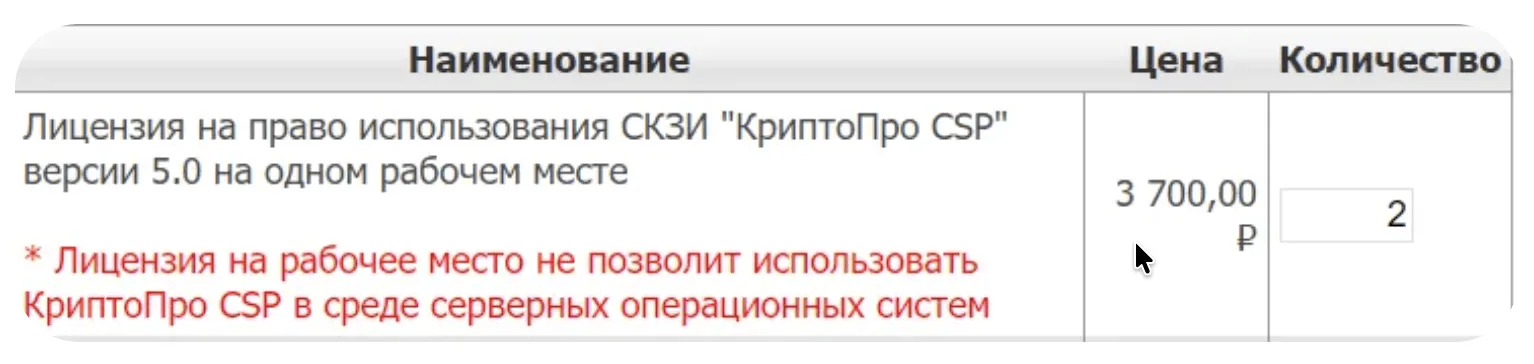
Нажмите «Добавить в заказ».
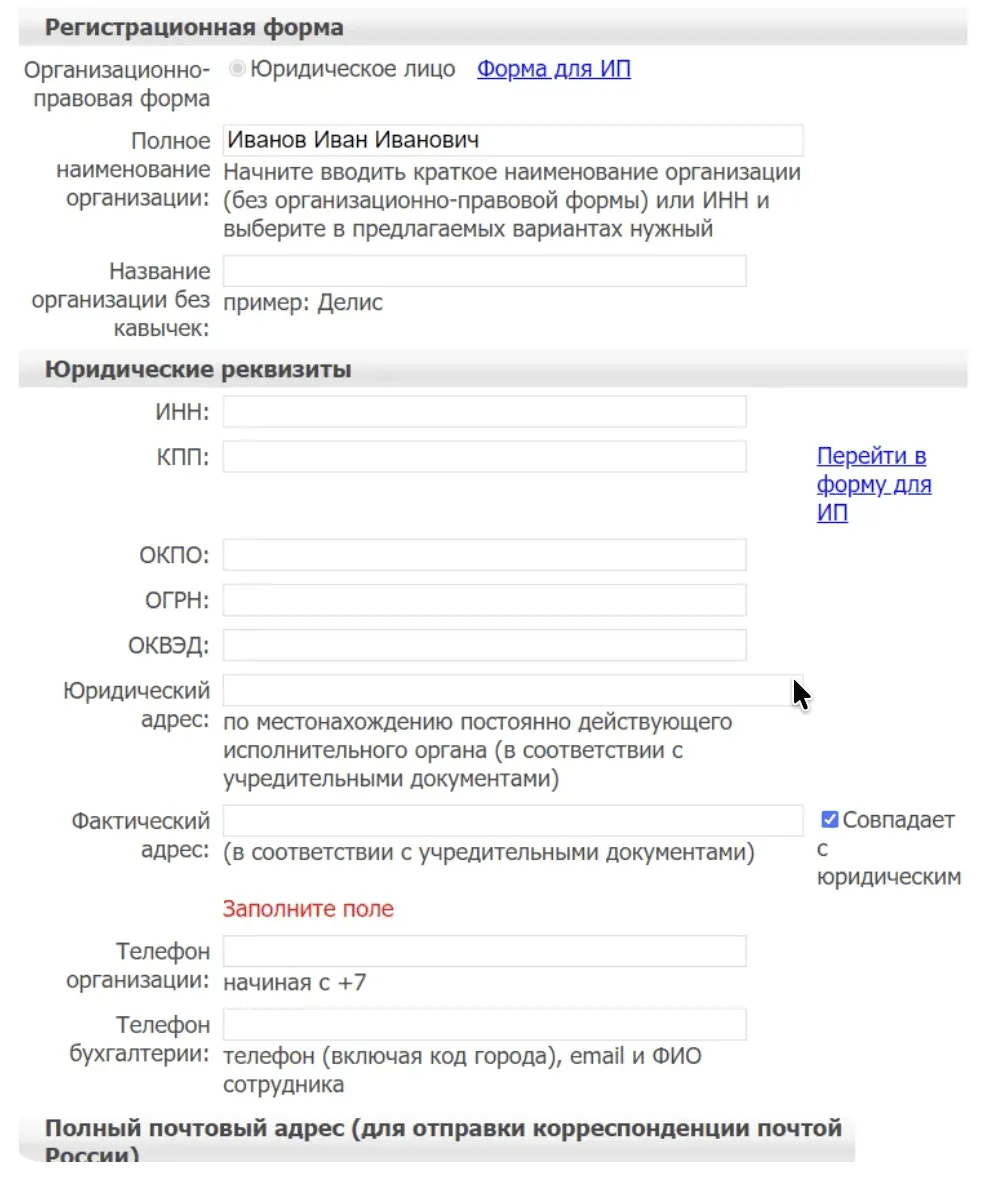
Если предложенные тарифы и условия вам подходят, нажимайте на «Оформить заказ». Перед вами откроется регистрационная форма — нужно внимательно заполнить.
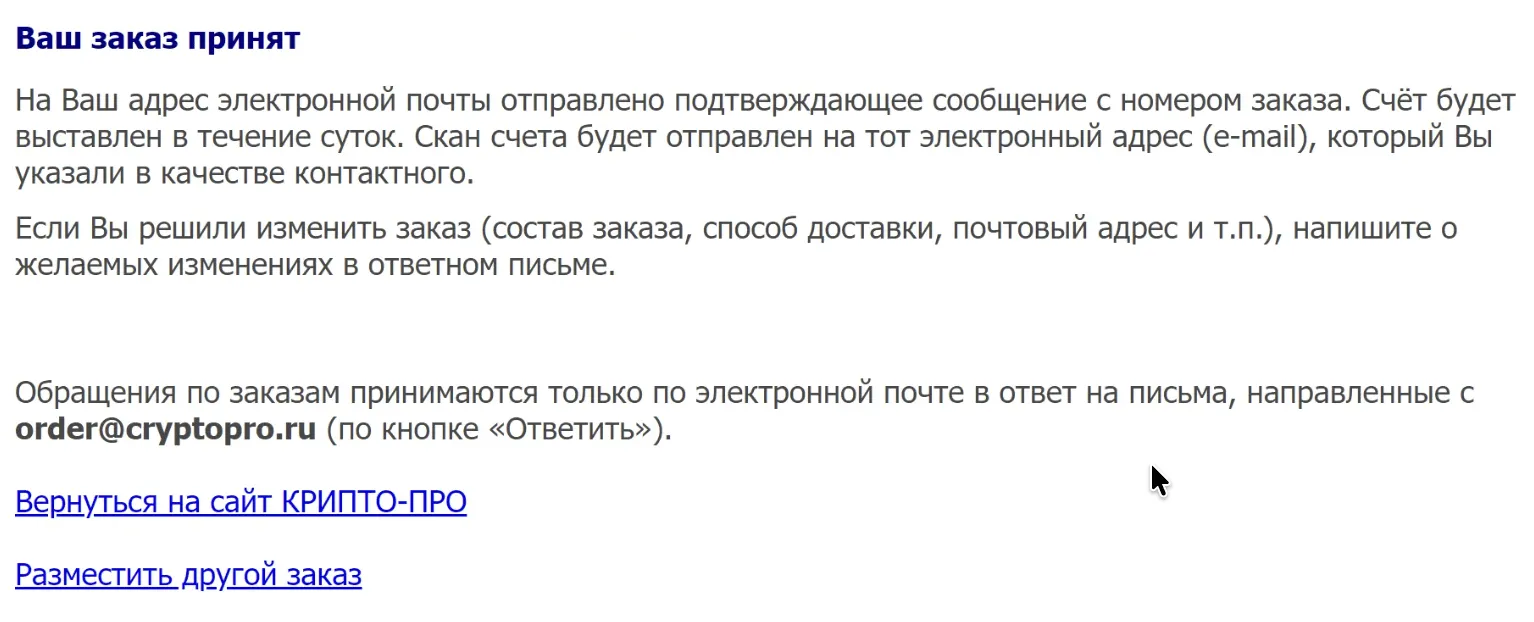
Когда все поля будут заполнены, нажмите на «Разместить заказ». Теперь ваш заказ находится в обработке. В течение суток на почту направят счёт.
Если срок действия лицензии КриптоПро CSP истекает или уже закончился, при входе в программу появится уведомление. В этой ситуации есть несколько вариантов.
- Сразу активировать лицензию. Если у вас есть новый серийный номер, вы можете активировать лицензию прямо из уведомления. Если активация пройдёт до окончания срока, работа с сервисом продолжится без прерываний.
- Отложить активацию. Если сейчас не можете активировать лицензию, нажмите кнопку «Отложить». Уведомление временно скроется, но снова появится в зависимости от оставшегося времени.
- Активировать через неделю, если до окончания срока осталось больше недели.
- Активировать через день, если срок истечения меньше недели.
- Активировать каждый раз при входе в сервис, если срок истечения — в течение дня.
Если вы не продлеваете лицензию в течение определённого времени, доступ к сервису будет ограниченным функционалом.
Чтобы работать с электронной подписью на Windows, нужно установить специальные программы. Просто скачайте файл и запустите его. Для Windows 7 есть отдельная версия, для Windows 8 и 10 — своя. Выберите подходящую и начните установку.

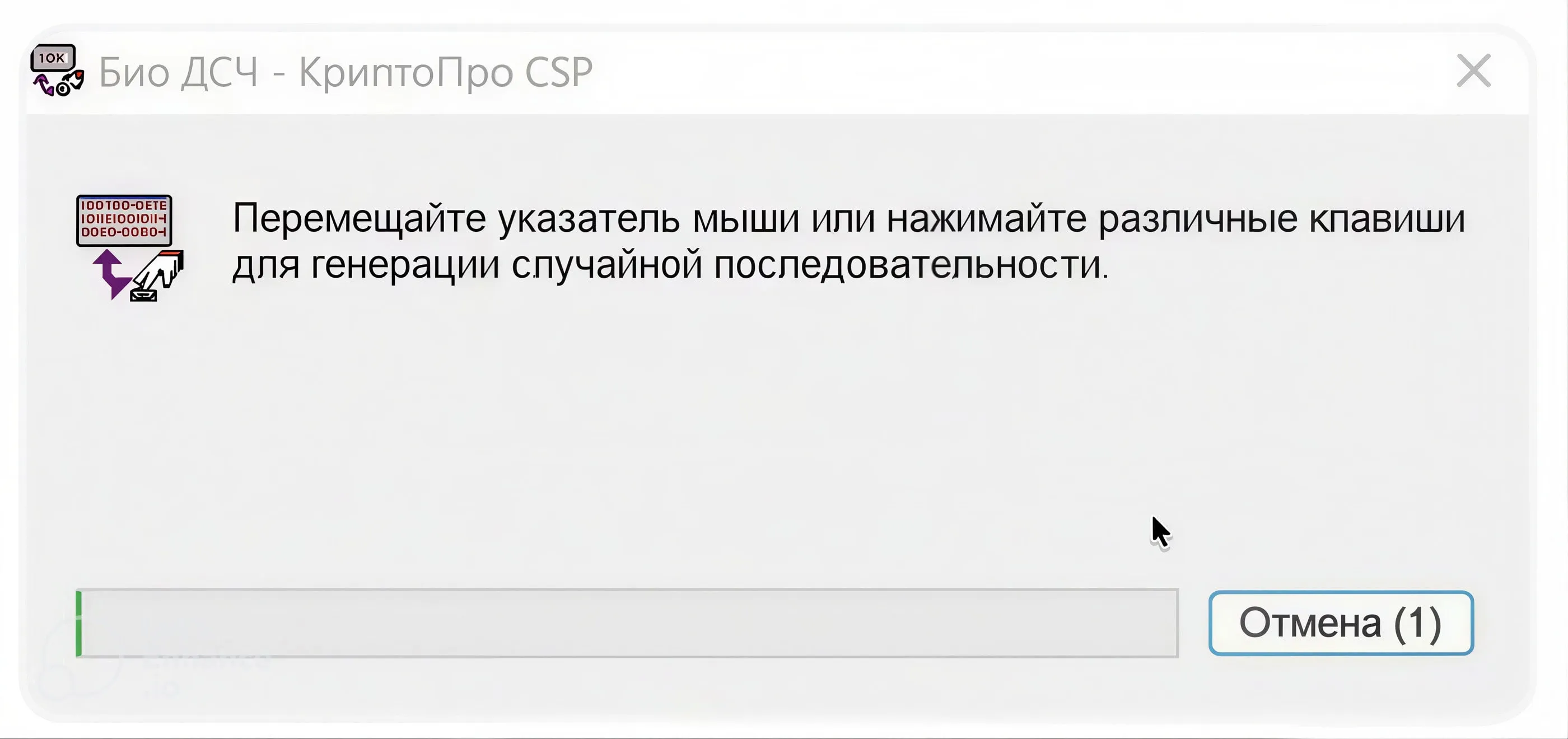
Когда откроется окно с инструкцией, просто следуйте подсказке. Двигайте мышкой или нажимайте разные клавиши на клавиатуре. Так система создаст случайную последовательность и завершит загрузку.
Для работы с электронной подписью на компьютер автоматически установится программа КриптоПРО ЭП Browser plug-in. Она нужна, чтобы подпись корректно открывалась и работала в браузере. Устанавливается всё без вашего участия — просто дождитесь завершения процесса.

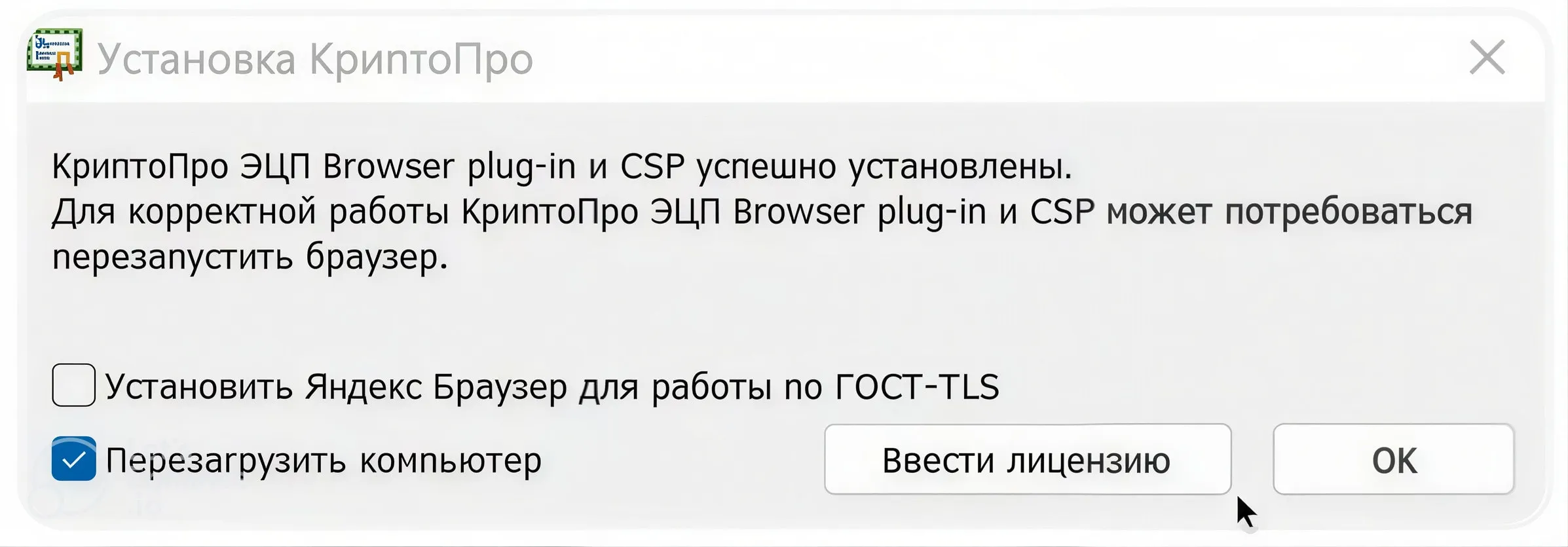
Подождите, пока установка закончится. Когда всё будет готово, появится сообщение. Поставьте галочку «Перезагрузить компьютер» и нажмите «ОК». После перезагрузки система полностью готова к работе.
Установка КриптоПро на MacOS
Для работы с электронной подписью на устройстве MacOS мы рекомендуем использовать Яндекс Браузер или Chromium GOST.
Сначала скачайте программу «КриптоПро CSP». Найдите файл, нажмите на него правой кнопкой мыши и откройте.
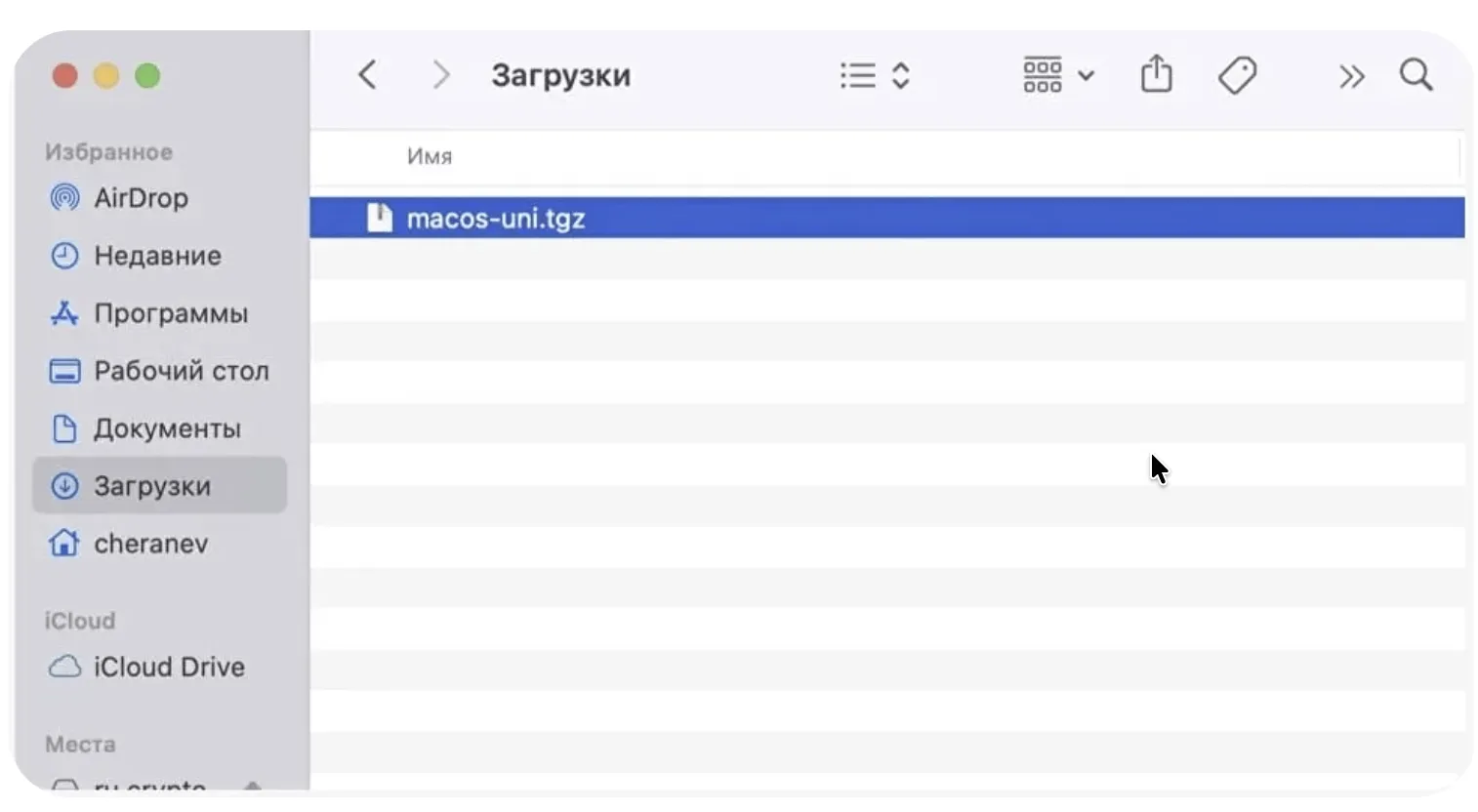
После скачивания появится папка macos-uni. Зайдите в неё, откройте файл в формате DMG, затем кликните правой кнопкой на PKG и выберите «Открыть».
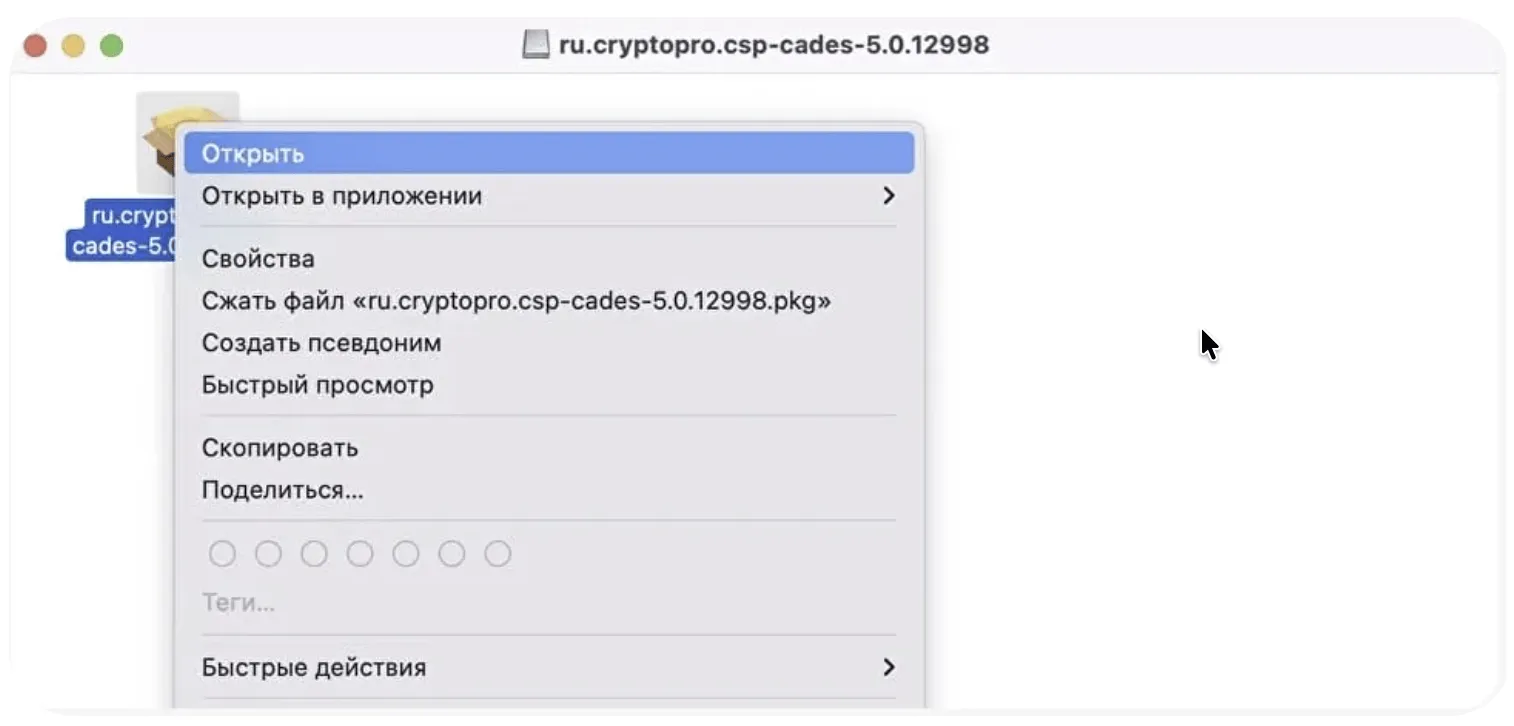
На macOS Sequoia (15 и новее) система может заблокировать установку. В этом случае откройте меню Apple – «Системные настройки» — «Конфиденциальность и безопасность». Нажмите кнопку «Открыть всё равно» рядом с названием программы.
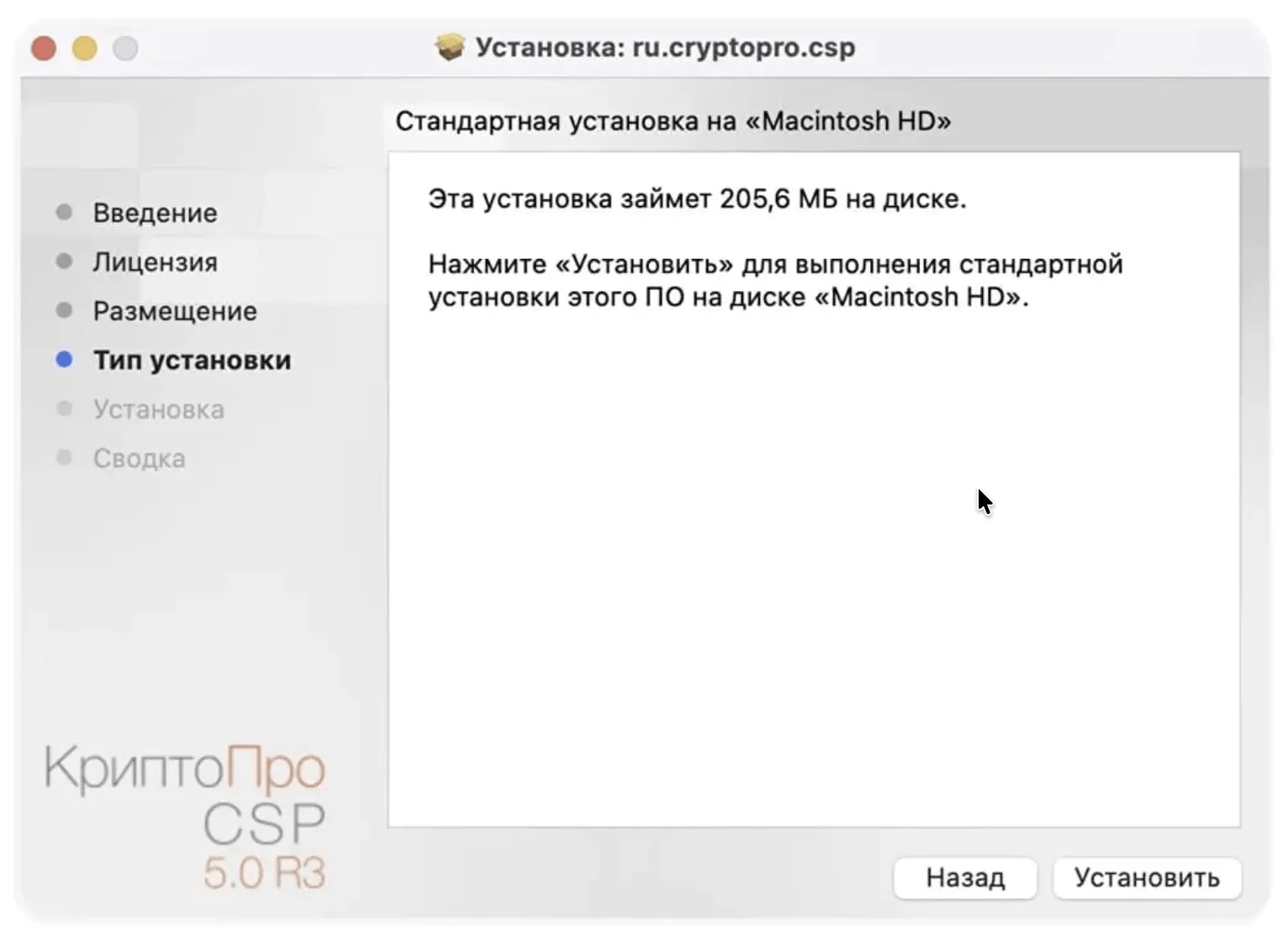
Далее просто следуйте инструкциям: нажмите «Открыть», подтвердите запуск, примите лицензионное соглашение и оставьте настройки по умолчанию. В конце нажмите «Установить».
Установка CryptoPro на Linux
Если у вас ОС Linux, скачивание КриптоПро немного отличается от Windows.
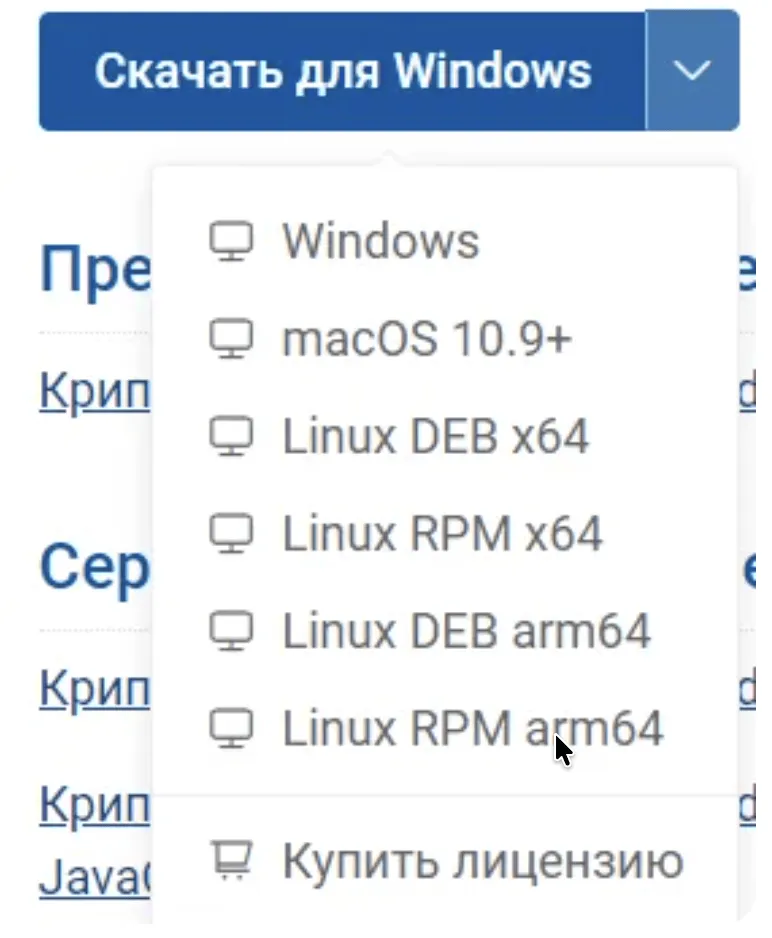
Перейдите на страницу загрузки и нажмите «Скачать для Windows».
Несмотря на название, откроется список доступных версий. Выберите подходящую для вашей системы:
― Для Debian (например, Ubuntu) выберите Linux DEB x64.
― Для Red Hat, CentOS или Fedora выберите Linux RPM x64.
― Для устройств на базе ARM (например, Raspberry Pi): для Ubuntu и Debian выберите Linux DEB arm64, для Red Hat и подобных — Linux RPM arm64.
После выбора нужной версии загрузка начнётся автоматически. Теперь установите программу по инструкции, которая есть на сайте КриптоПро.
Бесплатная установка КриптоПро
КриптоПро предлагает бесплатную пробную версию КриптоПро CSP на 90 дней, чтобы вы могли оценить все возможности программы и понять, насколько она подходит для ваших задач.
Для того чтобы скачать пробную версию, возвращаемся на сайт КриптоПро и во вкладке «Продукты» нажимаем «Скачать КриптоПро CSP».

Откроется вкладка с небольшой таблицей, куда нужно ввести свои данные. Нажмите «Скачать для Windows» и введите капчу (проверочный код) — загрузка начнётся автоматически. Программа доступна бесплатно в течение 90 дней и по функционалу не отличается от полной версии. Но после этого срока КриптоПро запросит оплату лицензии для дальнейшего использования.
Иван Петров — дизайнер из Казани. Он только что зарегистрировался в качестве самозанятого и начал работать с первыми клиентами. Один из заказчиков — крупная компания — попросил его подписать договор электронной подписью, чтобы подтвердить сотрудничество официально. Чтобы не тратить деньги на покупку лицензии сразу, Иван скачивает бесплатную 90‑дневную версию КриптоПро CSP.
Когда нужно переустанавливать
Иногда КриптоПро нужно переустановить, например если вы заменяете демоверсию на полную или переходите на новую версию программы. Перед удалением обязательно проверьте, есть ли на компьютере лицензия и сертификаты. Если их нет, сохраните копии, чтобы не потерять доступ к электронной подписи. Удалить старую версию можно через панель управления Windows в разделе «Установка и удаление программ».
В случае, если у пользователя ранее была активирована лицензия КриптоПро, достаточно сохранить бланк с указанием номера лицензии. После переустановки программного обеспечения данный номер вводится повторно и работа продолжается в штатном режиме.
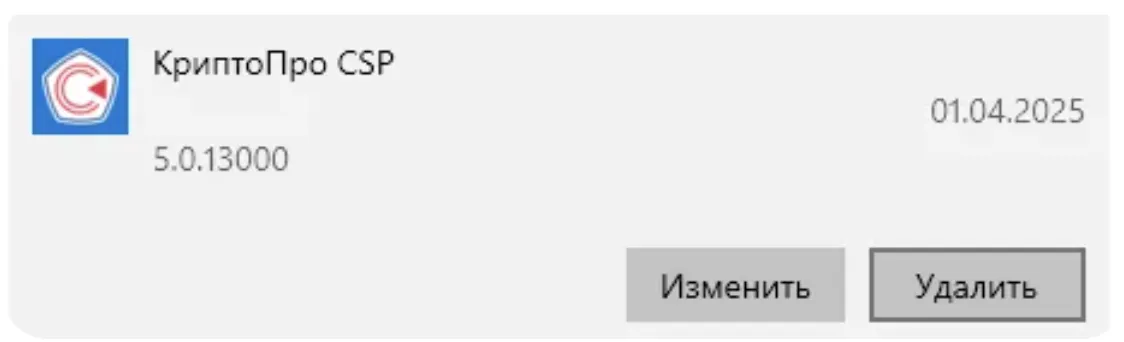
Если стандартный способ не срабатывает, попробуйте удалить КриптоПро с помощью установочного файла (дистрибутива). В крайнем случае используйте специальную утилиту, если программа не удаляется обычными методами.
После удаления КриптоПро система предложит перезагрузить компьютер. Это важно — без перезагрузки могут остаться старые настройки, которые помешают корректной установке. После перезапуска можно заново устанавливать программу.
Если вы хотите изменить конфигурацию или обновить параметры КриптоПро, например добавить новые криптографические токены, в некоторых случаях может быть проще полностью переустановить программу с нужными настройками.
Перед переустановкой всегда сохраняйте все важные данные — сертификаты, лицензии — на внешних носителях, чтобы не потерять их.
КриптоПро в браузере
В Яндекс Браузере нужно проверить, включено ли расширение Extension for CAdES Browser Plug-in. Для этого откройте раздел «Расширения» в настройках. Если расширения нет в списке, установите его.

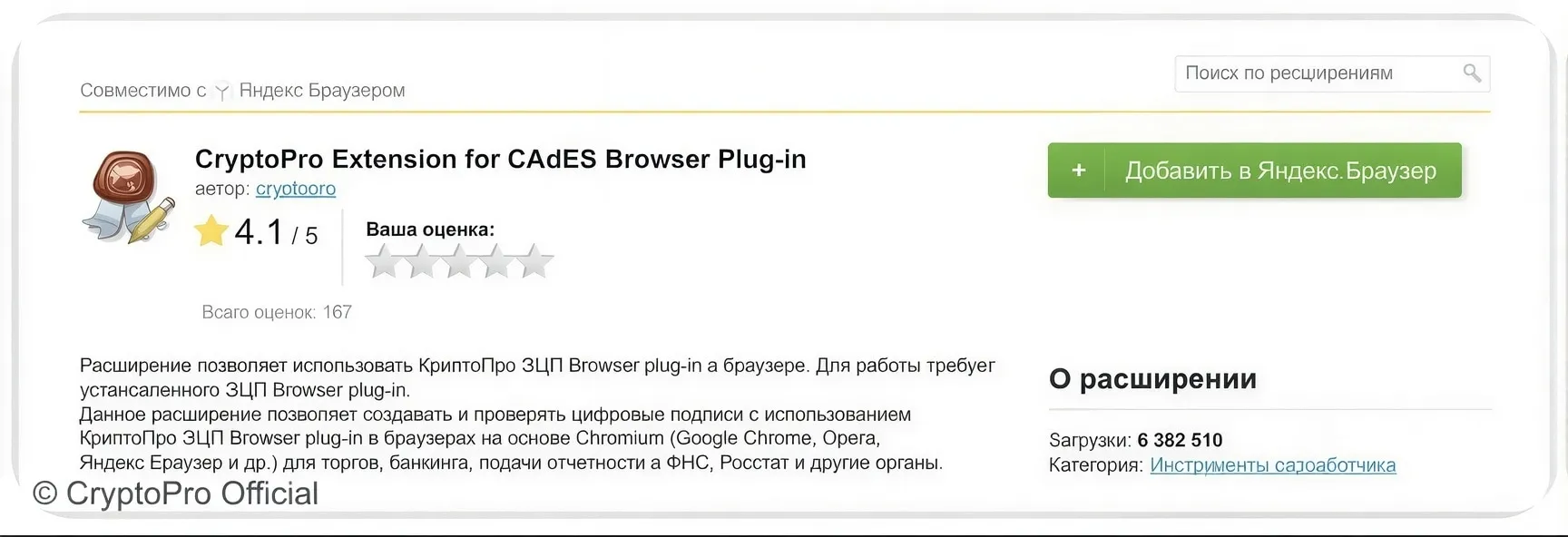
В Opera нужно проверить, активировано ли расширение Extension for CAdES Browser Plug-in. Откройте раздел «Расширения» или нажмите комбинацию клавиш Ctrl+Shift+E. Если расширения нет — установите его.


В Firefox убедитесь, что подключено расширение Extension for CAdES Browser Plug-in. Найти его можно в разделе «Дополнения и темы» или с помощью комбинации клавиш Ctrl+Shift+A. Если расширения нет — добавьте его.
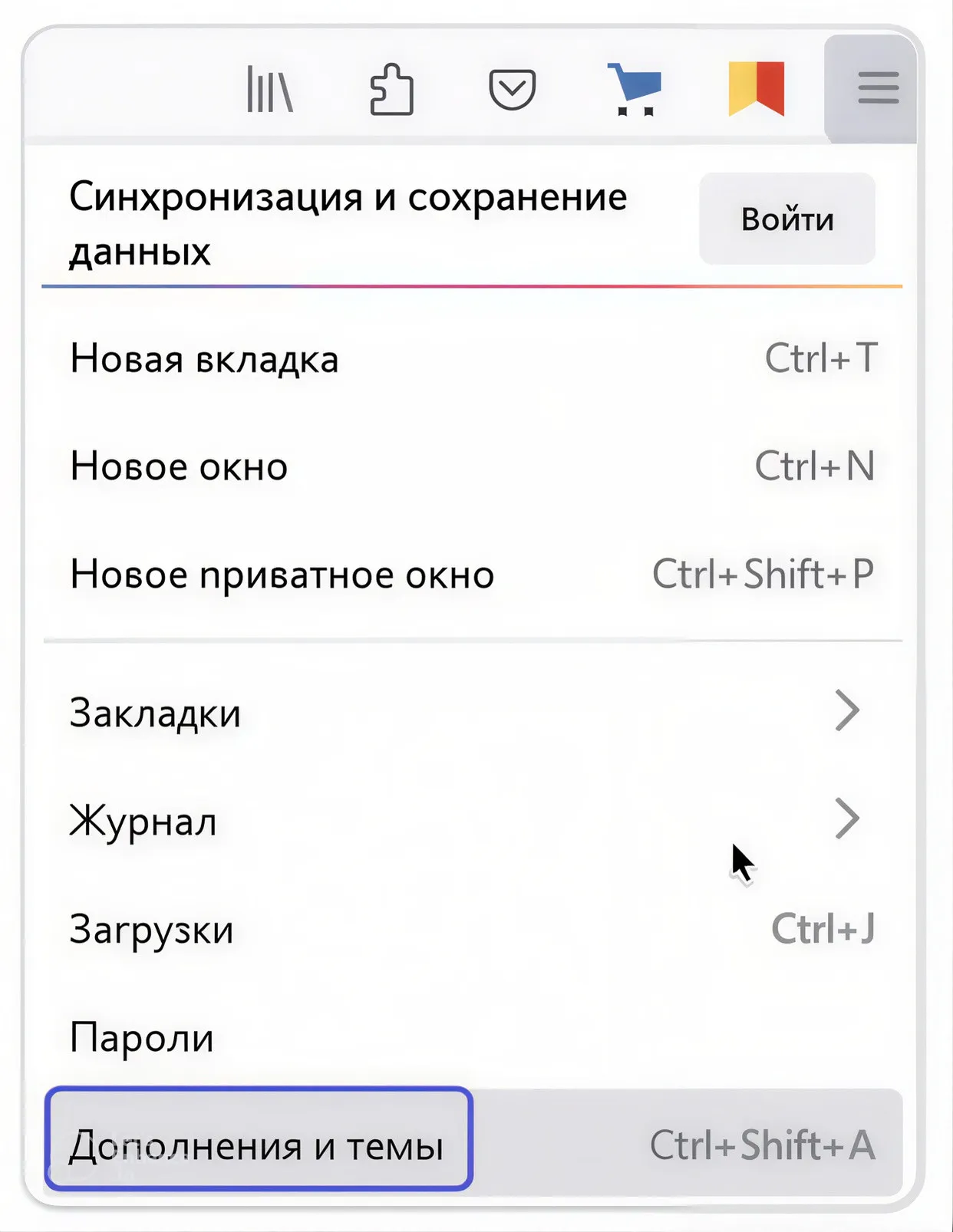

Если расширения нет, скачайте его как файл. Затем установите дополнение прямо из этого файла. Это простой и быстрый способ добавить нужный плагин.

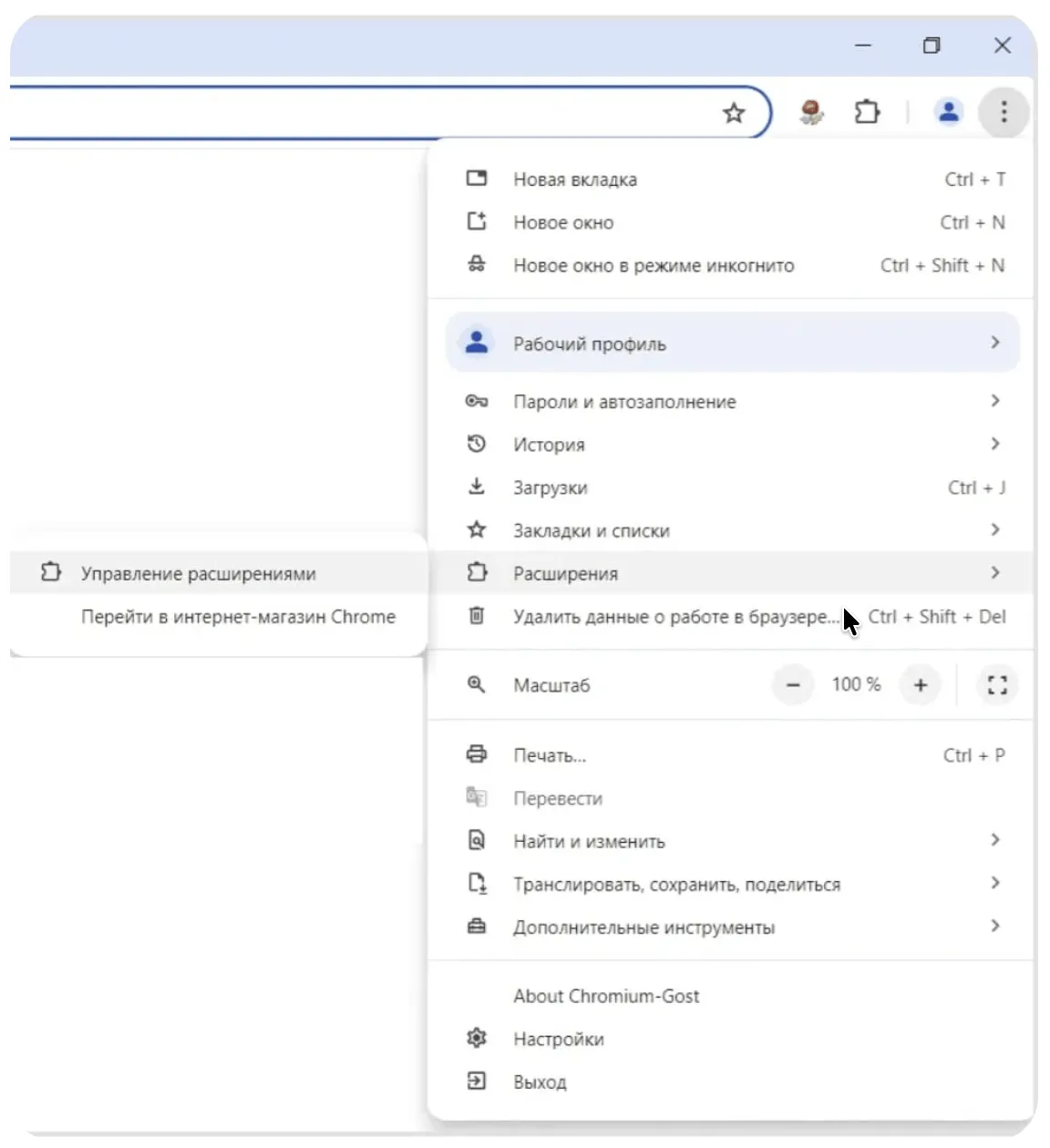
В Chromium GOST проверьте, включено ли расширение Extension for CAdES Browser Plug-in. Для этого откройте раздел «Расширения» и перейдите в «Управление расширениями».
Если расширения нет в списке, его можно установить через поиск в интернет-магазине Chrome — найдите Extension for CAdES Browser Plug-in и добавьте его в браузер.
В некоторых браузерах электронная подпись не работает. Поэтому используйте один из подходящих: Яндекс Браузер, Mozilla Firefox, Chromium GOST или Opera.
Чтобы добавить сертификат, сначала убедитесь, что токен с подписью подключён к компьютеру.
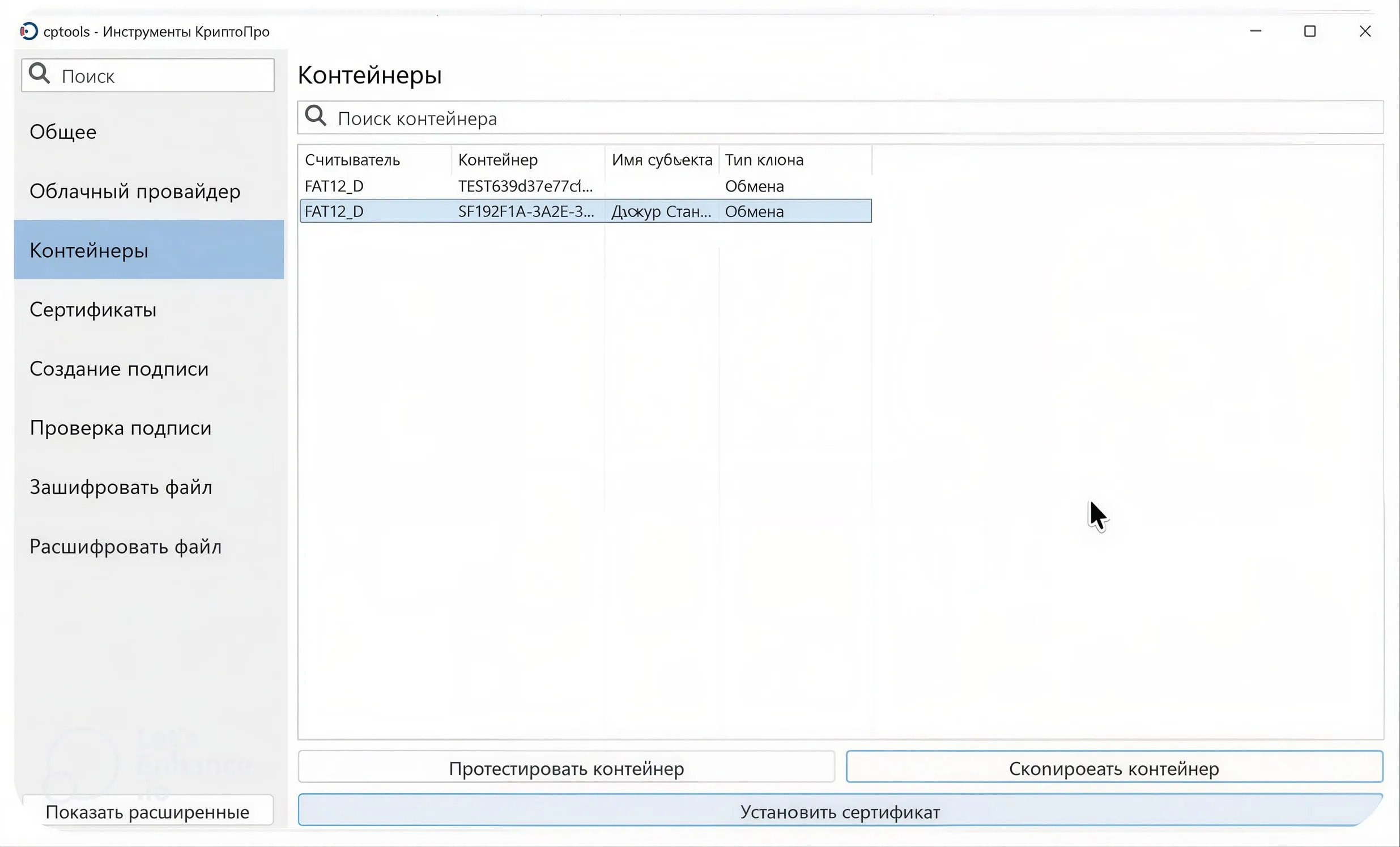
Затем откройте программу «Инструменты КриптоПРО». Найти её можно через поиск Windows или в меню «Пуск» → «Программы». Перейдите в раздел «Контейнеры».
Выберите считыватель с вашим ключом и нажмите кнопку «Установить сертификат».
Проверьте, что электронная подпись работает правильно. Для этого выберите свою подпись и нажмите кнопку «Подписать». Если всё прошло без ошибок, значит, подпись установлена корректно.
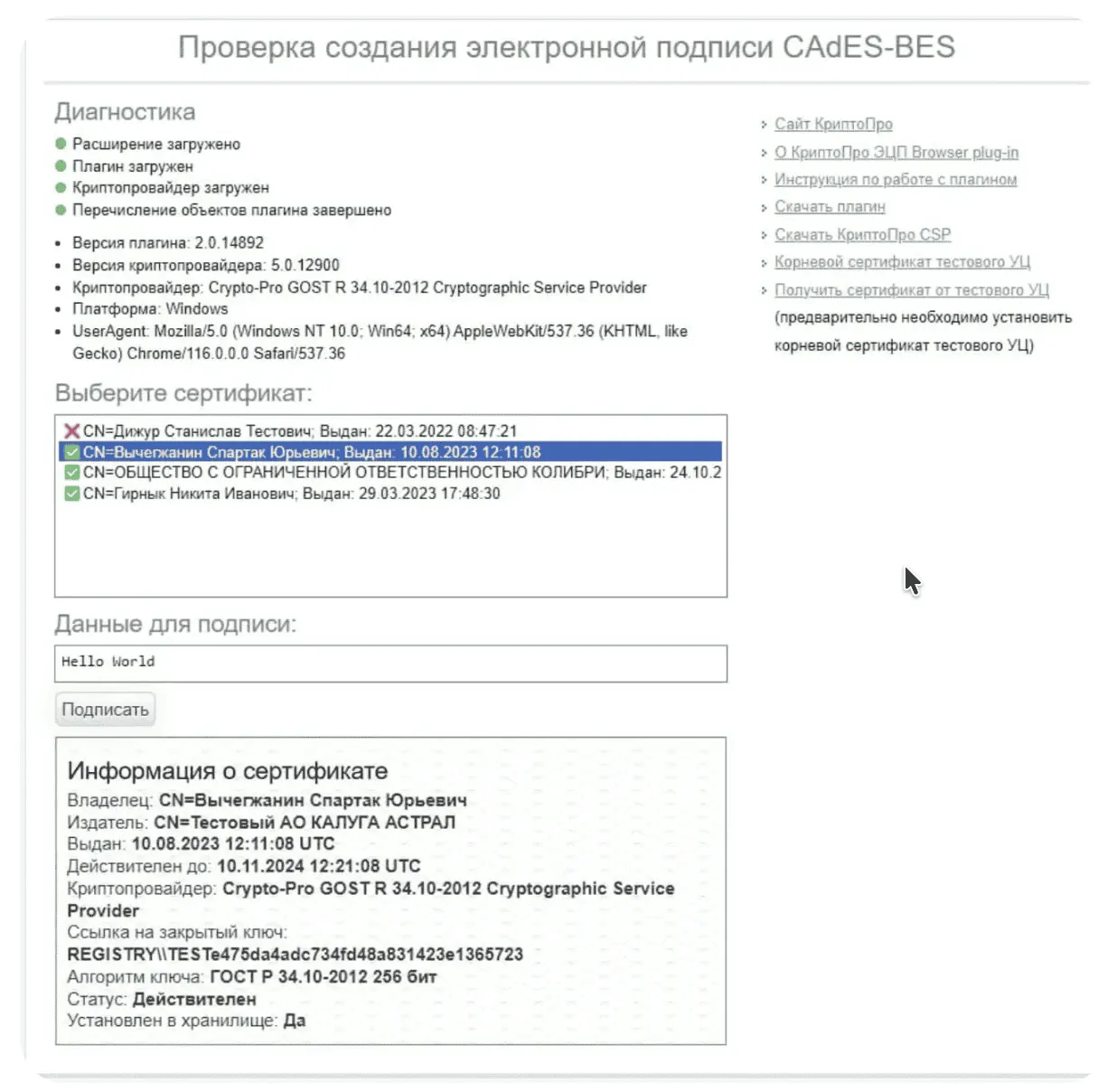
Если подпись сформировалась без ошибок — можно сразу начинать ею пользоваться.
Если появилось сообщение «Возможно, на компьютере не установлены сертификаты УЦ, выдавшего ваш сертификат» — скачайте и установите нужные сертификаты.
Как ввести серийный номер и когда это нужно
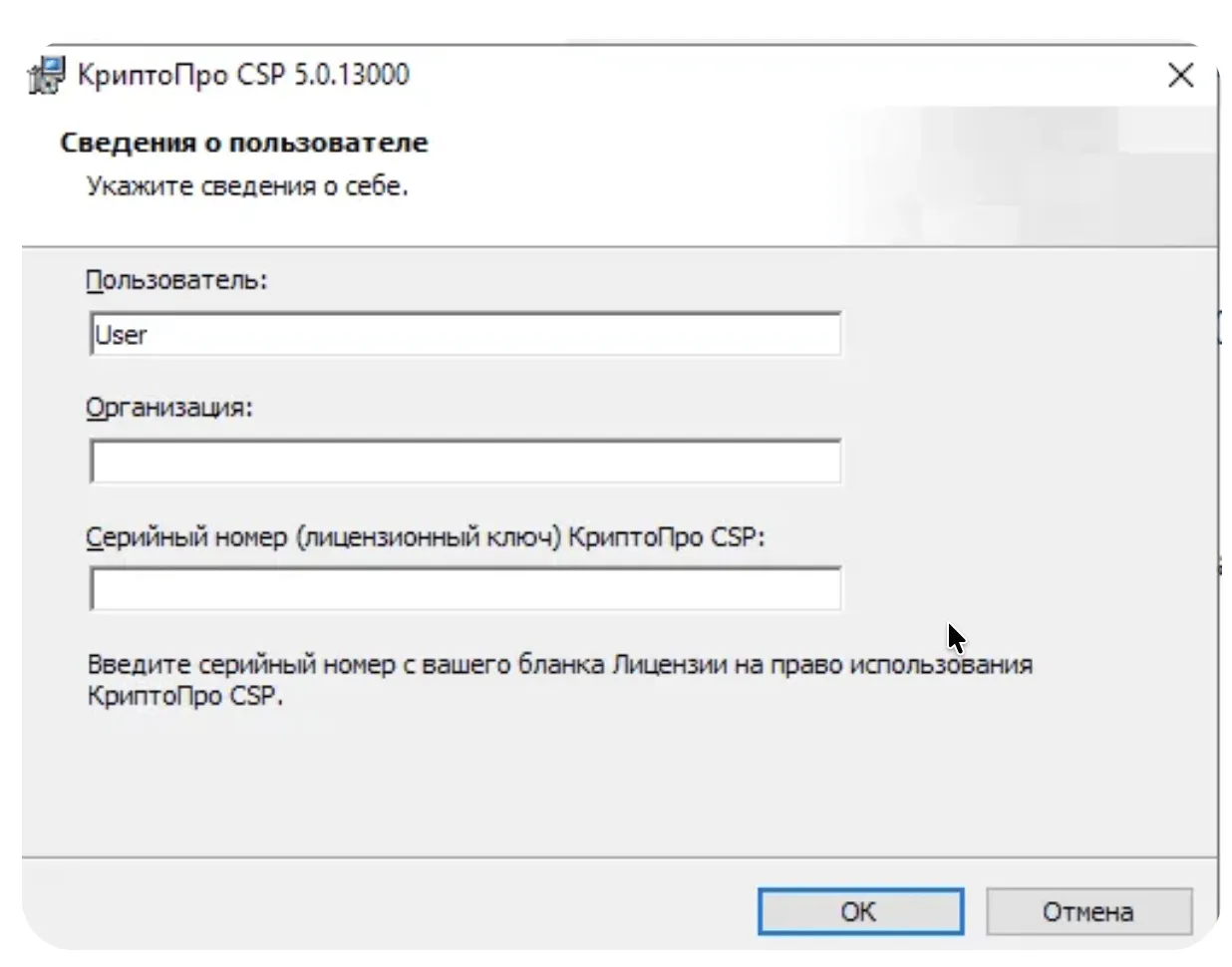
Серийный номер — это уникальный код, который предоставляется при покупке лицензии на программу «КриптоПро CSP». Этот номер подтверждает, что у вас есть легальная версия программы и она активирована для использования без ограничений. Ввод серийного номера необходим для активации полноправной версии программы.
Лицензия на программу «КриптоПро» обычно приходит на вашу электронную почту после покупки. Если письмо не пришло или возникли проблемы с активацией, обратитесь в службу поддержки для решения вопроса.
Если с письмом проблем нет, то, открыв прикреплённый файл, вы увидите лицензионный ключ. Есть два способа его активировать.
Способ № 1
Автоматическая активация. Подходит, если у вас есть КЭП от ФНС.
Если вы получили квалифицированную электронную подпись (КЭП) в ФНС, вам не нужно вводить серийный номер вручную. Лицензия уже встроена в сертификат, и программа активируется автоматически.
Не подойдёт, если у вас серверная операционная система. Например, Windows Server.
Способ № 2
Ввести вручную, если лицензии нет.
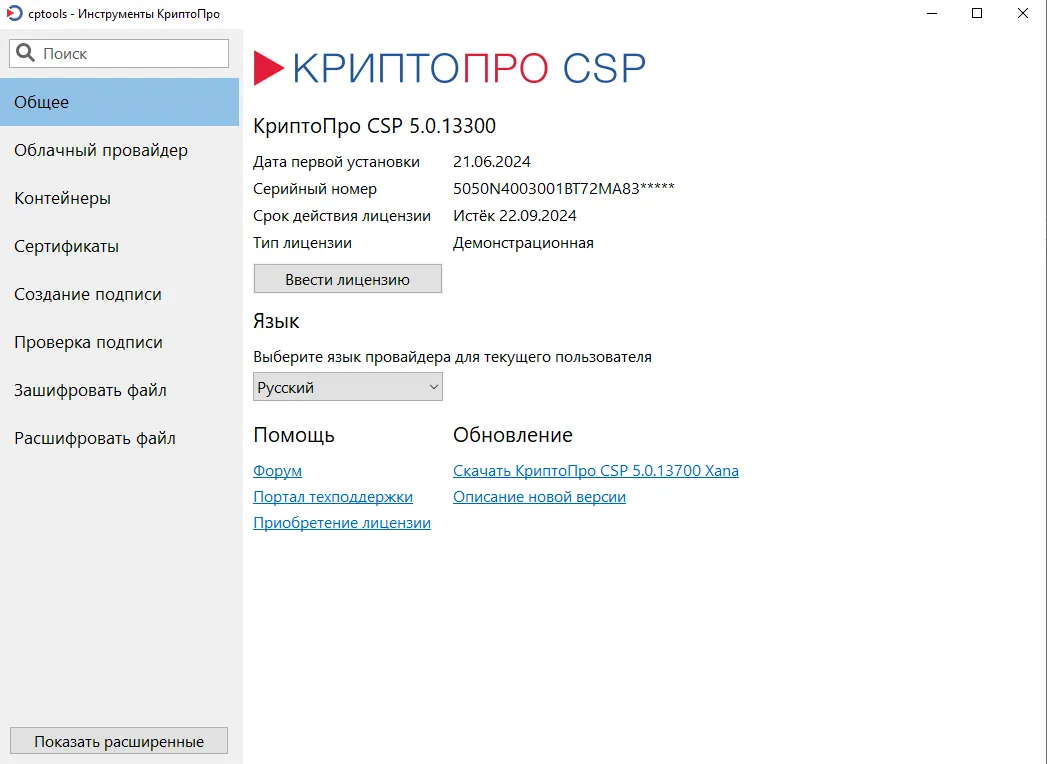
После покупки лицензии нужно ввести её серийный номер вручную. Для этого откройте программу «КриптоПро CSP», перейдите в меню «Лицензирование», введите серийный номер и нажмите «Активировать». Перезагрузите компьютер, чтобы сохранить изменения.
Что делать, если КриптоПро не принимает ключ:
- Проверьте, правильно ли введён серийный номер.
- Убедитесь, что вы скачали нужную версию КриптоПро, например CSP 5.0 R3.
- Если не получается — обратитесь в техподдержку на сайте КриптоПро.
После успешной активации программа будет работать без ограничений.
Как подписать документ электронной подписью с помощью КриптоПро
С КриптоПро вы можете подписывать документы, шифровать файлы и проверять электронную подпись в разных сервисах.
Как подписать документ в КриптоПро 5.0
В КриптоПро 5.0 есть удобное приложение «Инструменты КриптоПро», которое позволяет подписывать файлы всего за пару кликов. Хорошая новость — оно уже встроен в программу, ничего дополнительно устанавливать не нужно.
Открываем программу
- В меню «Пуск» найдите папку «КриптоПро» и откройте её.
- Запустите «Инструменты КриптоПро». Для удобства можно вынести ярлык на рабочий стол.
Выбираем документ
- Перейдите во вкладку «Создание подписи».
- Нажмите «Выбрать файл для подписи».
- В появившемся окне укажите нужный файл и нажмите «Открыть».
Определяем место сохранения
По умолчанию программа сохранит подписанный файл там же, где находится оригинал. При необходимости можно выбрать другую папку.
Подписываем файл
- Выберите электронную подпись.
- Нажмите «Подписать».
После завершения процесса появится сообщение «Создание подписи завершилось успехом». В выбранной папке появится подписанный файл с расширением .p7s, .sig или .sgn.
По умолчанию создаётся присоединённая подпись. Если нужна отсоединённая, перед подписанием нажмите «Показать расширенные» и отметьте галочкой «Создать отсоединённую подпись».
| Присоединённая подпись | Отсоединённая подпись | |
| Что это такое | Документ и его подпись хранятся в одном месте — в файле с документом. Можно просто открыть файл, и программа сама увидит, что он подписан | Подпись хранится отдельно от документа — в отдельном файле. Есть два файла — сам документ и его подпись. Чтобы проверить подлинность, оба файла должны быть вместе |
| Кому подходит | Подходит для большинства ситуаций. Например, для подписания договоров, отчётов и других документов, которые не требуют раздельного хранения подписи | Подходит для систем, в которых нужна именно отсоединённая подпись. Например, она нужна в некоторых государственных органах и на специальных платформах |
Для автоматического одобрения необходимо загрузить подписанный квалифицированной электронной подписью файл. Чтобы прикрепить документы, сначала откройте заявку на выпуск подписи и перейдите в раздел «Анкета и документы». Затем загрузите подписанные файлы.
Документы не примут, если они имеют неподходящее расширение или находятся в архиве, например ZIP или RAR. Если всё сделано правильно, проблем с загрузкой не будет.
Для работы с электронной подписью на сайтах через КриптоПро CSP понадобится специальный плагин. Он помогает создавать и проверять подписи прямо на веб-страницах и поддерживает разные алгоритмы — и встроенные в систему, и установленные дополнительно.
Сервис сертификата электронной подписи
Электронная подпись — набор зашифрованных данных, которые подтверждают, что документ подписали именно вы. Чтобы эта подпись была юридически значимой и её можно было проверить, нужен специальный сертификат.
Сертификат КриптоПро — цифровой паспорт вашей подписи. Он связывает её с вашим именем или организацией и гарантирует, что документ после подписания никто не изменял. Без сертификата система не сможет проверить подлинность подписи, а значит, документ могут не принять в налоговой, банке или на электронных торгах.
Как получить сертификат
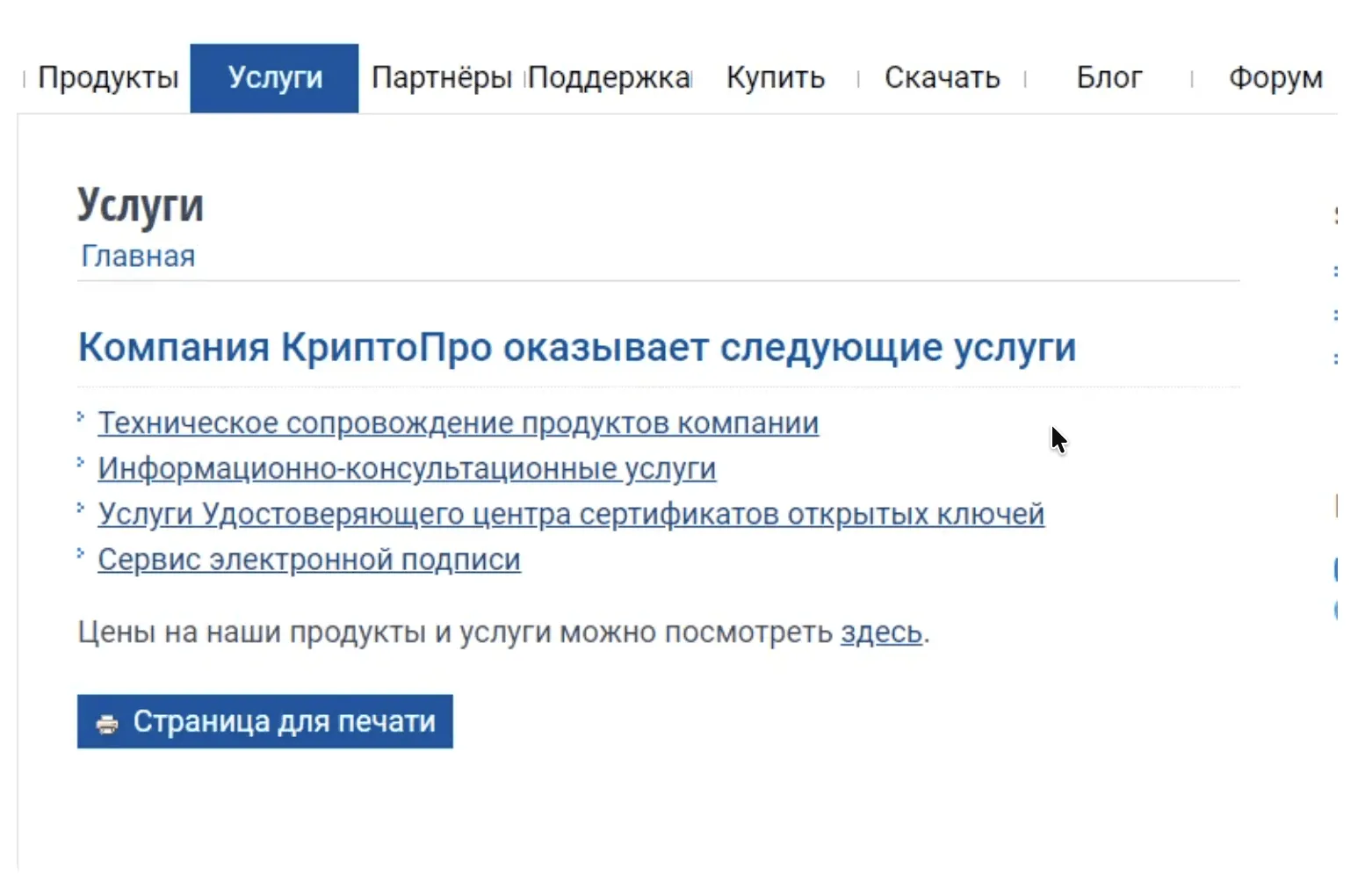
Чтобы установить сертификат, откройте вкладку «Услуги» на сайте сервиса.
Перейдите в раздел «Сервис электронной подписи». Это специальный раздел, где можно управлять сертификатами, загружать их, продлевать и настраивать для работы с электронной подписью.
Выберите режим работы:
- Облачный (серверный). Ничего не нужно устанавливать, подпись создаётся на сервере.
- Локальный (DSS Lite). Нужно установить на компьютер криптографический модуль. Он позволит подписывать документы разных форматов на любых операционных системах. Подпись будет храниться прямо на вашем компьютере или специальном носителе — USB-токене.
Посмотреть свои сертификаты можно в приложении «Инструменты КриптоПро» — во вкладке «Сертификаты».

КриптоПро в госзакупках
В России участие в госзакупках невозможно без КЭП, поэтому нужна актуальная версия КриптоПро CSP, действующая лицензия и сертификаты. Для корректной работы надо правильно настроить браузер и операционную систему.
Как настроить КриптоПро для госзакупок
Для работы с госзакупками разработчики рекомендуют использовать Chromium-Gost версии 5.0 или выше.
1. Установите нужные программы
1. КриптоПро CSP
- Версия не ниже 5.0 (для корректной работы с современными площадками).
- При установке проверьте, что лицензия активна (встроенная ФНС или купленная).
2. КриптоПро ЭЦП Browser plug-in
- Скачивается с сайта КриптоПро.
- Должен быть установлен до запуска Chromium-Gost.
3. Chromium-Gost
- Это модифицированная сборка Chromium с поддержкой ГОСТ-алгоритмов.
2. Установите и подключите сертификат
- Получите квалифицированный сертификат электронной подписи (КЭП) в аккредитованном УЦ.
- Установите его в хранилище Windows (обычно «Личное»).
- Проверьте в КриптоПро CSP — «Сервис» — «Просмотр сертификатов», что сертификат доступен и отображается.
3. Настройте Chromium-Gost
- Запустите Chromium-Gost.
- Перейдите в «Настройки» — «Дополнения». Убедитесь, что плагин CryptoPro Extension for CAdES Browser Plug-in установлен и включён.
КриптоПро в 2026 году
КриптоПро регулярно обновляется. Из-за этого некоторые привычные действия стали недоступны.
КриптоПро больше нет в App Store
Из-за санкций в 2024 году Apple удалила все приложения КриптоПро из App Store и заблокировала цифровые подписи их продуктов для macOS. Это значит, что официально скачать и обновить программу на Mac нельзя. Если работаете на macOS, не скачивайте КриптоПро с сомнительных сайтов — можно наткнуться на вирусы или фальшивый софт.
КриптоПро больше нельзя установить через Chrome Web Store
Если раньше можно было легко добавить КриптоПро ЭЦП Browser Plug-in в Chrome, то теперь это сделать не получится — Google удалил его из магазина. Если расширение уже установлено, оно продолжит работать. А если захотите установить его заново, придётся установить расширение для плагина в браузер.
КриптоПро CSP 5.0: стоит ли обновляться
Весной 2024 года вышла обновлённая версия CSP 5.0 R3, сертифицированная ФСБ. Поддержка этой версии гарантирована минимум до 2029 года. Если у вас стоит старая версия, лучше обновиться — это обеспечит стабильную работу и соответствие современным стандартам безопасности.
Совместимость с операционными системами
С Windows 7 и 8 новые версии КриптоПро могут работать некорректно или вовсе не устанавливаться. Лучше использовать Windows 10 или 11.
Работа с облачными ЭЦП
Госуслуги, ФНС, ЕИС и другие сервисы позволяют использовать облачную подпись. Это удобно для тех, кто не хочет устанавливать программу на компьютер. Но для использования ЭЦП на других ресурсах может потребоваться локальная установка КриптоПро.
Антивирусы могут блокировать КриптоПро
Некоторые антивирусные программы могут блокировать работу КриптоПро, считая его потенциально опасным ПО. В этом случае нужно добавить программу в список исключений.
Как избежать проблем:
- Проверяйте обновления. На сайте КриптоПро всегда публикуются актуальные инструкции и версии программ.
- Используйте последние версии CSP. Так подпись будет работать без ошибок и с максимальной защитой. Будьте осторожны с загрузками. Если КриптоПро пропало из официальных магазинов, не стоит скачивать его из непроверенных источников.
Если у вас появились вопросы, лучше сразу обратиться в поддержку КриптоПро или к их авторизованным партнёрам.