















Электронная цифровая подпись упрощает подписание документов и ускоряет сделки. Она надёжно защищает документы, снижает риски мошенничества, позволяет работать из любой точки мира.
Как подписать документ электронной подписью (ЭЦП)
Прежде чем поставить ЭП, документ необходимо скорректировать и внести все необходимые изменения. Если сделать это после постановки подписи, проверка на достоверность не будет пройдена.
Сам процесс подписания у PDF, Word и Excel отличается. Ниже разберём особенности каждого формата.
Как подписать документ PDF
Предварительно следует установить следующие приложения:
- КриптоПро CSP или другое средство криптографической защиты информации.
- КриптоПро PDF. Данный модуль необходим для формирования и проверки подписей в ПДФ-файлах.
- Adobe Acrobat Standard. Требуется для работы с PDF.
- Adobe Reader. Необходим для чтения PDF-документов.
Установив необходимое программное обеспечение, можно переходить к подписанию документа.
- Открыть нужный файл в Adobe Acrobat.
- Нажать на вкладку «Инструменты».
- Зайти в раздел «Сертификаты».
- Кликнуть кнопку «Добавить цифровую подпись» и выбрать место для установки ЭЦП.
- Подписать и сохранить документ.
Как подписать с помощью ЭП документы Word и Excel
Для подписания файлов в формате Word и Excel следует установить программу КриптоПро Office Signature. После этого перейти к следующим действиям:
1. Нажать на вкладку «Файл».
2. Открыть «Сведения» и кликнуть «Добавить электронную подпись».
3. Выбрать нужный сертификат электронной подписи и нажать на «Подписать».
Подтверждение подписания отобразится в «Сведениях». Также появится символ ЭЦП на нижней панели Word или Excel.
Как подписывать электронные документы в ЭДО банка Точки
Пошаговая инструкция: как подписать электронный документ.
1. Зайдите в интернет-банк Точки.
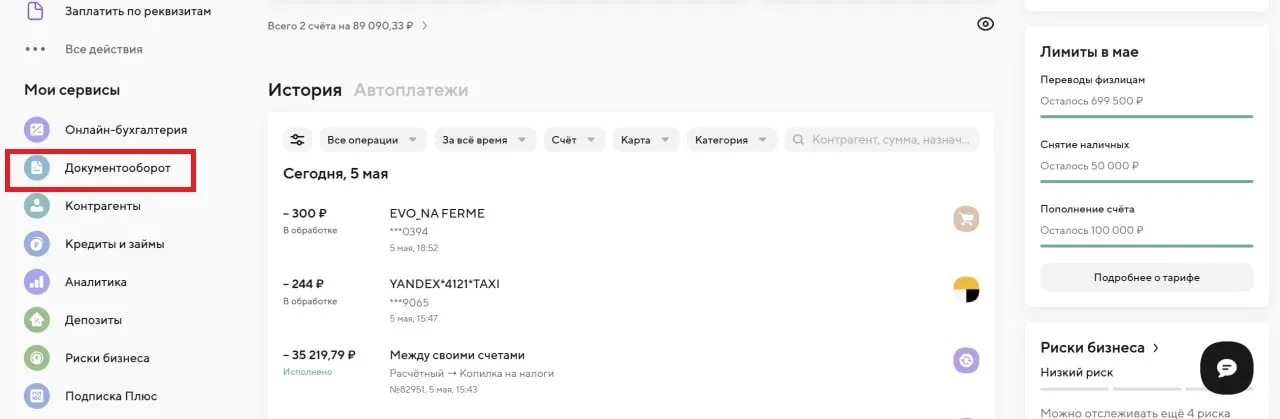
2. Перейдите в сервис «Документооборот».
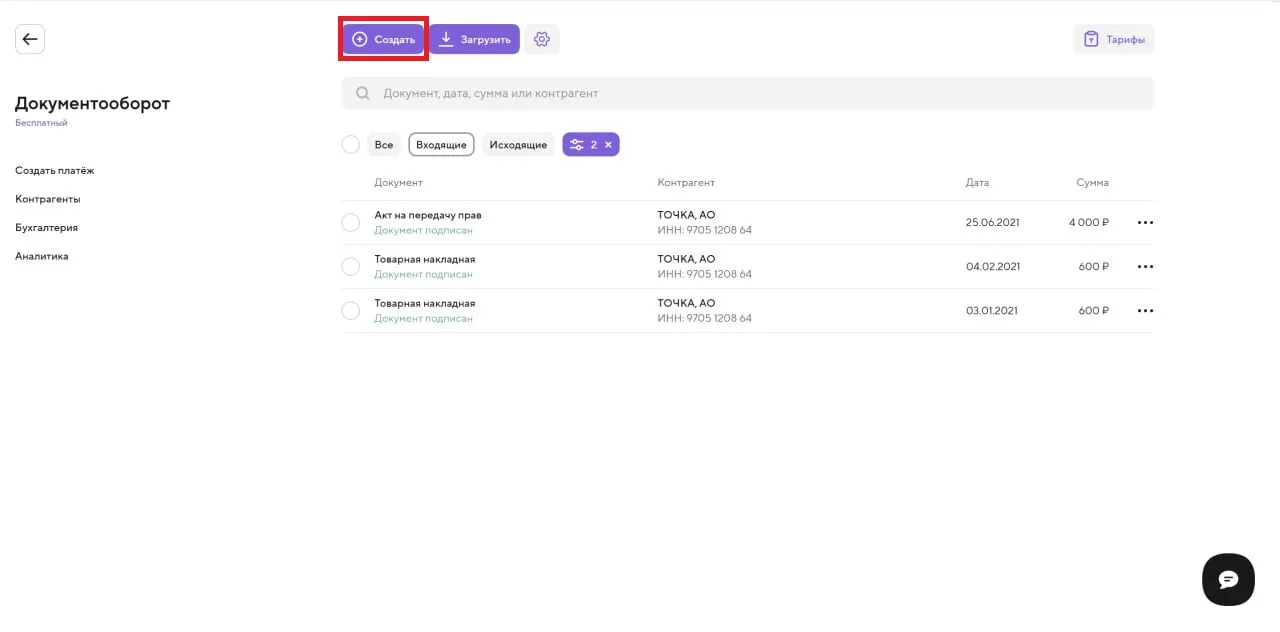
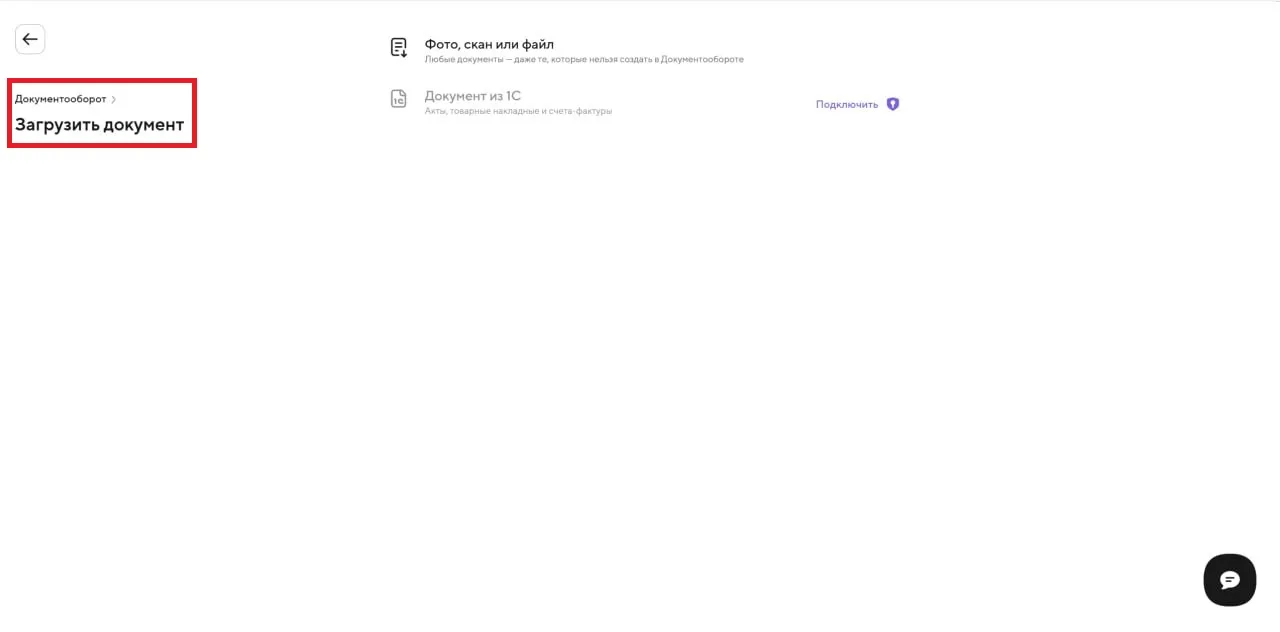
3. Сформируйте и загрузите электронный документ.
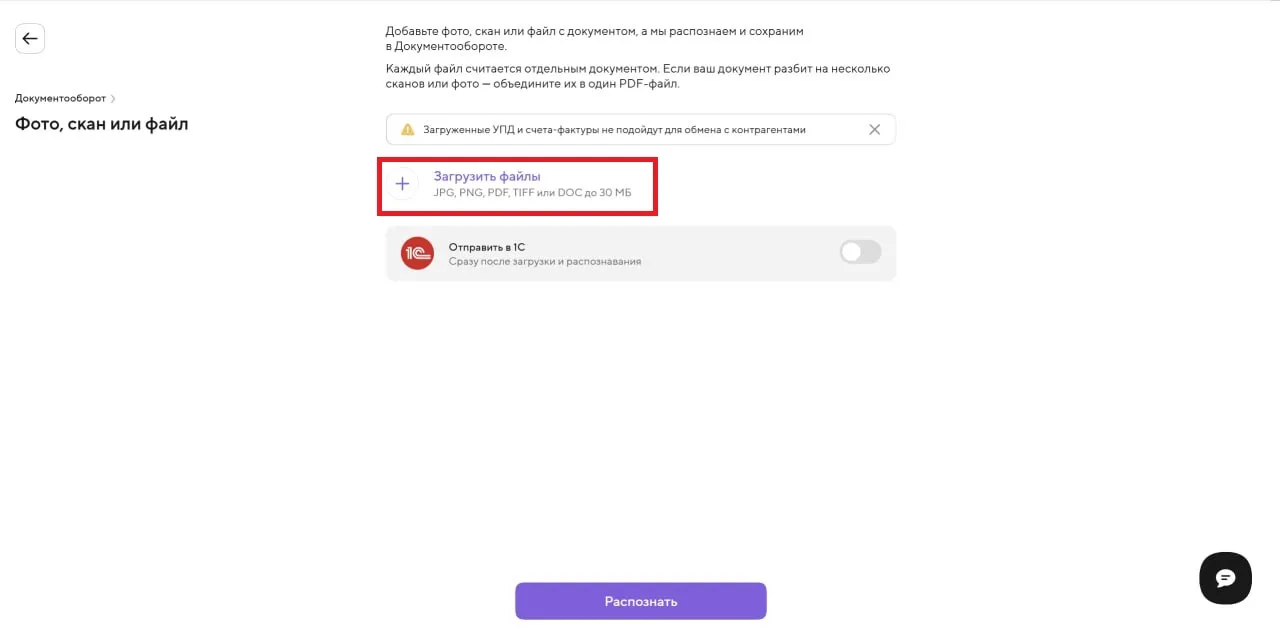
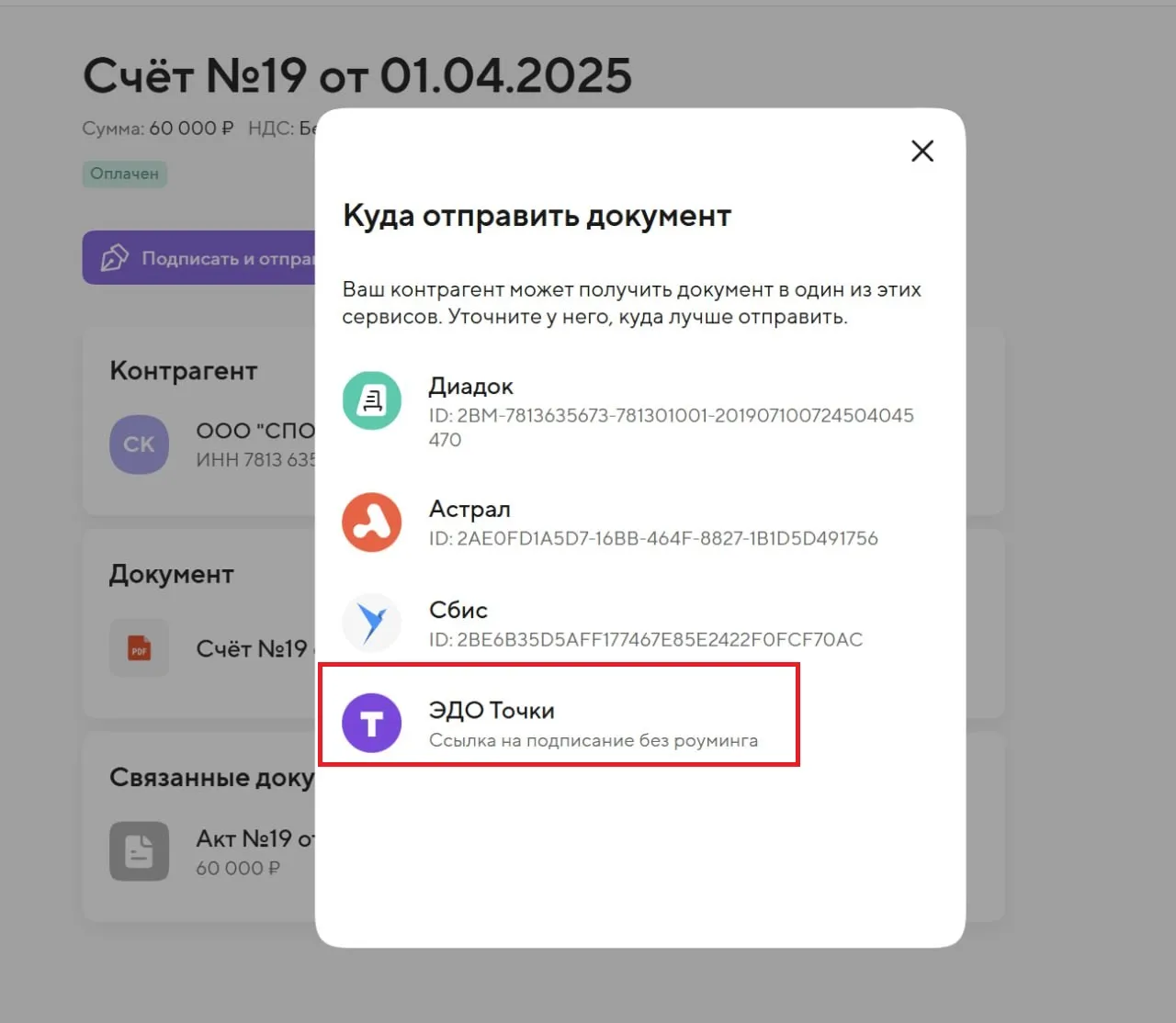
4. Нажмите кнопку «Подписать» и выберите контрагента из раздела «Куда отправить документ».
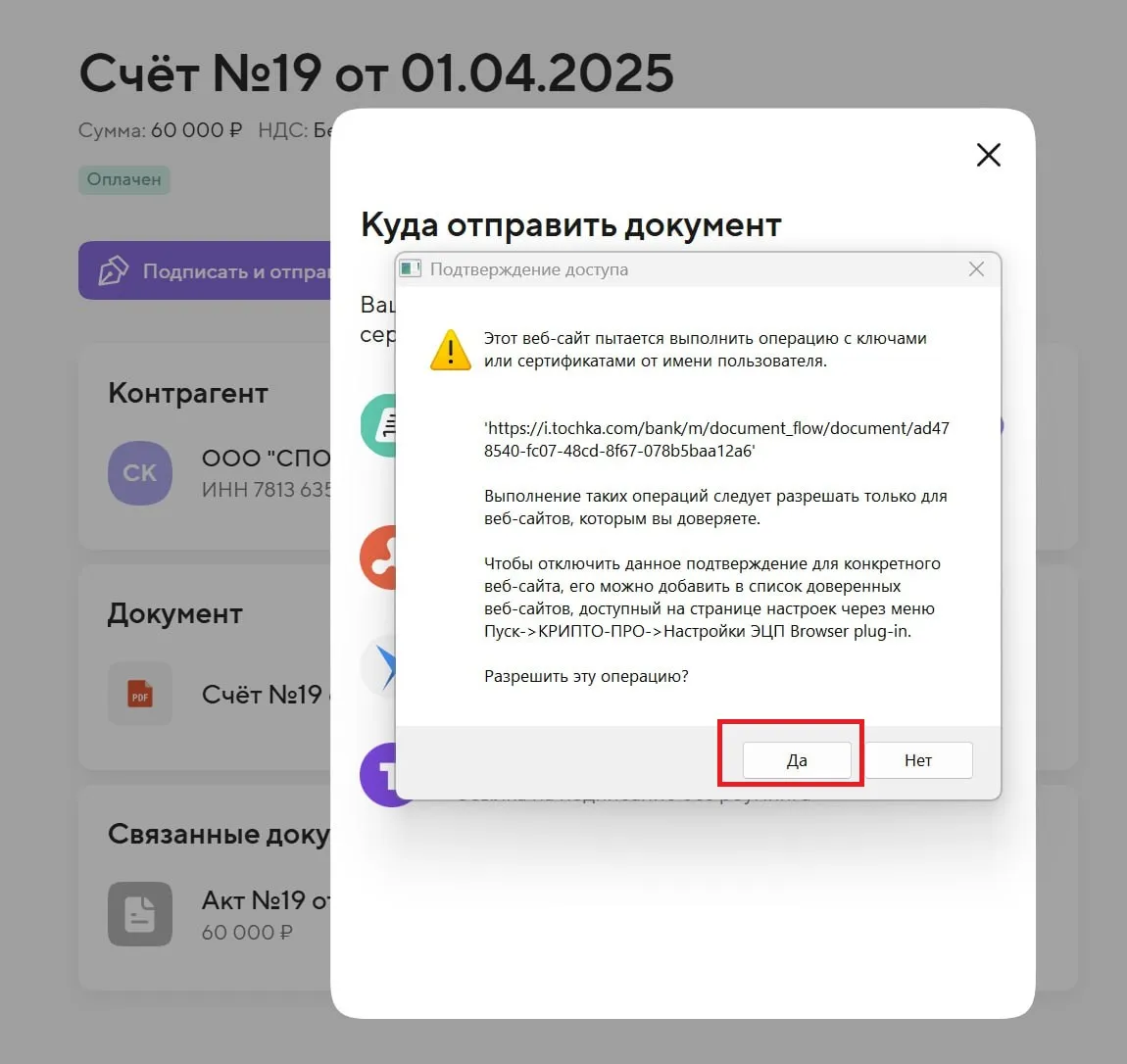
5. Разрешите операцию, нажав на «Да», и кликните на нужную подпись – неквалифицированную (НЭП) и квалифицированную (КЭП).
Для подписания документов НЭП достаточно иметь бесплатный тариф «Базовый Документооборот». Такая ЭП создаётся Точкой в процессе подписания документов. Для её подтверждения вводится смс-код. После подписания файл отправляется контрагенту. Ему для постановки подписи потребуется авторизация на портале Госуслуги.
Работать с КЭП в ЭДО Точки позволяет тариф «Продвинутый Документооборот» с любым пакетом исходящих документов. Помимо него потребуется программа КриптоПро и токен с ЭЦП.
Как выбрать ЭДО и не пожалеть


Как выглядит электронная подпись
ЭП – это уникальная комбинация из цифр и букв, которую невозможно увидеть на документе. Однако проверить её наличие можно с помощью специальной программы. Например, на портале «Госуслуги». После проверки программа покажет следующие данные:
- Информацию, содержащуюся в файле.
- Подтверждение того, что документ подписан ЭЦП.
- Номер, срок действия ЭП и данные о её владельце.
Электронная подпись бывает трёх видов:
- Встроенная. Интегрирована в документ, её нельзя отделить, не нарушив целостность. Формат такого документа – .pdf, .xml, .docx, .xlsx или .pptx.
- Присоединённая. Идёт с документом в одном файле. Формат файла – .p7s.
- Откреплённая. В отличие от встроенной и присоединённой, хранится в отдельном файле, напрямую с документом не связанным. Документ и подпись в этом случае передаются вместе, но подпись не встраивается в файл. Этот вариант наиболее распространён, используется для сдачи отчётности в налоговую и СФР, в обмене между контрагентами. Чаще всего это выглядит как документ.pdf + документ.pdf.sig или отчёт.docx + отчёт.p7s.
Создавайте и подписывайте электронные документы в ЭДО Точки. Здесь собраны все инструменты, нужные бизнесу для документооборота.
Какие бывают виды ЭЦП и для каких документов они подходят
Простые электронные подписи
ПЭП – это пуш-уведомления или коды из СМС. Применяются для регистрации и входа на сайты, в приложения и соцсети, для оформления покупок в интернет-магазинах.
Такую подпись создаёт пользователь, когда формирует логин и пароль. Также ПЭП может сгенерировать и предоставить сам сервис.
Неквалифицированная электронная подпись
Для формирования НЭП данные пользователя шифруются криптографическими программами.
НЭП надёжнее простой подписи. Она используется для подписания договоров, заявлений, актов и прочих документов. Не подходит неквалифицированная версия для счетов-фактур и документов, предназначенных для признания сделки и передачи государству, подписания отчётностей для налоговой.
Для хранения НЭП используются:
- Физические носители. Подпись записывается на флешку или в память ПК.
- Облачные хранилища. В этом случае НЭП находится на сервере удостоверяющего центра.
Квалифицированная электронная подпись
КЭП имеет юридическую силу рукописной подписи. Создаётся при помощи криптографических средств. Использовать КЭП можно для разных целей:
- Подписание отчётов в контролирующие инстанции.
- Обмен электронными документами с контрагентами и сотрудниками.
- Участие в торгах на электронных площадках.
- Оформление договоров.
Компания «Цветочек» из Омска открыла вакансию на должность штатного фотографа-флориста. Руководитель выбрала кандидата из Самары. Несмотря на большое расстояние между Омском и Самарой, договор о сотрудничестве оформили в тот же день. Для этого использовали систему электронного документооборота и ЭЦП.
Применение электронной подписи
Зачем нужна ЭП:
- Подтверждает личность отправителя документа.
- Ускоряет документооборот.
- Подтверждает неизменность и подлинность информации, указанной в подписанном документе.
Какие документы можно подписывать цифровой подписью?
- Отчёты в госорганы.
- Договоры с контрагентами.
- Документы для участия в торгах.
- Акты, приказы, постановления и другие внутренние документы предприятия.
Для авторизации транзакций в блокчейне тоже необходима ЭП.
Как и где получить сертификат электронной подписи
Юридические лица и ИП могут получить электронную подпись бесплатно в ФНС. Физлица могут обратиться в любой из аккредитованных удостоверяющих центров и приобрести платную ЭЦП.
Для получения сертификата нужно подготовить:
- Документ, удостоверяющий личность.
- Номер СНИЛС.
- ИНН физического лица и (или) юридического лица.
- Токен (сертифицированный USB-носитель).
Токен для ЭЦП надо купить отдельно. Убедитесь, что приобретаете защищённый носитель, а не обыкновенную флешку.
Что нужно для использования ЭП
Для работы с электронной подписью понадобится:
- Компьютер с доступом в интернет.
- Средство криптографической защиты информации (криптопровайдер) – программа, шифрующая данные для ЭЦП.
- Токен с сертификатом электронной подписи, который можно купить в удостоверяющем центре у представителя производителя, в интернет-магазинах электроники.
Настройка компьютера для использования электронной подписи
Для корректного использования электронной подписи надо настроить компьютер.
Настройка MacOS для ЭЦП
Чтобы установить программы и плагины для MacOS, рекомендуется использовать Яндекс Браузер или Chromium GOST.
Пошаговая инструкция для MacOS
1. Скачать и открыть КриптоПро CSP.
2. Открыть на рабочем столе папку macos-uni. Кликнуть файл формата DMG и выбрать «Открыть».
3. В новом окне нажать на файл формата PKG и кликнуть на «Открыть».
Пошаговая инструкция для macOS Sequoia (версия 15) и новее
- Нажать на значок Apple в левом углу экрана сверху.
- Войти в «Системные настройки» (System Preferences).
- Перейти в раздел «Конфиденциальность и безопасность» (Privacy & Security) в правой части окна в разделе «Безопасность», нажать на «Всё равно открыть» (Open Anyway) рядом с названием заблокированного приложения.
- Нажать на «Открыть» во всплывающем окне с предупреждением.
- Выбрать кнопку «Разрешить» и кликнуть её.
- Если КриптоПро CSP была установлена раньше, экран займёт окно с предупреждением. На нём следует выбрать кнопку «Продолжить».
- Нажать на «Продолжить» во всплывающем окне с приветствием.
- Принять лицензионное соглашение, нажав на «Продолжить», а после этого на «Принять».
- Оставить выбор файлов без изменений и нажать на «Продолжить».
- Завершить установку, выбрав кнопку «Установить».
Настройка Windows для ЭЦП
Как установить нужные программы и плагины ЭЦП для Windows:
1. Скачать автоустановщик на сайте Точки. Он установит все необходимые программы Windows.
2. Выполнить команду «Перемещайте указатель мыши или нажимайте различные клавиши для генерации случайной последовательности», появившуюся на экране.
3. Дождаться окончания программы КриптоПРО ЭЦП Browser plug-in.
4. Выделить «Перезагрузить компьютер» и нажать «ОК».