














Терминал V200t
Выберите тип подключения терминала к интернету:
Eth-кабель
Сим-карта
Подключение по сим-карте
ШАГ 1.
Проверьте, верно ли на терминале установлены дата и время.

! Если верно, проверьте связь: # — Служебные операции — Проверка связи.
! Если неверно, нажмите #, потом выберите пункт «Блокировка» и нажмите зелёную кнопку. Выберите «Администратор» и введите пароль 985632. Потом снова нажмите зелёную кнопку.
Нажмите # — Параметры — Редактирование — Дата и время. Установите правильные дату и время. Обязательно указывайте секунды, иначе настройки времени не сохранятся. Жёлтой клавишей можете удалять неверные значения, а сохранять — зелёной. Нажмите красную кнопку, чтобы выйти на главный экран.
После этого проверьте связь: # — Служебные операции — Проверка связи.
ШАГ 2.
Если дата и время установлены верно, а проверка связи не прошла, перезагрузите терминал. Отключите его от сети. Пока терминал выключен, достаньте сим-карту и очистите её, если есть загрязнение.

Помните, что сим-карту размера Nano нужно использовать с переходником для размера Micro. После этого включите терминал.
! Если используете собственную сим-карту, проверьте, положительный ли на ней баланс и работает ли она.
Проверьте связь: # — Служебные операции — Проверка связи.
ШАГ 3.
Если проверка связи прошла успешно, вы можете дальше работать с терминалом. Если проверка на прошла, напишите в чат.
Подключение по интернет-кабелю.
ШАГ 1.
Проверьте, правильные ли на терминале дата и время.
! Если всё верно, проверьте связь: # — Служебные операции – Проверка связи.
! Если неверно, нажмите: # — выберите пункт «Блокировка», нажмите зелёную кнопку и выберите «Администратор». Потом введите пароль 985632 и снова нажмите зелёную кнопку.
Нажмите # — Параметры — Редактирование — Дата и время. Установите правильные время и дату. Обязательно указывайте секунды, иначе настройки времени не сохранятся. Жёлтой клавишей можете удалять неверные значения, а сохранять — зелёной. Затем нажмите красную кнопку и на главном экране проверьте связь: # — Служебные операции — Проверка связи.
ШАГ 2.
Если дата и время установлены правильно, а проверка связи не прошла, перезагрузите терминал: отключите его от сети, а затем снова включите.
Проверьте интернет на кабеле, подключив его к другому устройству.
Если кабель подключается от роутера, перезагрузите сам роутер.
Проверьте связь: # — Служебные операции — Проверка связи.
ШАГ 3.
Если проверка связи прошла успешно, вы можете работать с терминалом. Если проверка снова не прошла, напишите в чат.
Терминал V240m
ШАГ 1. Проверьте, правильно ли на терминале установлены дата и время.

! Если верно, проверьте связь: # — Служебные операции — Проверка связи.
! Если неверно, нажмите #, потом выберите пункт «Блокировка» и нажмите зелёную кнопку. Выберите «Администратор» и введите пароль 985632. Потом снова нажмите зелёную кнопку.
Нажмите # — Параметры — Редактирование — Дата и время. Установите правильные дату и время. Обязательно указывайте секунды, иначе настройки времени не сохранятся. Жёлтой клавишей можете удалять неверные значения, а сохранять — зелёной. Нажмите красную кнопку, чтобы выйти на главный экран.
После этого проверьте связь: # — Служебные операции — Проверка связи.
ШАГ 2. Если дата и время установлены верно, а проверка связи не прошла, перезагрузите терминал. Отключите его от сети, нажмите на зелёную кнопку и удерживайте её, пока не погаснет экран. Пока терминал выключен, достаньте сим-карту и очистите её, если есть загрязнение.

Помните, что сим-карту размера Nano нужно использовать с переходником для размера Micro. После этого включите терминал.
! Если вы используете собственную сим-карту, проверьте, положительный ли на ней баланс и работает ли она.
Проверьте связь: # — Служебные операции — Проверка связи.
ШАГ 3. Если проверка связи прошла успешно, вы можете продолжать работу с терминалом. Если проверка не прошла, напишите в чат.
Терминал VX520
Выберите тип подключения терминала к интернету:
Eth-кабель
Сим-карта
Подключение по сим-карте.
ШАГ 1.
Проверьте, правильные ли на терминале дата и время.

! Если верно, проверьте связь: # — Служебные операции — Проверка связи.
! Если неверно, нажмите # и выберите пункт «Блокировка». Нажмите зелёную кнопку, выберите «Администратор» и введите пароль 985632, а потом снова нажмите зелёную кнопку.
Нажмите # — Параметры — Редактирование — Дата и время. Установите правильные дату и время. Обязательно указывайте секунды, иначе настройки времени не сохранятся. Жёлтой клавишей можете удалять неверные значения, а сохранять — зелёной. Нажмите красную кнопку, чтобы выйти на главный экран.
После этого проверьте связь: # — Служебные операции — Проверка связи.
ШАГ 2.
Если дата и время установлены верно, а проверка связи не прошла, перезагрузите терминал. Отключите его от сети. Пока терминал выключен, достаньте сим-карту и очистите её, если есть загрязнение.
После этого включите терминал.
! Если используете собственную сим-карту, проверьте, положительный ли на ней баланс.
Проверьте связь: # — Служебные операции — Проверка связи.
ШАГ 3.
Если проверка связи прошла успешно, вы можете работать с терминалом. Если проверка не прошла, напишите в чат.
Подключение по интернет-кабелю.
ШАГ 1.
Проверьте, правильные ли на терминале дата и время.
! Если верно, проверьте связь: # — Служебные операции — Проверка связи.
! Если неверно, нажмите # и выберите пункт «Блокировка». Потом нажмите зелёную кнопку, выберите «Администратор» и введите пароль 985632, а после нажмите зелёную кнопку.
Нажмите # — Параметры — Редактирование — Дата и время. Установите правильные дату и время. Обязательно указывайте секунды, иначе настройки времени не сохранятся. Жёлтой клавишей можете удалять неверные значения, а сохранять — зелёной. Нажмите красную кнопку, чтобы выйти на главный экран.
После этого проверьте связь: # — Служебные операции — Проверка связи.
ШАГ 2.
Если дата и время установлены правильно, а проверка связи не прошла, перезагрузите терминал. Отключите его от сети, а затем снова включите.
Проверьте интернет на кабеле, подключив его к другому устройству.
Если кабель подключается от роутера, перезагрузите сам роутер.

Проверьте связь: # — Служебные операции — Проверка связи.
ШАГ 3.
Если проверка связи прошла успешно, вы можете работать с терминалом. Если проверка не прошла, напишите в чат.
Терминал VX675
ШАГ 1.
Проверьте, правильные ли на терминале дата и время.

! Если верно, проверьте связь: # — Служебные операции — Проверка связи.
! Если неверно: нажмите # и выберите пункт «Блокировка». Потом нажмите зелёную кнопку, выберите «Администратор» и укажите пароль 985632, а потом снова нажмите зелёную кнопку.
Нажмите # — Параметры — Редактирование — Дата и время. Установите правильные дату и время. Обязательно указывайте секунды, иначе настройки времени не сохранятся. Жёлтой клавишей можете удалять неверные значения, а сохранять — зелёной. Нажмите красную кнопку, чтобы выйти на главный экран.
После этого проверьте связь: # — Служебные операции — Проверка связи.
ШАГ 2.
Если дата и время установлены верно, но проверка связи не прошла, перезагрузите терминал. Отключите его от сети. Пока терминал выключен, достаньте сим-карту и очистите её, если есть загрязнение.

После этого включите терминал.
! Если вы используете собственную сим-карту: проверьте, положительный ли на ней баланс сим-карты.
Проверьте связь: # — Служебные операции — Проверка связи.
ШАГ 3.
Если проверка связи прошла успешно, вы можете работать с терминалом. Если проверка не прошла, напишите в чат.
Терминал PAX D230
Выберите тип подключения терминала к интернету:
Eth-кабель
Сим-карта
Wi Fi
Подключение по сим-карте

ШАГ 2.
Если дата и время установлены верно, а проверка связи не прошла, перезагрузите терминал.
Отключить терминал можно, удерживая кнопку питания на корпусе. Пока терминал выключен, достаньте сим-карту и протрите её, если есть загрязнение. Вставьте сим-карту обратно и включите терминал.

Если используете собственную сим-карту, проверьте баланс. Пополните его, если необходимо.
Затем проверьте связь: нажмите 1 — «Служебные операции» — «Проверка связи».
ШАГ 3.
Если проверка связи прошла успешно, вы можете начать работу с терминалом. В ином случае напишите в чат.
Подключение по интернет-кабелю
ШАГ 1.
Проверьте дату и время на терминале.
Если дата и время выставлены верно:
Если всё верно, проверьте связь: нажмите 1 — «Служебные операции» — «Проверка связи».
Если дата и время выставлены неверно:
Если дата и время неправильные, нажмите 1 и выберите пункт «Блокировка». Нажмите зелёную кнопку, выберите «Администратор» и введите пароль 985632, а потом снова нажмите зелёную кнопку.
Затем нажмите 1 — «Параметры» — «Редактирование» — «Дата и время». Установите правильные значения. Обязательно указывайте секунды, иначе настройки времени не сохранятся. Жёлтой клавишей можете удалять неверные значения, а сохранять — зелёной. Как только всё получится, нажмите красную кнопку, чтобы выйти на главный экран.
После этого проверьте связь: нажмите 1 — «Служебные операции — Проверка связи».
ШАГ 2. Если дата и время установлены верно, а проверка связи не прошла, перезагрузите терминал.
Отключить терминал можно, удерживая кнопку питания на корпусе.
Проверьте интернет-кабель, подключив его к другому устройству.
Если кабель подключается от роутера, перезагрузите сам роутер.
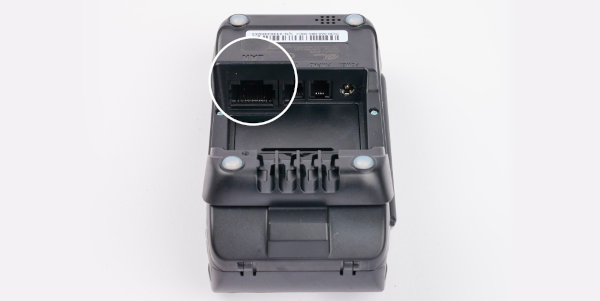
Затем проверьте связь: нажмите 1 — «Служебные операции» — «Проверка связи».
ШАГ 3. Если проверка связи прошла успешно, вы можете начать работу с терминалом. В ином случае напишите в чат.
Подключение по Wi-Fi
ШАГ 1.
Проверьте дату и время на терминале.
Если всё верно, проверьте связь: нажмите 1 — «Служебные операции» — «Проверка связи».
Если дата и время выставлены неверно:
Если дата и время неправильные, нажмите 1 и выберите пункт «Блокировка». Нажмите зелёную кнопку, выберите «Администратор» и введите пароль 985632, а потом снова нажмите зелёную кнопку.
Затем нажмите 1 — «Параметры» — «Редактирование» — «Дата и время». Установите правильные значения. Обязательно указывайте секунды, иначе настройки времени не сохранятся. Жёлтой клавишей можете удалять неверные значения, а сохранять — зелёной. Как только всё получится, нажмите красную кнопку, чтобы выйти на главный экран.
После этого проверьте связь: нажмите 1 — «Служебные операции — Проверка связи».
ШАГ 2.
Если дата и время установлены верно, а проверка связи не прошла, перезагрузите терминал.
Отключить терминал можно, удерживая кнопку питания на корпусе.
Проверьте Wi-Fi соединение и его работу на другом устройстве.
Затем проверьте связь: нажмите 1 — «Служебные операции» — «Проверка связи».
ШАГ 3.
Если проверка связи прошла успешно, вы можете начать работу с терминалом. В ином случае напишите в чат.