




Дмитрий торговал на Ozon тумбами в статусе ИП. Он нашёл партнёра с опытом в мебельной сфере, чтобы вместе продавать ещё больше разных товаров и увеличить прибыль. Но есть нюанс: ему пришлось менять статус на ООО и создавать новый личный кабинет.
Карточки с тумбами остались на прошлом аккаунте, но их можно перенести. Точка Банк расскажет, как это сделать.
Коротко
Если нужно передать товарные карточки из одного кабинета в другой с рейтингом и отзывами, воспользуйтесь платной услугой от Ozon.
Если нужно передать товарные карточки из одного кабинета в другой с рейтингом и отзывами, воспользуйтесь платной услугой от Ozon.
Зачем нужен перенос карточек товаров
После регистрации на маркетплейсе селлер получает пустой личный кабинет. В нём не будет карточек — их придётся создавать, заполнять и продвигать с нуля, что занимает много времени и сил.
Но если у селлера уже был старый кабинет, то он может перенести карточки оттуда. Тогда он вместе с ними получит рейтинг, отзывы и охваты.
Когда необходим перенос товаров на Ozon с одного аккаунта на другой
Есть несколько ситуаций, когда требуется перенос:
Изменился юридический статус. Часто при регистрации бизнеса люди выбирают самый выгодный формат работы, а позже по мере роста понимают, что им нужны новые возможности. Так, самозанятый не может принимать людей на работу, а ИП может. И тогда продавец переходит с самозанятости на ИП. А если ИП нужно привлекать партнёров, то он может перейти на ООО.
Изменилась структура бизнеса. Речь идёт о реорганизации юрлица, когда несколько продавцов на маркетплейсе объединяются, чтобы вместе развивать магазин.
Или когда у бизнеса появляется новое узкое направление, которое он хочет вынести в отдельный аккаунт другого юрлица. Например, компания по продаже обуви планирует продавать автотовары. В этом случае будет разумнее создать новый магазин.
Бизнес выставили на продажу. Новый собственник может кроме самих товаров купить ещё и готовые карточки, чтобы не тратить время на продвижение новых.
Условия для переноса товаров
Перемещать данные можно между профилями, зарегистрированными в России, Беларуси, Казахстане, Кыргызстане, Армении и Узбекистане.
Если карточки нужно передать из России в другую страну, должны быть соблюдены условия:
- оба селлера — ИП или юрлица;
- причина переноса — продажа контента или разделение ассортимента между профилями разных юрлиц;
- нет остатков в сортировочных центрах вне России.
Переместить можно практически любой контент, кроме некоторых позиций:
- снятых с продажи;
- со статусом «Не создан» или «Убран из продажи»;
- в архиве;
- уценённых;
- с остатками на складах для FBO: данная опция доступна не всем продавцам, но некоторые перенести могут;
- входящих в актуальные поставки;
- требующих маркировки в системах «Меркурий», «Честный ЗНАК» или ГИИС ДМДК. Например, ювелирных изделий;
- имеющих остатки на складах КГТ или Ozon Fresh;
- лекарственных средств.
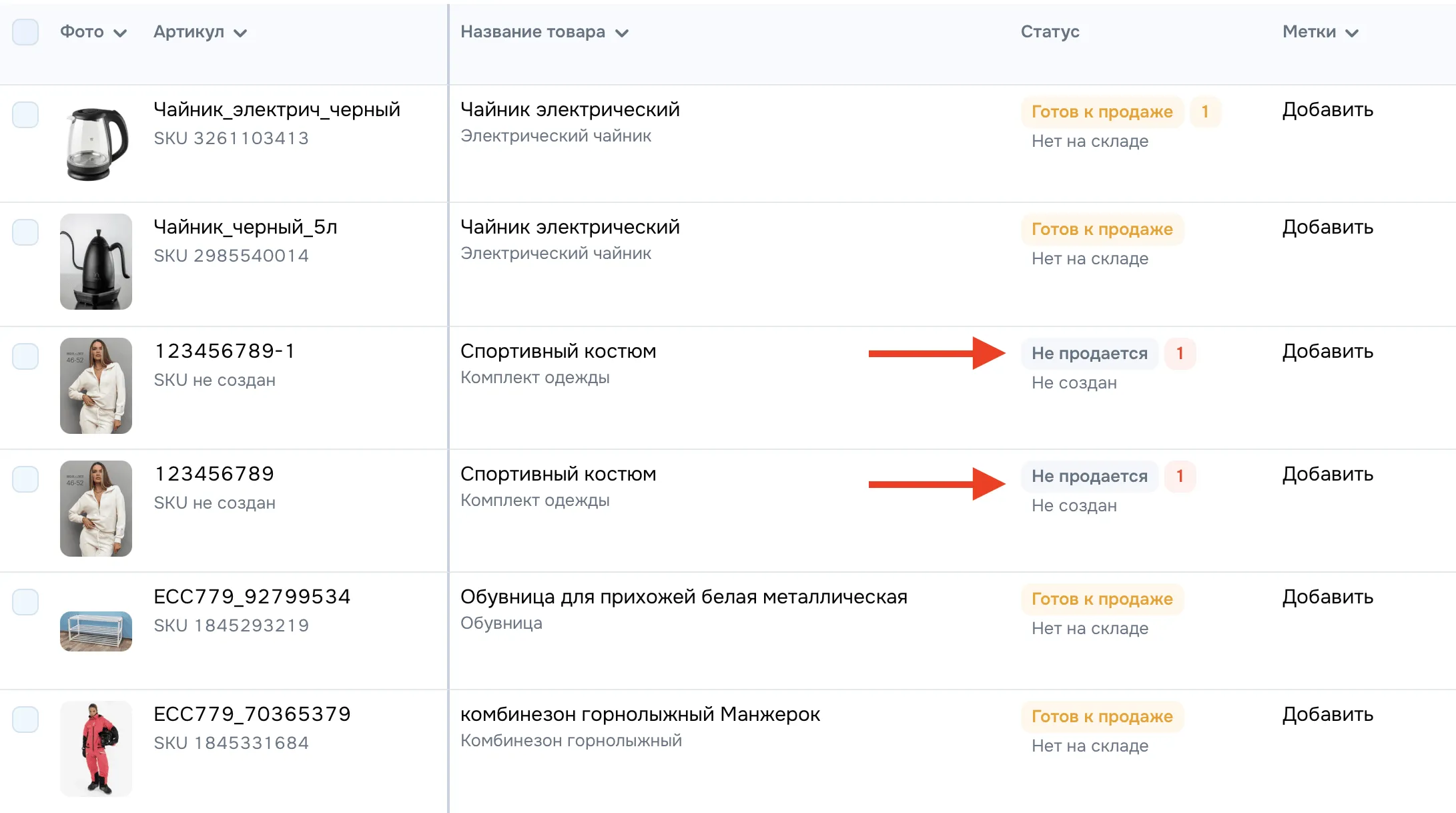
Переместить спортивный костюм не получится, так как карточки не созданы
Последовательность переноса товаров на Ozon
Процесс перемещения контента несложный, но требует внимательности.
Пошаговая инструкция по переносу карточек на Ozon
Перенести товарную страницу в другой профиль можно всего один раз — вернуть её в исходный аккаунт больше не получится. Поэтому подготовьтесь заранее: проверьте список артикулов, убедитесь, что в новом личном кабинете нет дублей, и правильно подайте заявку. Разбираемся пошагово, как перенести карточки с Ozon на Ozon.
1 шаг. Подготовка к переносу карточек товаров
Подготовьте оба магазина — и отправителя, и получателя. Это нужно сделать до подачи заявки.
В магазине-отправителе:
- Карточки с остатками на FBO перенести не получится, если они размещены на зарубежных складах, складах КГТ или Ozon Fresh, являются лекарственными средствами, а также если они подлежат обязательной маркировке. Распродайте их или вывезите из сортировочных центров.
- Не создавайте новые поставки на FBO и дождитесь, пока примут текущие.
- Убедитесь, что нет дублей. В новом кабинете не должно быть позиций с такими же атрибутами, артикулом или штрихкодом, в том числе в архиве.
- Пересохраните карточки, чтобы они снова прошли модерацию. Так вы убедитесь, что они соответствуют актуальным требованиям площадки. Для этого в разделе «Товары» выберите нужные продукты, нажмите «Редактировать», а после — «Сохранить».
- Отредактируйте ошибки в карточках со статусами «Не создан», «Убран из продажи» и «Не прошёл модерацию».
- Отключите продвижение тех позиций, которые будете перемещать.
Некоторые модели, которые участвуют в рекламных фотосессиях, запрещают использовать контент с их участием другими лицами. Убедитесь, что этого нет в договоре, или переподпишите его.
В магазине-получателе:
- Пройдите регистрацию до конца и дождитесь проверки реквизитов, если аккаунт новый.
- Проверьте баланс, если собираетесь оплатить услугу из этого кабинета. На остатке должно быть достаточно средств для оплаты.
2 шаг. Заполнение заявки на перенос
В кабинете может быть только одна активная заявка на перенос. Её создаёт сотрудник с ролью «Управляющий».
Если забудете добавить какие-то позиции, отмените заявку и создайте новую. Или просто добавьте оставшиеся наименования в другую заявку, после того как будет завершена текущая.
1. В исходном профиле перейдите в раздел «Товары» и выберите «Управление карточками товаров».
2. В подразделе «Перенос карточек» нажмите «Создать заявку».
3. Укажите Seller ID кабинета, куда хотите переместить данные. Получатель может найти свой ID в разделе «Настройки» в поле «API ключи».
4. Выберите причину переноса, например продажа карточек или смена типа юрлица.
5. Выберите, какой кабинет будет оплачивать услугу. Сумму спишут с баланса после завершения переноса.
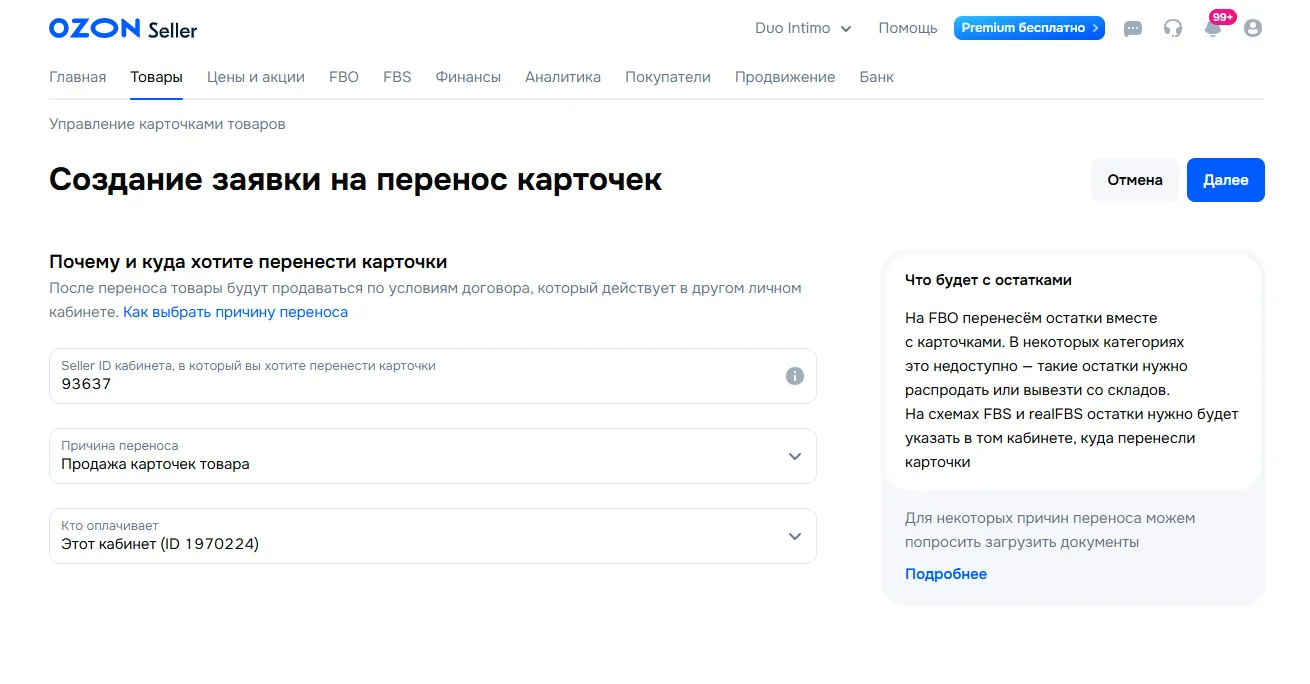
Чтобы правильно заполнить заявку, следуйте инструкциям на экране
6. Нажмите «Далее».
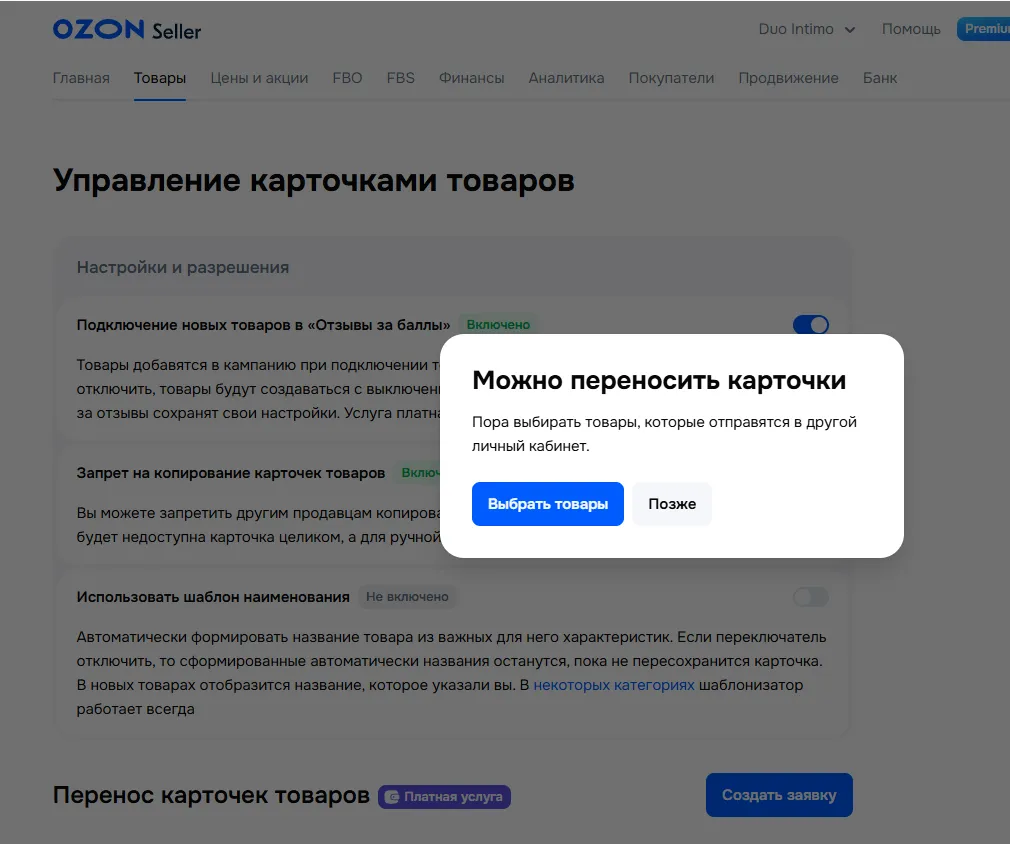
Система предложит перейти к выбору наименований
3 шаг. Выбор товара для переноса
1. Посмотрите перечень товаров, которые можно перенести. Вы можете перенести сразу все или выбрать только часть. Вручную можно отметить до 1 000 наименований. Если хотите выбрать больше, воспользуйтесь фильтрами по категориям и брендам.
2. Проверьте примерную цену услуги — она отобразится рядом с количеством карточек. Если не все товары получится перенести, её изменят.
3. Нажмите «Перенести выбранные».
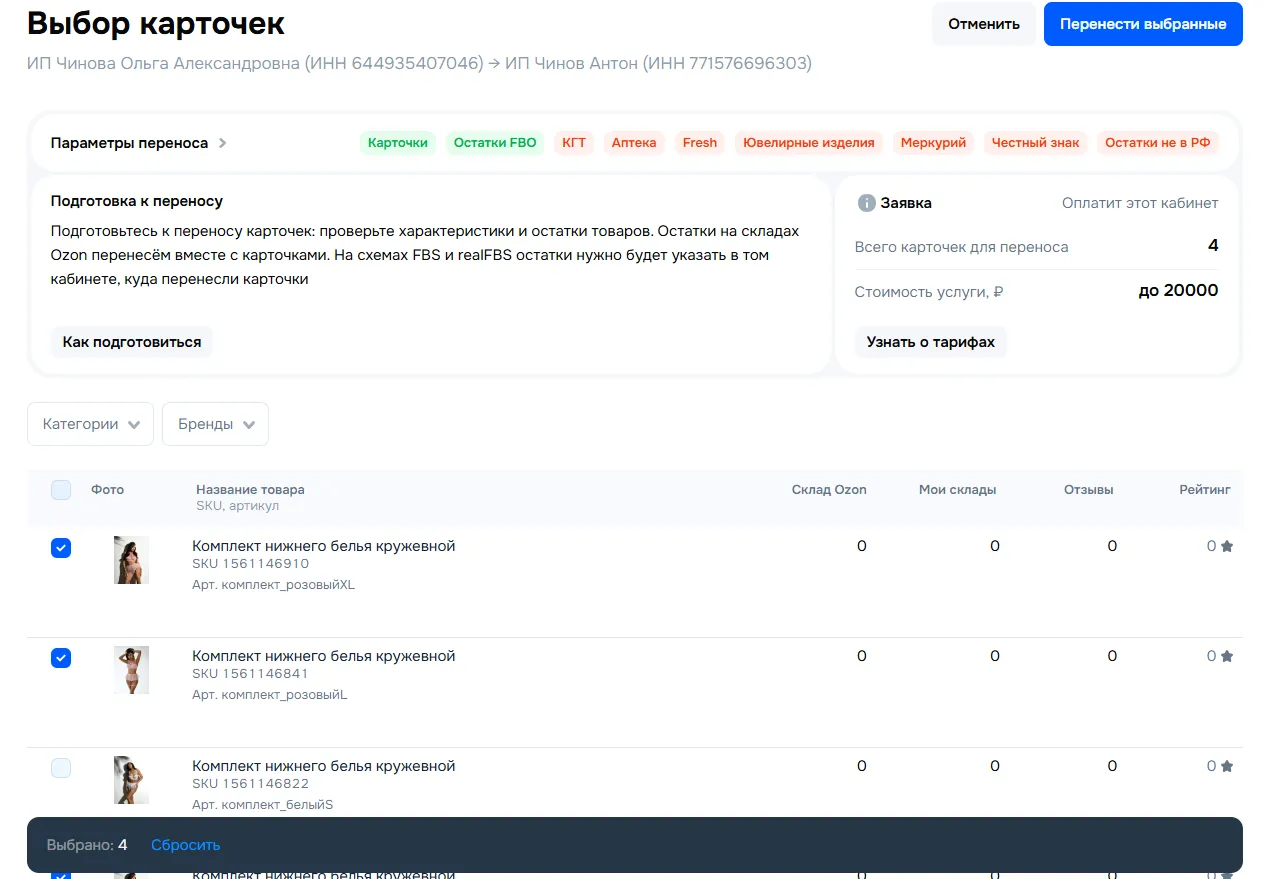
Поставьте галочку напротив артикула, который хотите передать
4. Проверьте условия услуги. Поставьте галочку и нажмите «Перенести».
Ozon не составляет договор купли‑продажи остатков. Составьте его самостоятельно и подпишите с другим селлером.
4 шаг. Одобрение заявки и перенос
Если вы получатель, вам нужно принять заявку.
- Перейдите в раздел «Товары» и выберите «Управление карточками товаров».
- Откройте заявку. Проверьте перечень наименований и цену услуги.
- Нажмите «Принять».
- Изучите условия услуги и снова нажмите «Принять».
- Система начнёт перемещать контент в новый кабинет. На это уйдёт до пяти дней.
5 шаг. Проверка ошибок после переноса
Если в процессе переноса возникнут ошибки, система укажет это в заявке. Зачастую исправить их можно в течение 72 часов.
После завершения процедуры проверьте количество перенесённых карточек и остатков FBO. Если цифры изменились, уточните детали в документах. Нажмите «Скачать» и выберите «Акт приёма-передачи».
Что сохраняется при переносе товаров на Ozon
При переносе товарной карточки сохраняется вся информация:
- рейтинг товара, то есть оценка покупателей;
- отзывы клиентов;
- показатели для расчёта позиции в поиске;
- вопросы и ответы;
- контент (фото, видео, rich-контент), характеристики и описание.
Стоимость переноса карточек на Ozon
Цена зависит от числа наименований. Чем их больше, тем выгоднее передача. Деньги спишут с баланса за фактически перенесённые артикулы.
| Число карточек | Цена |
|---|---|
| 1–3 | 15 000 ₽ за все |
| 4-–20 | 5 000 ₽ за каждую |
| 21–50 | 4 500 ₽ за каждую |
| 51–100 | 4 000 ₽ за каждую |
| 101–200 | 3 500 ₽ за каждую |
| 201–500 | 3 000 ₽ за каждую |
| 501–1 000 | 2 500 ₽ за каждую |
| 1 001 и больше | 2,5 млн ₽ за все |
Иван продаёт на Ozon аксессуары: ремни, галстуки, портмоне, кошельки и носовые платки. Всего 115 карточек. Он закрывает бизнес и продаёт остатки вместе с карточками своему другу. За услугу переноса придётся заплатить 402 500 ₽: 115 карточек × 3 500 ₽ за каждую.
Риски и проблемы при переносе карточек товаров
| Ошибка | Решение |
|---|---|
| Не сохранились статус товара Super, настройки промокодов и бонусов, история товаров в «Избранном», « Корзине» и «Ранее купленном» | Эта информация привязана к старым SKU и не передаётся |
| Система перенесла только заводские штрихкоды товаров | Штрихкоды, которые сгенерированы самой площадкой и начинаются с OZN, не переезжают. Их нужно создать заново и приклеить на упаковки |
| Товар с такими артикулом/штрихкодом/характеристиками уже есть в другом магазине | Измените повторяющийся параметр и создайте новую заявку |
| Товар недоступен для продажи и не может быть перенесён | Проверьте, почему он скрыт, верните в продажу и создайте новую заявку на перенос |
| Не удалось перенести наименование | Возникла техническая ошибка. Создайте новую заявку или обратитесь в техподдержку |
| Не заполнены характеристики | Заполните все обязательные поля, дождитесь модерации и добавьте товар в новую заявку на перенос |
Альтернативные способы переноса карточек товаров
Не обязательно передавать карточки товара платно. Процесс перемещения можно организовать другими способами.
Как скопировать карточку на Ozon ручным способом
Важно понимать, что в этом случае не перенесутся отзывы и рейтинг. Вы получите пустую карточку, которую нужно будет наполнить контентом и начать продвигать.
- В одном браузере зайдите в исходный аккаунт Ozon Seller и откройте список товаров.
- В другом браузере зайдите во второй аккаунт, откройте раздел «Товары», выберите «Добавить товары» и выберите один из вариантов ручного переноса: по одной карточке или через шаблон.
- Скопируйте информацию из одного кабинета в другой, переключаясь между приложениями.
- Нажмите «Завершить создание».
Заключение
Вместо того чтобы раскручивать карточку с нуля, её можно перенести из старого аккаунта в новый. Это платно, зато экономит много времени и сил. При переносе сохраняется вся важная информация: контент, рейтинг, отзывы, вопросы и ответы и место в поисковой выдаче.