








Терминал Verifone V200t
Сначала убедитесь, что терминал находится в кассовым режиме: если на экране заставка Точки, нажмите на зелёную или красную кнопку — должна появиться надпись «Ожидание команды от ККМ». Если будет надпись «Оплата» — терминал в автономном режиме, напишите нам в чат и мы переведём его в кассовый.
ШАГ 1. Зайдите в личный кабинет кассы Эвотор и установите драйвер для интеграции.
ШАГ 2. Подключите терминал к кассе с помощью кабеля micro USB.

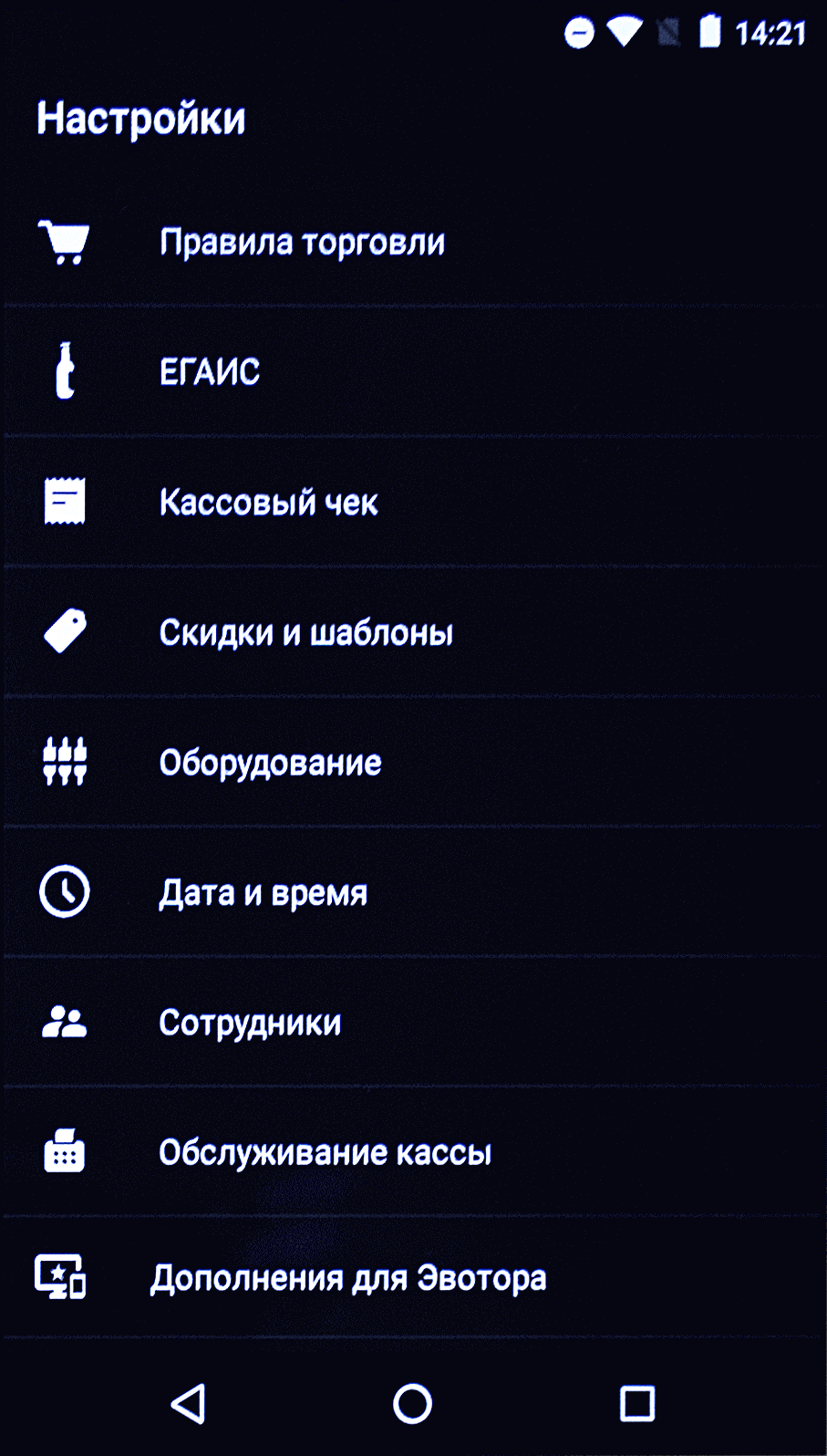
ШАГ 3. Добавьте в настройках кассы подключенный терминал: на главном экране кассы выберите пункт «Настройки»
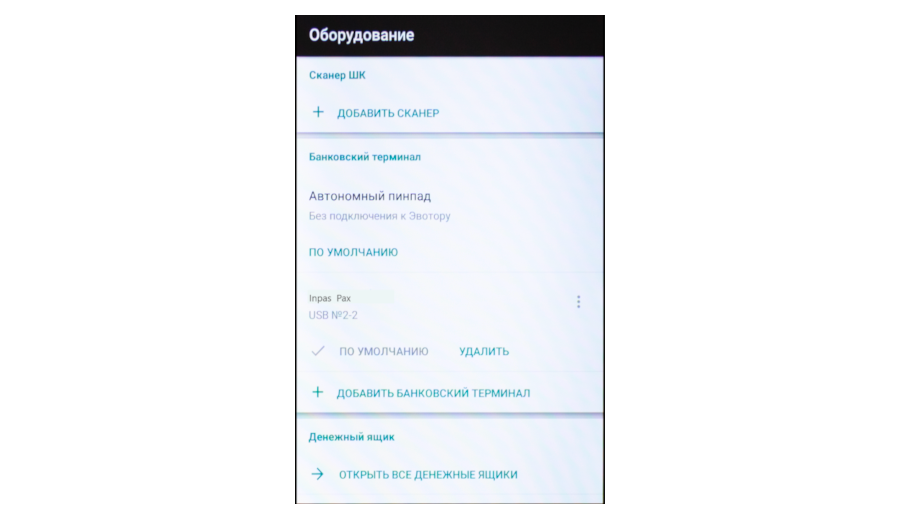
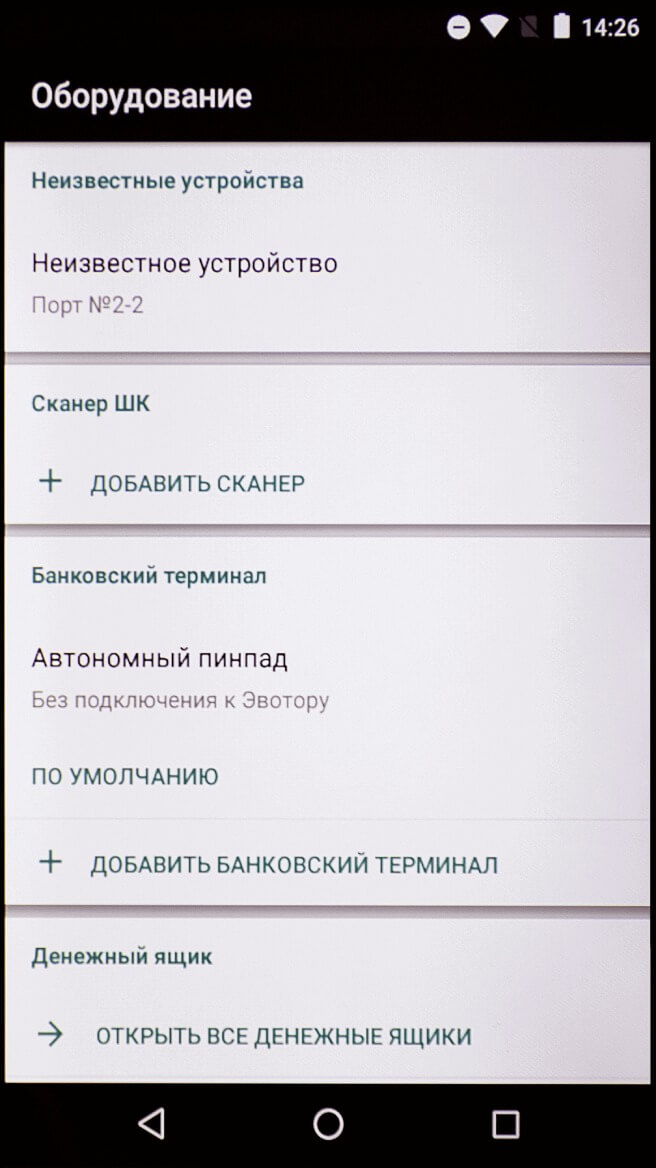
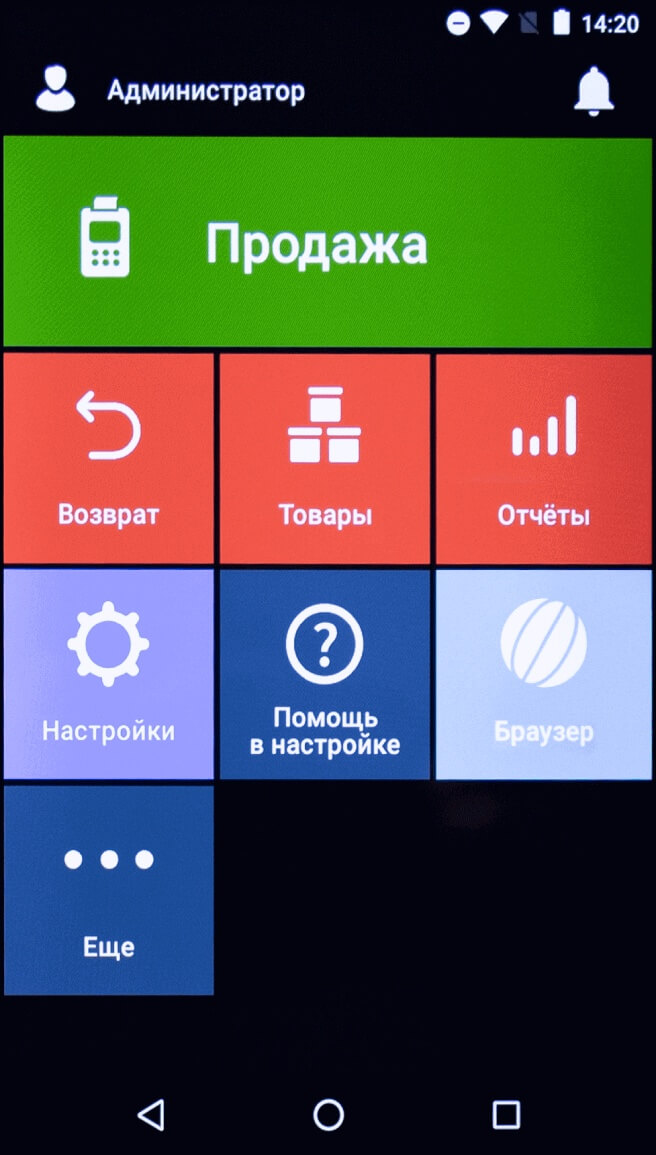 — «Оборудование»
— «+ Добавить банковский терминал»
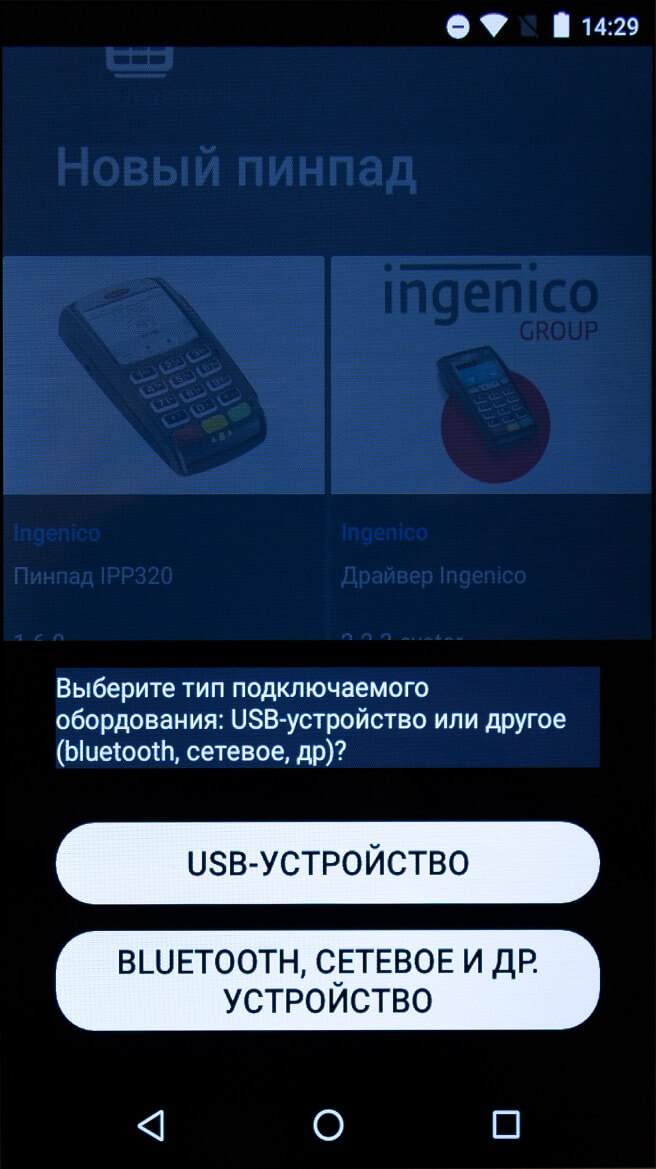
— «InpasVerifone».

Укажите тип подключения «USB-устройство»
И нажмите «Неизвестное устройство».
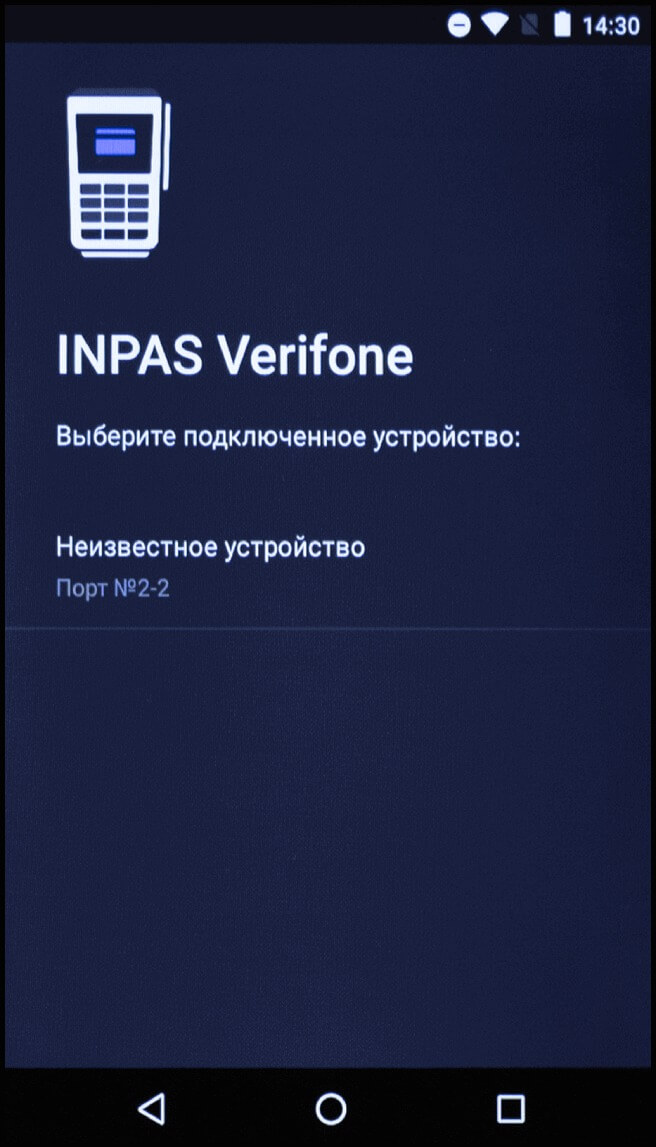
Не обращайте внимания на номер порта.
Если касса не обнаружит терминал, переставьте кабель в другой разъём. Если это не помогло, напишите в чат или позвоните по номеру 8 800 2000 024.
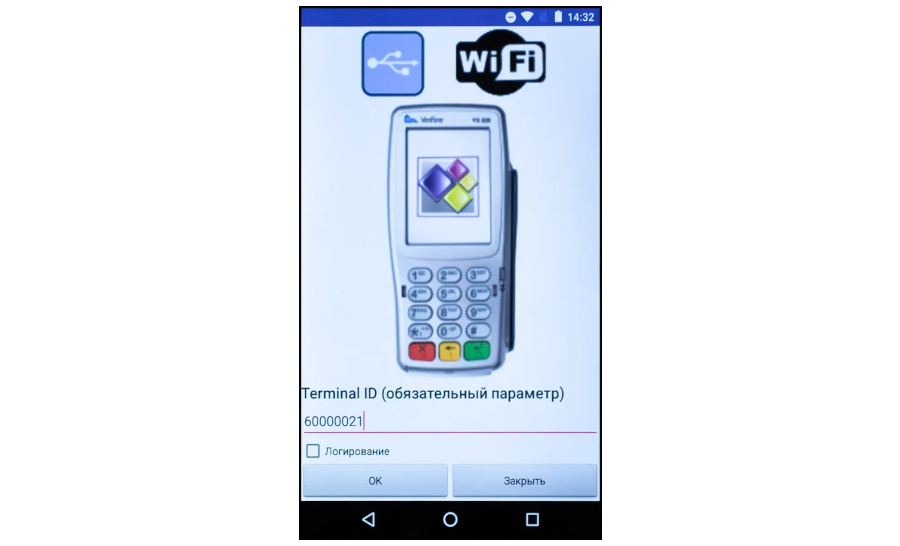
Заполните поле «Terminal ID»
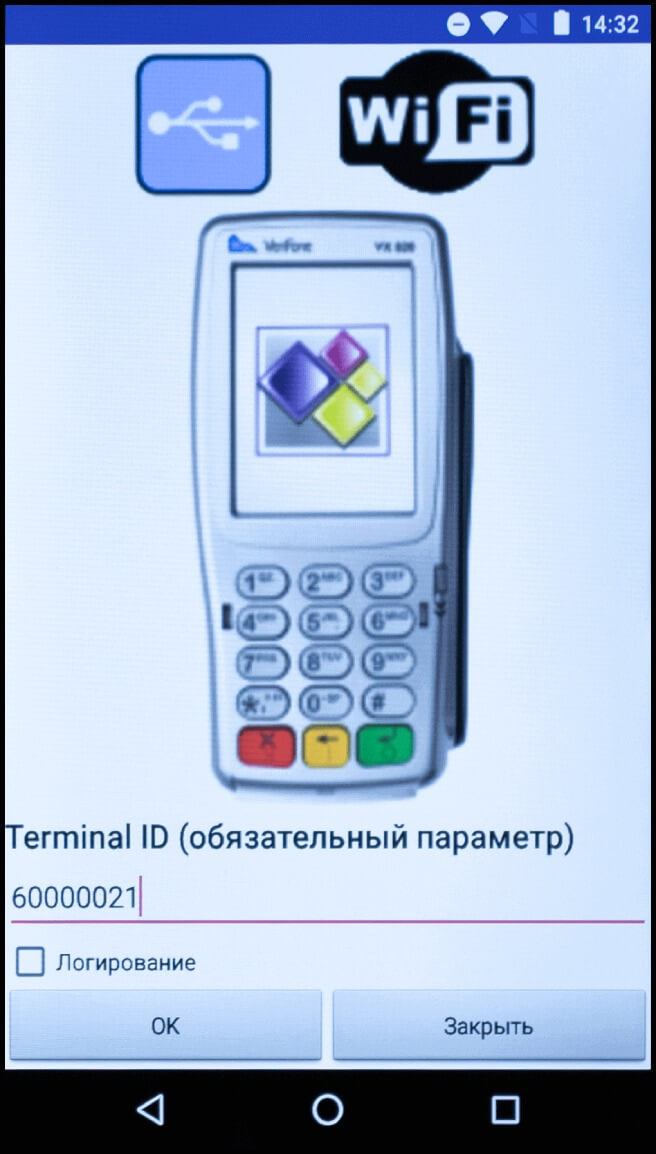
Это TID устройства вверху экрана

Нажмите «ОК» и «Закрыть». Вернитесь в раздел «Оборудование»: проверьте, чтобы напротив терминала была серая надпись «По умолчанию».
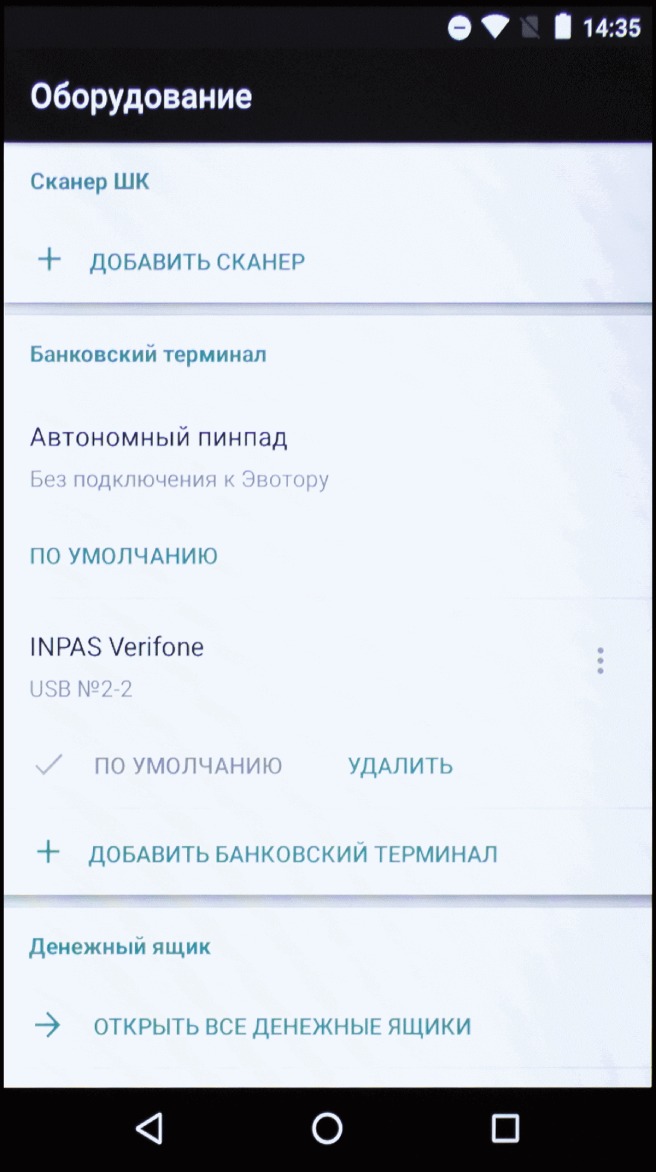
Если она зелёного цвета, нажмите на неё.
ШАГ 4. Попробуйте провести оплату с помощью карты. Если что-то пошло не так, напишите в чат или позвоните по номеру 8 800 2000 024.
Терминал Verifone V240m
Сначала убедитесь, что терминал находится в кассовым режиме: если на экране заставка Точки, нажмите на зелёную или красную кнопку — должна появиться надпись «Ожидание команды от ККМ». Если будет надпись «Оплата» — терминал в автономном режиме, напишите нам в чат и мы переведём его в кассовый.
ШАГ 1. Зайдите в личный кабинет кассы Эвотор и установите драйвер для интеграции.
ШАГ 2. Подключите терминал к кассе с помощью кабеля USB Type-C.

ШАГ 3. Добавьте в настройках кассы подключенный терминал: на главном экране кассы выберите пункт «Настройки»
— «Оборудование»
— «+ Добавить банковский терминал»
— «InpasVerifone».
Укажите тип подключения «USB-устройство»
И нажмите «Неизвестное устройство».
Не обращайте внимания на номер порта.
Если касса не обнаружит терминал, переставьте кабель в другой разъём. Если это не помогло, напишите в чат или позвоните по номеру 8 800 2000 024.
Заполните поле «Terminal ID»
Это TID устройства вверху экрана

Нажмите «ОК» и «Закрыть». Вернитесь в раздел «Оборудование»: проверьте, чтобы напротив терминала была серая надпись «По умолчанию».
Если она зелёного цвета, нажмите на неё.
ШАГ 4. Попробуйте провести оплату с помощью карты. Если что-то пошло не так, напишите в чат или позвоните по номеру 8 800 2000 024.
Терминал Verifone Vx520
Сначала убедитесь, что терминал находится в кассовым режиме: если на экране заставка Точки, нажмите на зелёную или красную кнопку — должна появиться надпись «Ожидание команды от ККМ». Если будет надпись «Оплата» — терминал в автономном режиме, напишите нам в чат и мы переведём его в кассовый.
ШАГ 1. Зайдите в личный кабинет кассы Эвотор и установите драйвер для интеграции.
ШАГ 2. Подключите терминал к кассе с помощью кабеля mini USB.
ШАГ 3. Добавьте в настройках кассы подключенный терминал: на главном экране кассы выберите пункт «Настройки»
— «Оборудование»
— «+ Добавить банковский терминал»
— «InpasVerifone».
Укажите тип подключения «USB-устройство»
И нажмите «Неизвестное устройство».
Не обращайте внимания на номер порта.
Если касса не обнаружит терминал, переставьте кабель в другой разъём. Если это не помогло, напишите в чат или позвоните по номеру 8 800 2000 024.
Заполните поле «Terminal ID»
Это TID устройства вверху экрана

Нажмите «ОК» и «Закрыть». Вернитесь в раздел «Оборудование»: проверьте, чтобы напротив терминала была серая надпись «По умолчанию».
Если она зелёного цвета, нажмите на неё.
ШАГ 4. Попробуйте провести оплату с помощью карты. Если что-то пошло не так, напишите в чат или позвоните по номеру 8 800 2000 024.
Терминал Verifone Vx675
Сначала убедитесь, что терминал находится в кассовым режиме: если на экране заставка Точки, нажмите на зелёную или красную кнопку — должна появиться надпись «Ожидание команды от ККМ». Если будет надпись «Оплата» — терминал в автономном режиме, напишите нам в чат и мы переведём его в кассовый.
ШАГ 1. Зайдите в личный кабинет кассы Эвотор и установите драйвер для интеграции.
ШАГ 2. Подключите терминал к кассе с помощью кабеля micro USB.

ШАГ 3. Добавьте в настройках кассы подключенный терминал: на главном экране кассы выберите пункт «Настройки»
— «Оборудование»
— «+ Добавить банковский терминал»
— «InpasVerifone».
Укажите тип подключения «USB-устройство»
И нажмите «Неизвестное устройство».
Не обращайте внимания на номер порта.
Если касса не обнаружит терминал, переставьте кабель в другой разъём. Если это не помогло, напишите в чат или позвоните по номеру 8 800 2000 024.
Заполните поле «Terminal ID»
Это TID устройства вверху экрана

Нажмите «ОК» и «Закрыть». Вернитесь в раздел «Оборудование»: проверьте, чтобы напротив терминала была серая надпись «По умолчанию».
Если она зелёного цвета, нажмите на неё.
ШАГ 4. Попробуйте провести оплату с помощью карты. Если что-то пошло не так, напишите в чат или позвоните по номеру 8 800 2000 024.
Терминал РAX D230
Сначала убедитесь, что терминал находится в кассовым режиме: если на экране заставка Точки, нажмите на зелёную или красную кнопку — должна появиться надпись «Ожидание команды от ККМ». Если будет надпись «Оплата» — терминал в автономном режиме, напишите нам в чат и мы переведём его в кассовый.
ШАГ 1. Зайдите в личный кабинет кассы Эвотор и установите драйвер для интеграции.
ШАГ 2. Подключите терминал к кассе с помощью кабеля Type-С.

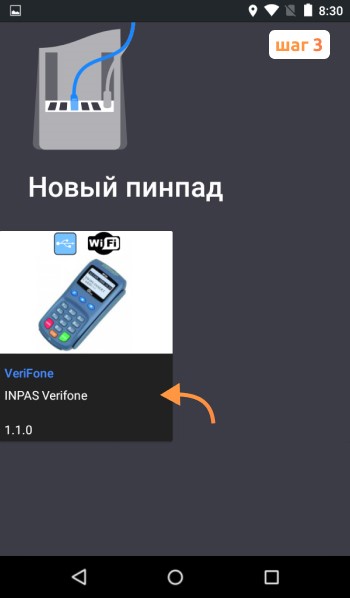
ШАГ 3. Добавьте в настройках кассы подключенный терминал: на главном экране кассы выберите пункт «Настройки» — «Оборудование» — «+ Добавить банковский терминал» — «InpasPAX».
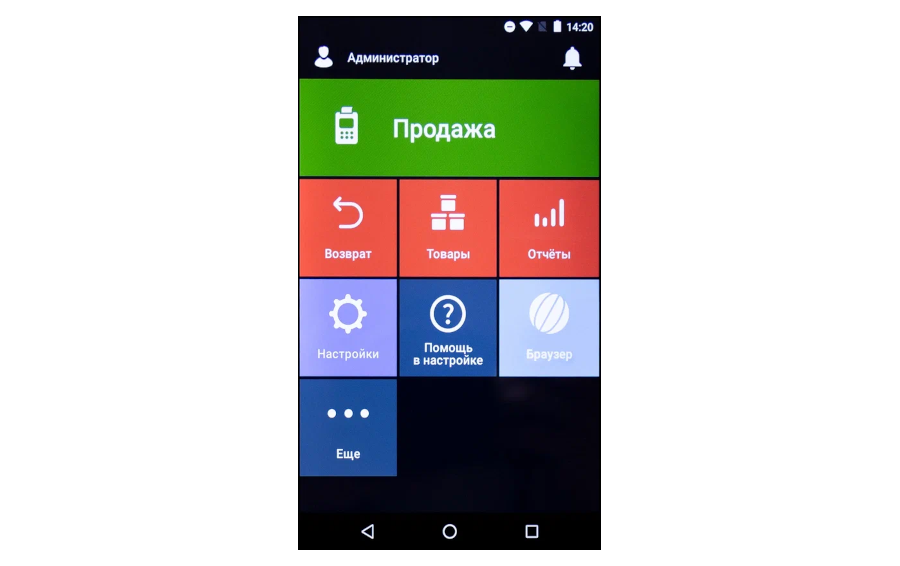
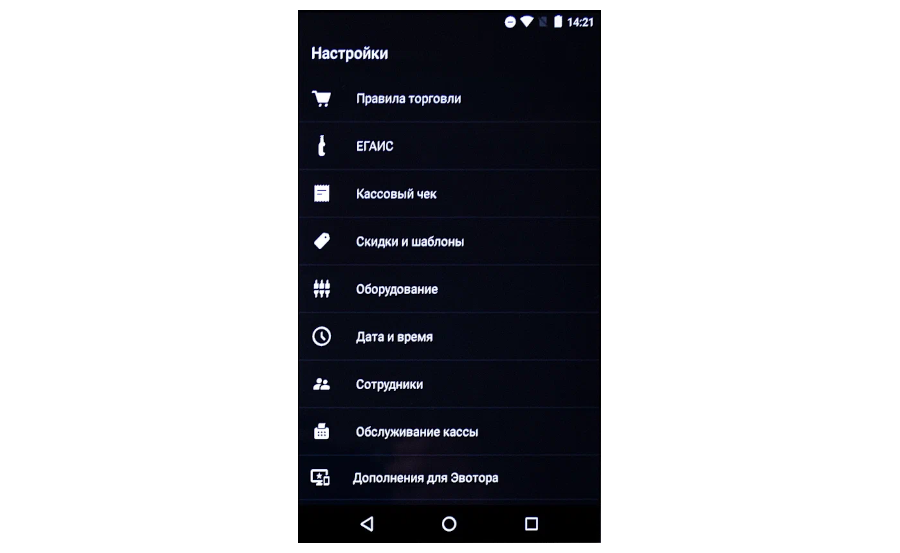
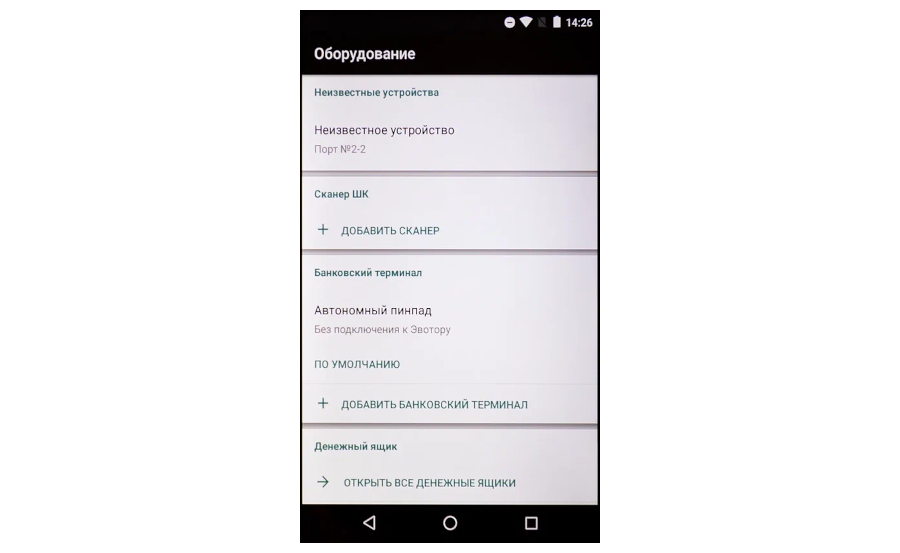
Укажите тип подключения «USB-устройство» и нажмите «Неизвестное устройство». Не обращайте внимания на номер порта.

Если касса не обнаружит терминал, переставьте кабель в другой разъём. Если это не помогло, напишите в чат.
Заполните поле «Terminal ID» — это TID устройства вверху экрана.