





Коротко
Для успешной установки ЭЦП на ПК необходимо подготовить систему — установить криптопровайдер КриптоПро CSP, плагин для браузера и корневые сертификаты.
Для успешной установки ЭЦП на ПК необходимо подготовить систему — установить криптопровайдер КриптоПро CSP, плагин для браузера и корневые сертификаты.
Как подготовиться к установке электронной подписи на компьютер
Для установки ЭЦП на компьютер необходимо выполнить несколько подготовительных шагов.
1. Проверьте системные требования:
- операционная система: Windows — не менее версии 7; MacOS — частично поддерживается от версии 10.7;
- оперативная память — от 2 ГБ;
- доступные браузеры — актуальные версии Chrome, Яндекс Браузера, Firefox;
- присутствуют права администратора на компьютере — обязательно для установки криптопровайдеров.
2. Установите криптографический провайдер КриптоПро CSP. Сделать это можно через официальный сайт.
3. Подготовьте носитель сертификата КЭП. Это может быть USB-токен — Рутокен ЭЦП 3.0, Рутокен Лайт, JaCarta-3 ГОСТ и JaCarta LT.
4. Установите необходимое ПО для работы с электронной подписью:
- программное обеспечение для проверки ЭЦП на веб-страницах — КриптоПро ЭЦП Browser Plug-in версии 2.0;
- корневые сертификаты удостоверяющих центров и файл открытого ключа вашей УКЭП. Без них браузер и криптопровайдер не смогут проверить цепочку доверия и подтвердить валидность подписи.
5. Получите электронную подпись в удостоверяющем центре ФНС или в офисе доверенных лиц УЦ.
Экспертное мнение
Электронная подпись давно стала обязательным инструментом для работы с ФНС, государственными сервисами и контрагентами. На практике большинство проблем возникает не при получении сертификата, а при его установке и настройке на компьютере. Поэтому важно своевременно обновлять КриптоПро, устанавливать корневые сертификаты и хранить резервные копии ключей. Если компания регулярно обменивается документами с партнёрами, стоит использовать электронный документооборот — это ускоряет подписание документов и снижает риск ошибок.
Сервис ЭДО от Точка Банк позволяет обмениваться юридически значимыми документами с контрагентами в электронном виде, подписывать их электронной подписью и хранить документы без бумажного архива.
Дарья Жуковская
Эксперт-редактор ЭДО от Точка Банка
Как найти сертификат электронной подписи на компьютере
Найти установленный сертификат ЭЦП на компьютере можно через КриптоПро CSP. Для этого:
- Откройте программу КриптоПро CSP.
- Перейдите на вкладку «Сертификаты».
- Нажмите «Показать скрытые», если кнопка активна.
В списке «Личные» вы увидите все установленные ЭЦП с указанием ФИО владельца и срока действия.
Важно: на MacOS используйте «Инструменты КриптоПро». В них порядок действий будет следующим: открыть «Инструменты КриптоПро», перейти на вкладку «Сертификаты» и нажать «Личное». На появившемся экране откроется список всех сертификатов ЭЦП.
Двойной клик по сертификату покажет все его данные.
Как установить сертификат ЭП на компьютер с помощью КриптоПро
Установить ЭЦП на ПК можно с помощью интерфейса «Инструменты КриптоПро». Для этого:
- Зайдите во вкладку «Контейнеры».
- Выберите нужный вариант.
- Установите сертификат на ПК.
Важно: этот вариант подходит как для Windows, так и для MacOS.
Как скопировать сертификат электронной подписи на компьютер
Существует два способа копирования ЭЦП с флешки на компьютер:
- с помощью КриптоПро CSP;
- с помощью средств Windows.
Важно: такие способы копирования не подходят для сертификатов, которые принадлежат руководителям ООО и ИП, — их выдаёт ФНС. У таких ключей будет указана пометка «Экспорт ключа: Запрещён».
Копируем сертификат ЭЦП через КриптоПро
1. Вставьте USB-токен в ПК.
2. Откройте КриптоПро CSP.
3. Зайдите во вкладку «Сервис» и нажмите «Скопировать».

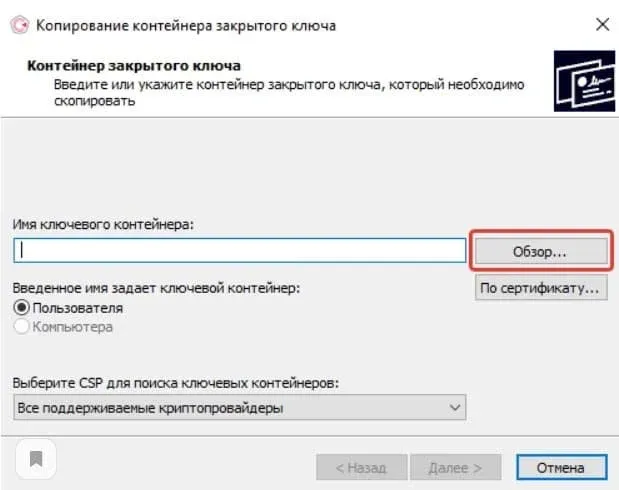
4. В копировании контейнерного ключа кликните на «Обзор».
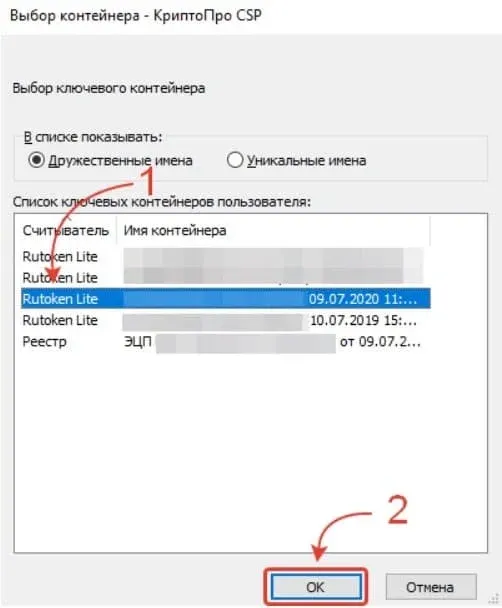
5. Выберите нужный контейнер — тот, что установлен на токене — и нажмите кнопку «ОК».
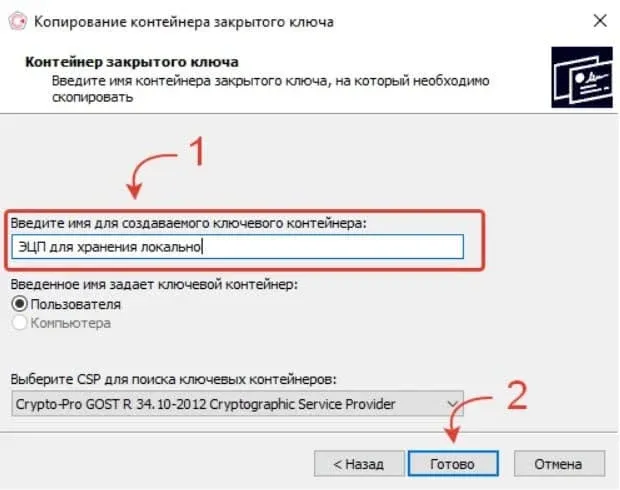
6. Введите название для ключевого контейнера и нажмите «Готово».
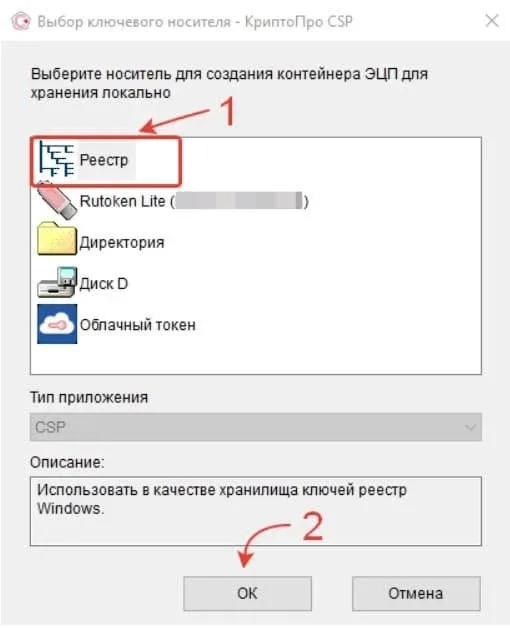
7. В окне «Выбор ключевого носителя КриптоПро CSP» кликните на нужный. Если вы используете Windows, нажмите на «Реестр» и «ОК».
8. Придумайте пароль для защиты ЭЦП.

Копирование ЭЦП в локальный реестр завершено. Далее сертификат необходимо установить на ПК.
1. Снова зайдите в КриптоПро CSP, в раздел «Просмотреть сертификаты в контейнере».
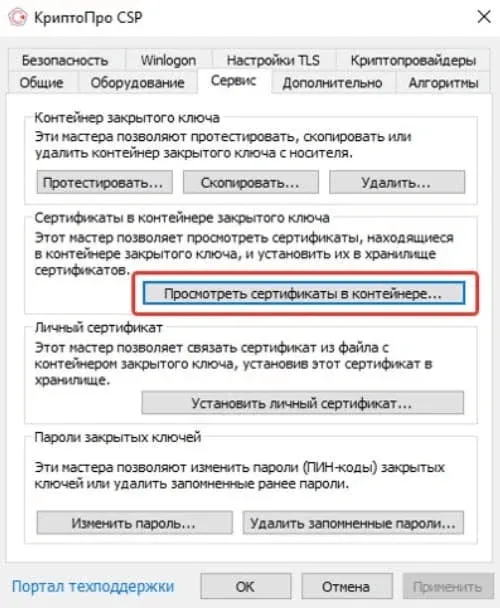
2. В появившейся вкладке нажмите на «Обзор» и выберите нужный контейнер.

3. Проверьте информацию о контейнере, которая появится у вас на экране. Если всё верно, кликните на «Установить» и «ОК».
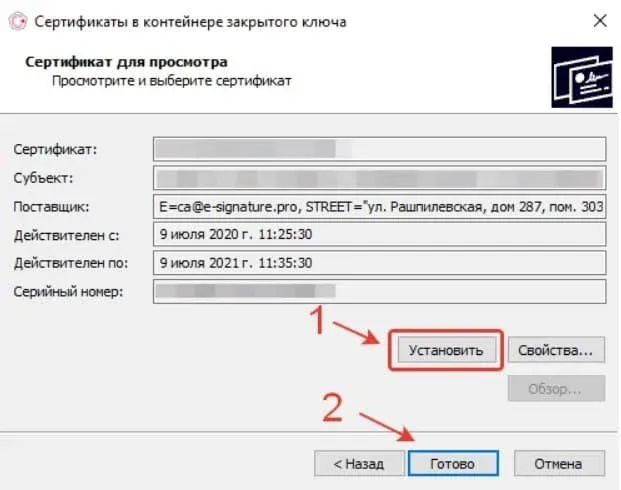
После установки контейнера в хранилище вам придёт уведомление на главный экран ПК.
Копируем сертификат ЭЦП средствами Windows
- Откройте «Свойства обозревателя». Их можно найти в «Панели управления» через кнопку «Пуск» в ПК.
- Зайдите во вкладку «Содержание».
- Кликните на кнопку «Сертификаты» и выберите нужный.
- Далее при нажимании «Экспорт» откроется «Мастер экспорта сертификатов». В нём кликните на «Далее».
- В появившейся вкладке появятся два варианта на выбор:
- «нет, не экспортировать закрытый ключ» — сохранится только открытый ключ;
- «да, экспортировать закрытый ключ» — этот способ доступен только в том случае, если вам необходимо передать ЭЦП целиком.
- Выберите первый вариант и нажмите «Далее».
- При появлении форматов файла кликните на «Файлы X.509» в кодировке DER.
- Выберите место для сохранения файла на ПК с помощью кнопки «Обзор».
- Нажмите «Сохранить».
Как сделать копирование ЭЦП с флешки на флешку
1. Откройте КриптоПро CSP.
2. Зайдите во вкладку «Сервис» и нажмите «Скопировать».

3.В появившемся окне в «Обзоре» выберите нужный контейнер для копирования. Затем кликните на «Далее».

4. Придумайте новое название копии контейнера и впишите его в строку. Нажмите кнопку «Готово».

5. На экране у вас появится окно — в нём укажите носитель, на который вы хотите дублировать контейнер. При копировании на флешку укажите USB-диск. Далее нажмите «ОК».
Если КриптоПро CSP не видит вашу флешку, его нужно добавить в считыватели.
1. Зайдите в ПО.
2. Кликните на вкладки «Оборудование» и «Настроить считыватели».

3. В появившемся окне нажмите «Добавить» и выберите нужный носитель. Для завершения кликните на кнопку «Готово».
Важно: для начала работы с новым носителем, на который вы скопировали ключ, свяжите его с оригинальным контейнером.
Как это сделать:
- Запустите КриптоПро CSP.
- Откройте меню «Пуск». Перейдите в «Панель управления». Найдите и откройте программу «КриптоПро CSP». Перейдите в раздел работы с контейнерами.
- В окне программы выберите вкладку «Сервис». Нажмите кнопку «Просмотреть сертификаты в контейнере».
- Кликните на «Обзор». В списке найдите и выберите тот контейнер, из которого вы копировали ключ. Нажмите «ОК» и «Далее».
- Выполните привязку — в открывшемся окне с информацией о сертификате кликните на «Установить». Если система спросит, хотите ли вы заменить существующий сертификат, ответьте «Да».
- Завершите процесс — нажмите «Готово» и «ОК».
После этого новый носитель будет связан с контейнером и вы сможете использовать его для подписания документов.
Как удалить старый сертификат ЭП с компьютера
- Зайдите в «Инструменты КриптоПро».
- Выберите сертификат, который нужно удалить.
- Нажмите на кнопку «Удалить».
Важно: удалять старые сертификаты не обязательно — они не мешают работе новым.
Как установить ЭП налоговой на компьютер
Перед тем как устанавливать ЭЦП налоговой, убедитесь, что у вас есть на ПК:
- КриптоПро CSP;
- КриптоПро ЭЦП Browser Plug-in версии 2.0;
- браузер, поддерживающий российские стандарты шифрования, например Яндекс Браузер.
Пошаговая инструкция установки ЭЦП налоговой:
- Зайдите в «Инструменты КриптоПро».
- Нажмите на вкладку «Контейнеры».
- Выберите нужный контейнер и установите его.
Важно: после установки ЭЦП проверьте, работает ли она на ПК. Для этого попробуйте подписать документ с помощью электронной подписи.
Как обновить сертификат ЭЦП на компьютере
Обновление сертификата ЭЦП означает перевыпуск, то есть получение нового сертификата. Сделать это можно в удостоверяющем центре или офисе доверенных лиц УЦ.
После получения новой ЭЦП её необходимо заново установить на ПК. Для этого:
- Зайдите в «Инструменты КриптоПро».
- Нажмите на вкладку «Контейнеры».
- Выберите нужный вариант.
- Установите сертификат на ПК.
Возможные проблемы при установке ЭЦП и как с ними справиться
| Проблема | Что значит | Как решить |
|---|---|---|
| КриптоПро CSP не запускается | Программа не открывается или пишет, что лицензия закончилась | Проверьте, установлена ли программа: Пуск → Панель управления → Программы и компоненты. Если не установлена, скачайте ПО с официального сайта и установите его. Если срок лицензии истёк, используйте только электронную подпись, в которую встроена лицензия КриптоПро. Все сертификаты в ФНС выпускаются с ней. Для тестовой работы можно использовать бесплатную лицензию на 90 дней |
| Не найден криптопровайдер для данного контейнера | При попытке открыть контейнер КриптоПро CSP выдаёт ошибку | Убедитесь, что контейнер создан именно для КриптоПро CSP, а не для ViPNet или другого провайдера. Проверьте, что в настройках контейнера указан правильный провайдер. Это можно сделать во вкладке «Просмотреть сертификаты в контейнере» |
| Ключ не соответствует сертификату | Сертификат установлен, но при подписании появляется ошибка | Проверьте, что контейнер с закрытым ключом доступен. Если контейнер на флешке, убедитесь, что флешка подключена и не повреждена. Если контейнер в реестре, возможно, он был удалён при переустановке Windows. Проверьте наличие резервной копии. Если контейнер утерян безвозвратно, придётся перевыпустить ЭЦП в УЦ |
| Флешка не видна или контейнер не найден | КриптоПро CSP не видит флешки или папку с контейнером | Проверьте, что флешка подключена и видна в «Моём компьютере». Попробуйте другой USB‑порт. Проверьте, что на флешке есть папка с файлами *.key. Если флешка повреждена, попробуйте скопировать контейнер с резервной копии |
| Сайт не видит сертификата | На Госуслугах, ФНС или других сайтах не работает подпись | Установите плагин КриптоПро ЭЦП Browser plug‑in. Используйте рекомендуемые браузеры — актуальные версии Chrome, Яндекс Браузера, Firefox. Очистите кеш браузера и перезапустите его. Проверьте, что в настройках браузера разрешены плагины и JavaScript |
Чтобы избежать большинства проблем:
- устанавливайте ПО и плагины только с официальных сайтов;
- делайте резервные копии контейнеров;
- обновляйте КриптоПро CSP и плагины до актуальных версий;
- используйте защищённые токены вместо обычных флешек;
- не переустанавливайте Windows без предварительного сохранения контейнеров;
- записывайте пароли от контейнеров в надёжном месте.