















Представьте ситуацию: Екатерина продаёт на Ozon сапоги собственного бренда. Но клиенты постоянно просят её открыть магазин еще и на Wildberries: кому-то заказывать там удобнее и привычнее. Для Екатерины это разумный шаг, потому что она хочет расширить бизнес и увеличить прибыль.
Что делать в таком случае? Кроме регистрации на маркетплейсе, Екатерине нужно продублировать уже готовые товарные карточки — это можно сделать тремя способами.
Коротко
Дублировать товарные страницы с Ozon на Wildberries можно через личный кабинет селлера. Это можно сделать:
Дублировать товарные страницы с Ozon на Wildberries можно через личный кабинет селлера. Это можно сделать:
Особенности переноса карточек товаров с Ozon на Wildberries
На WB нет инструмента, который бы позволял в один клик перенести ассортимент с Ozon. Это можно сделать только вручную двумя способами:
- Создавая каждую карточку самостоятельно. Метод подойдёт, если товаров мало, так как занимает много времени.
- Массово с помощью шаблона. Подходит для большого количества наименований, но требует внимательности.
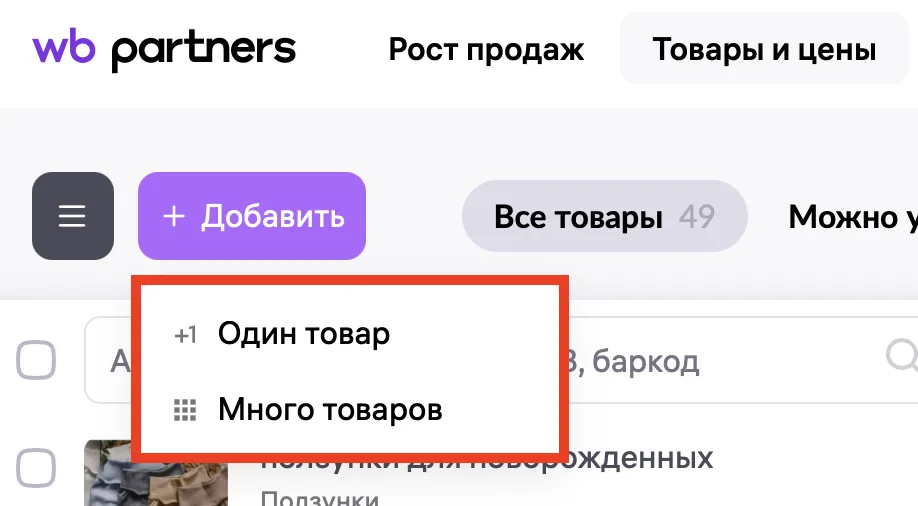
В личном кабинете WB есть всего два вида импорта: по одному или партией
Если хочется перенести все товары автоматически, то нужно использовать сторонние сервисы, например Единый кабинет.
Прежде чем начать перемещать карточки, нужно подготовить их с учётом требований площадки.
Требования к изображениям и описаниям
Wildberries предъявляет ряд требований к контенту.
Проведите ревизию контента, опираясь на обратную связь
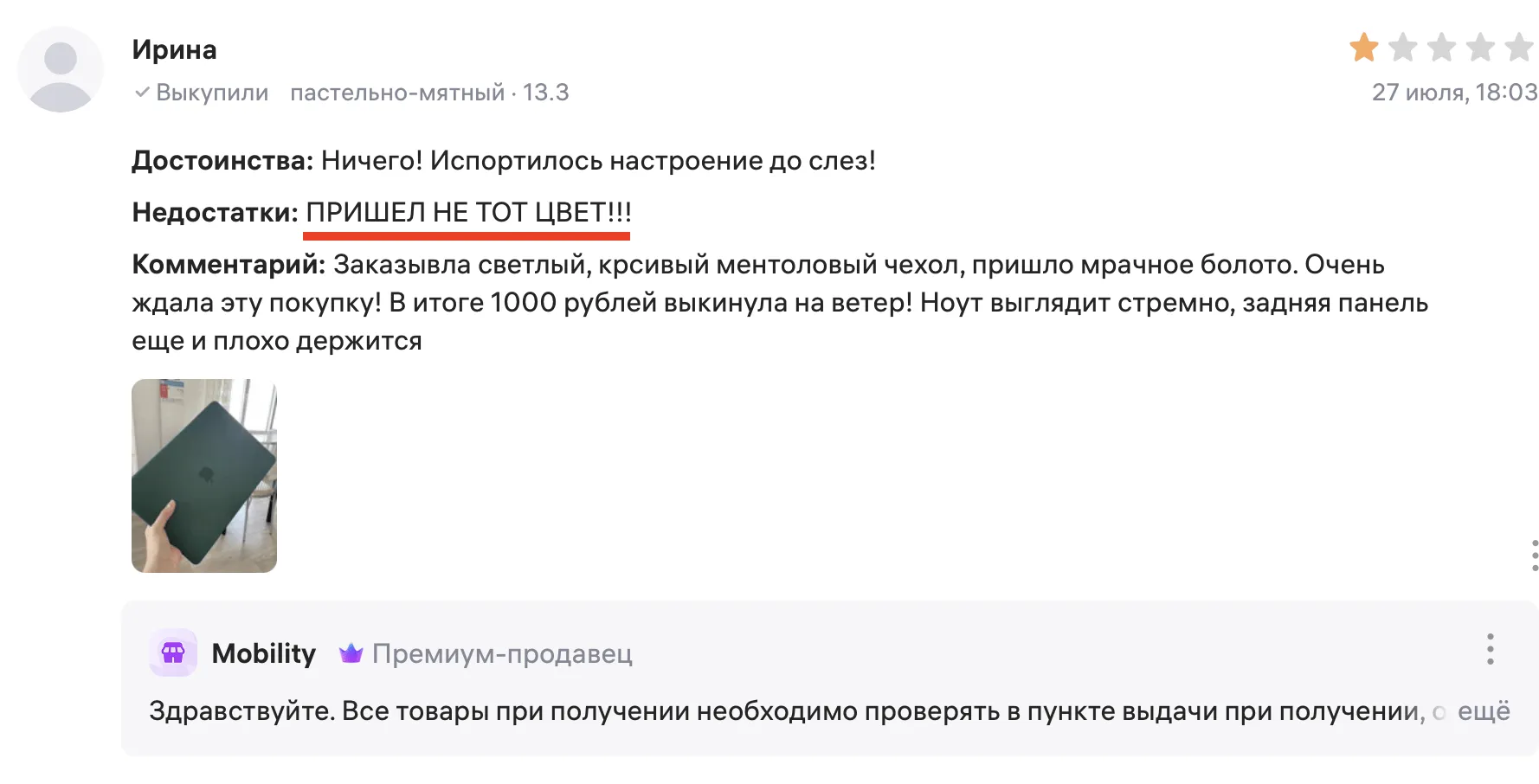
Если вместо мятного чехла приходит тёмно-зелёный, продавцу нужно основательно редактировать карточку: поменять характеристики и сделать новые фото
Часто такое бывает, что продавец пользуется услугами фулфилмента и не видит продукцию лично, так как поставками, упаковкой и доставкой занимается сторонняя компания. В таком случае проблемы обнаруживают клиенты: цвет футболки не совпадает с описанием, чехол отличается от фотографии, а к фонарику не прилагаются батарейки.
Поэтому проведите ревизию и выгрузите отзывы по всем артикулам, которые собираетесь переносить. Важно исправить все нюансы, чтобы не вводить пользователей в заблуждение. Например, добавить в описание комплектацию товара и продублировать её в характеристиках.
Проверьте актуальность данных
Убедитесь, что характеристики и категории всех позиций актуальны. Например, что в карточке указаны верные габариты изделий.
Обновите фото, видео, инфографику
Изучите требования Wildberries к медиа. Исправьте контент или подготовьте новый, если обнаружите несоответствия.
| Ozon | Wildberries | |
|---|---|---|
| Фото | Формат: JPEG, JPG, PNG, HEIC, WEBP Разрешение: для одежды, обуви и аксессуаров от 900×1200, для другого — от 200×200 до 4320×7680. Соотношение: 3:4. Размер: до 10 МБ | Формат: JPG, PNG, WEBP. Разрешение: от 700×900. Качество сжатия: не ниже 65%. Размер: до 10 МБ |
| Видео | Формат: MOV, MP4.
Разрешение: от 1080 до 1920 по большей стороне. Длительность: от 8 сек до 5 мин. Размер: при добавлении файла с ПК через кабинет до 100 МБ, в иных случаях до 5 ГБ. Кодеки: MPEG‑1 video, MPEG‑2 video, VC‑1, H.264, HEVC (H.265), VP8, VP9, MPEG‑4, MPEG‑4 Part 2, MPEG‑4 Part 3 | Формат: MOV, MP4.
Ширина: от 720 до 1920. Высота: от 720 до 1920; Длительность: до 3 мин. Видеокодеки: H.264 или MPEG‑4. Аудиокодеки: AAC или MP3. Частота кадров: 25–30 в сек. Размер: до 50 МБ |
Настройте SEO под специфику каждой площадки
Алгоритмы ранжирования у разных интернет-магазинов отличаются. Оптимизируйте название, описание и параметры под требования WB. Подробнее о том, как это сделать, читайте в статье «SEO-оптимизация карточек товара на Wildberries».
Подключите техподдержку Wildberries заранее
Если в компании есть сотрудник, который работает с клиентами на Ozon, поручите ему техподдержку на втором портале.
Ручной перенос карточек товаров с Ozon на Wildberries
Если у вас маленький каталог до 50 наименований, перенесите карточки вручную. Будьте готовы потратить на это много времени.
Инструкция для каждой позиции:
- Откройте карточку товара на Ozon.
- Войдите в Wildberries Seller, в разделе «Товары и цены» перейдите в «Карточку товара». Нажмите «Добавить» и выберите «Один товар».
- Скопируйте информацию с Ozon и вставьте в соответствующие поля на Wildberries.
- Загрузите изображения, видео и нажмите «Сохранить».
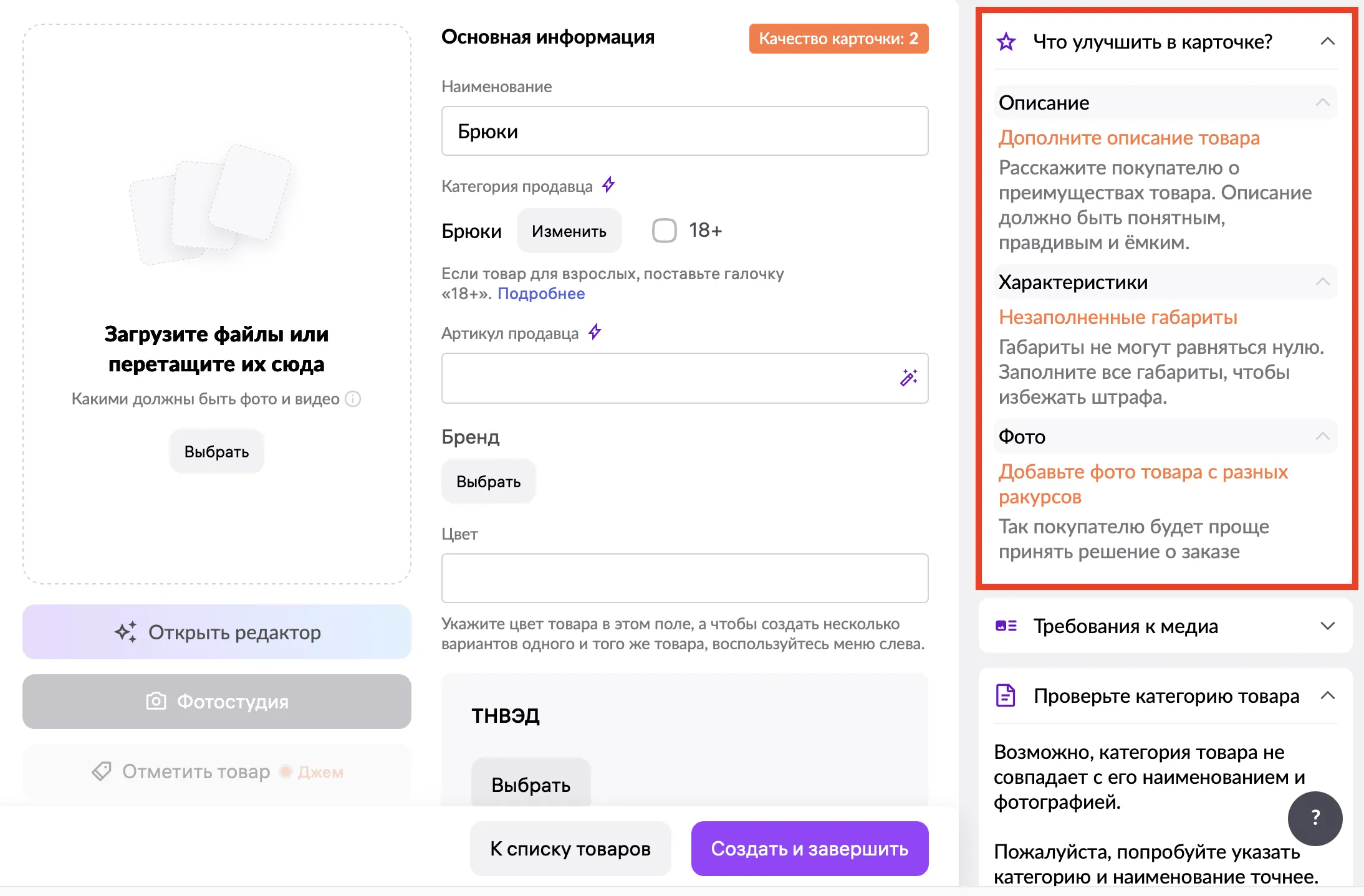
В правом окне система подсказывает, что можно улучшить, например добавить описание, габариты и изображения
Ручной массовый перенос карточек товаров: пошаговый процесс
Если товаров больше 50, удобнее будет переместить их с помощью шаблона. Это быстрее, чем создавать по одной карточке.
Шаг 1. Экспорт карточек с Ozon
Зайдите в личный кабинет Ozon Seller. Перейдите в раздел «Товары» и выберите «Список товаров». Нажмите «Скачать шаблоны» и выберите «Товары CSV».
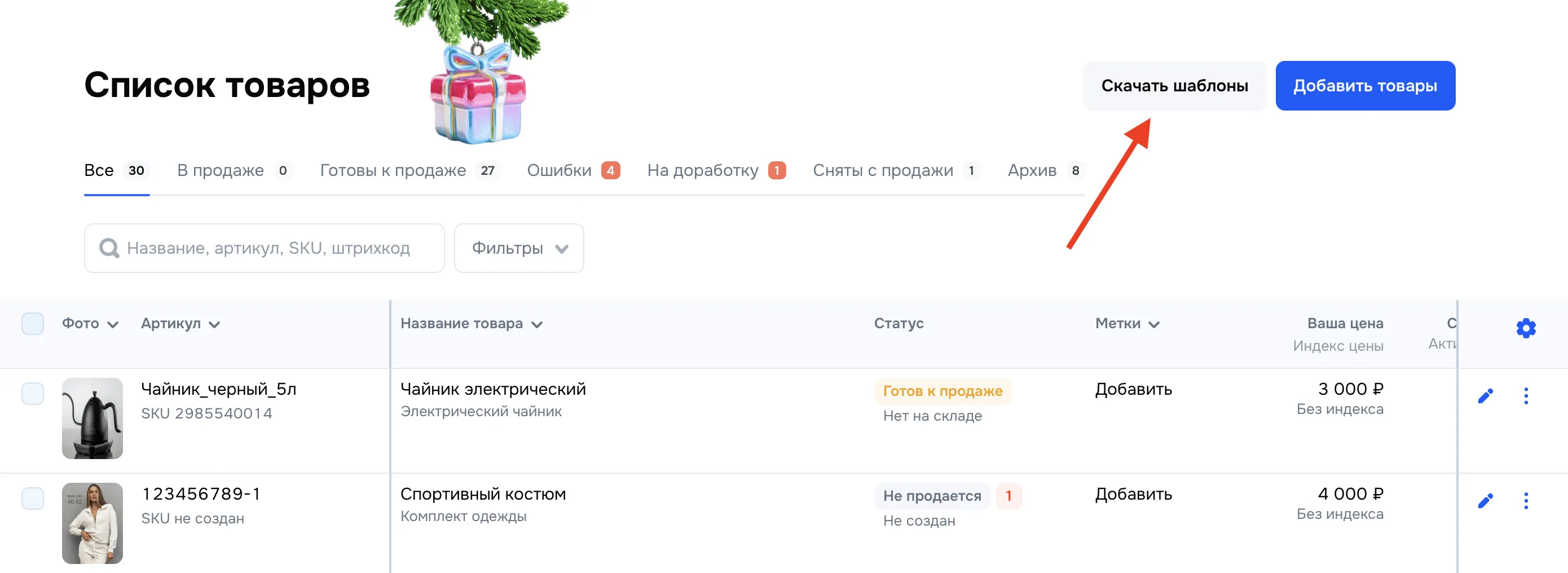
Кнопка находится в верхней части экрана
Система сгенерирует файл с характеристиками, и его можно будет скачать на компьютер.
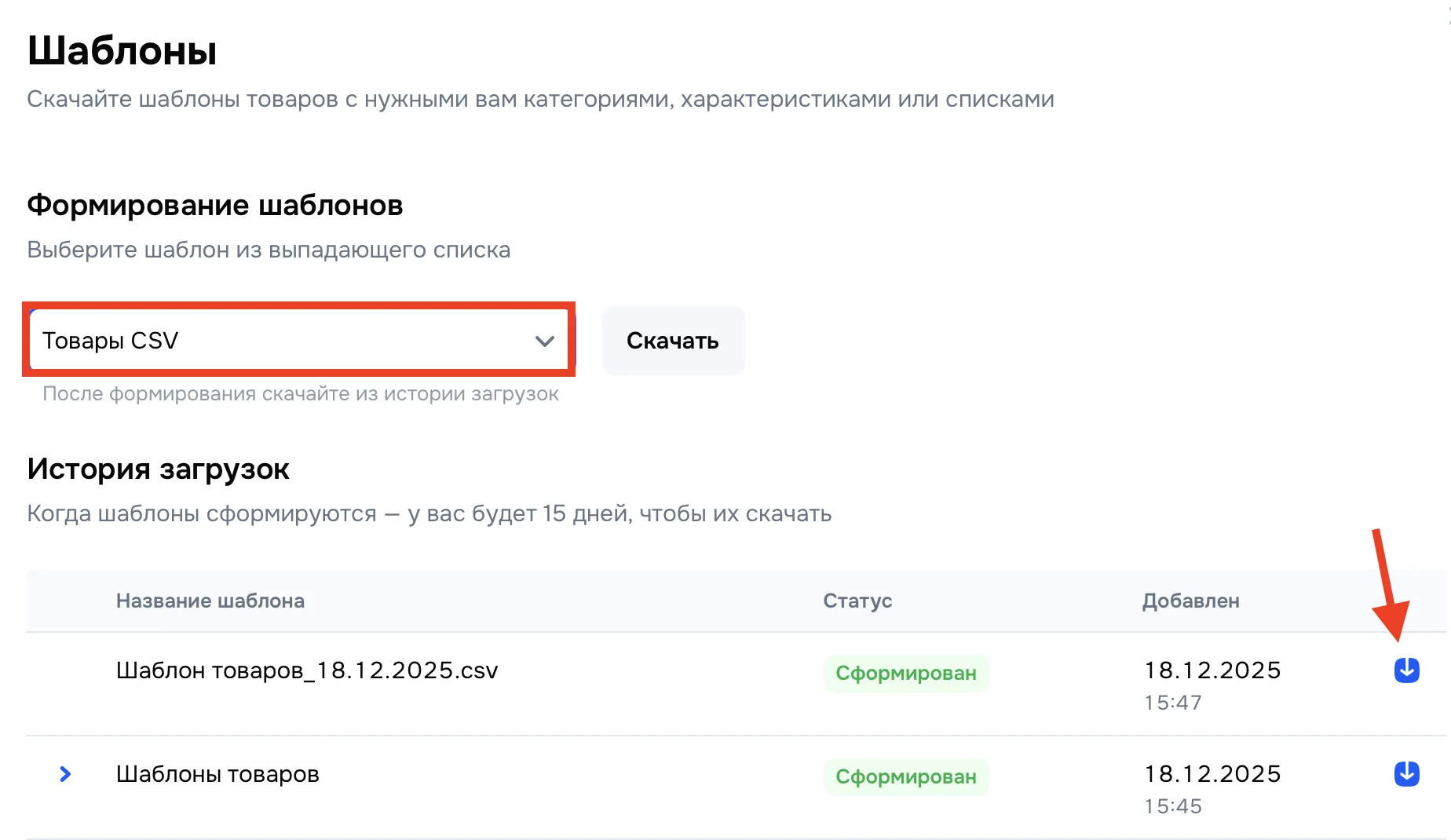
Для выгрузки нажмите на синюю стрелку
Шаг 2. Создайте шаблон в Wildberries
В кабинете селлера на WB в «Карточке товара» нажмите «Добавить» и выберите «Много товаров». Перейдите на вкладку «Сформировать шаблон» и отметьте все категории и подкатегории, к которым относятся ваши товары. Нажмите «Редактировать онлайн».
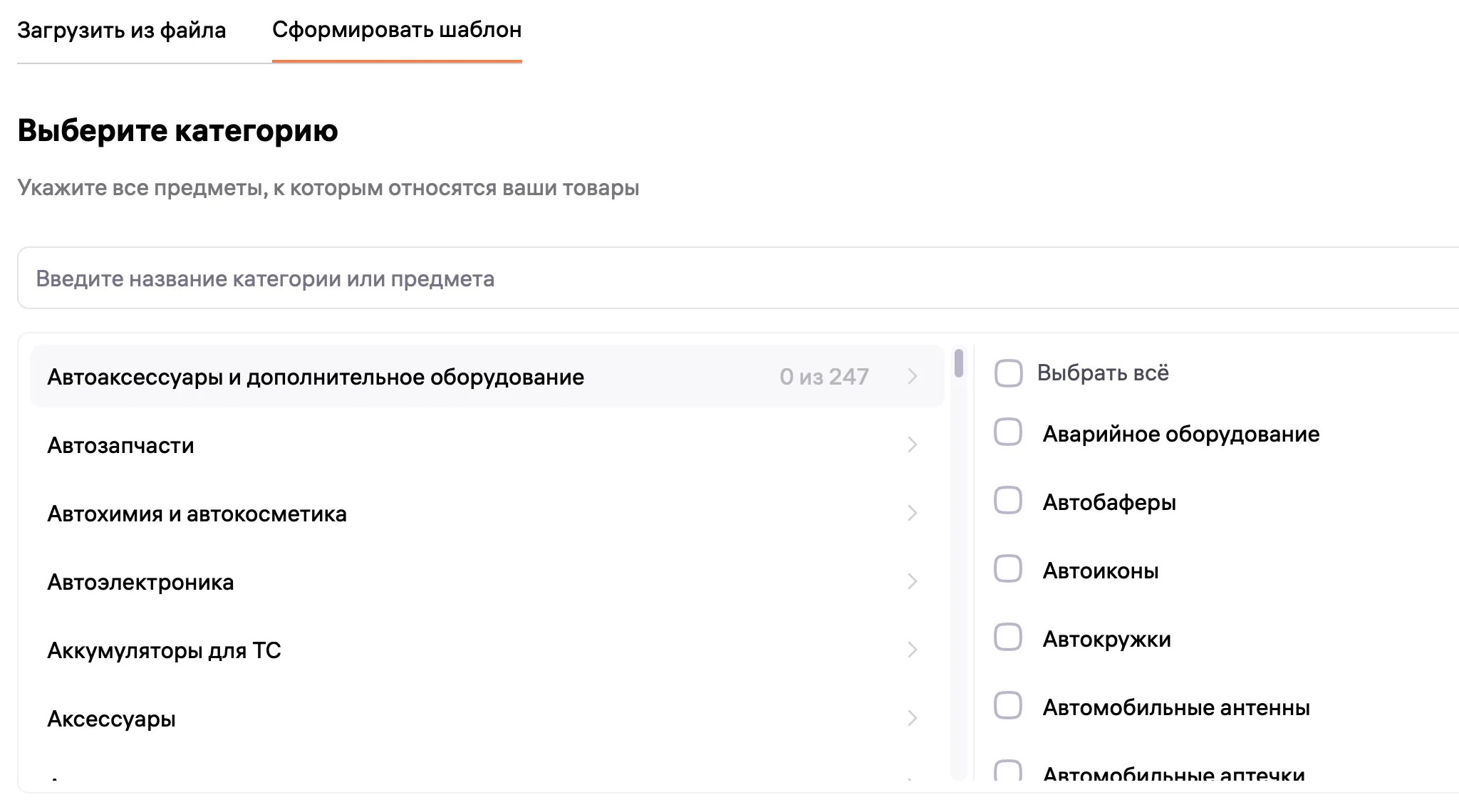
Так выглядит окно для выбора категорий
Шаг 3. Перенесите данные
Перенесите данные из таблицы, сгенерированной Ozon, в онлайн-редактор Wildberries. Если захотите изменить характеристику, нажмите на поле. Выберите «Изменить массово», чтобы внести одинаковые значения во все строки.
Если появятся ошибки, система подскажет, как их устранить.
Если выйти из онлайн‑редактора, шаблон не сохранится. Поэтому, когда захотите сделать перерыв, оставьте вкладку открытой или выгрузите таблицу Excel, чтобы продолжить редактирование с компьютера.
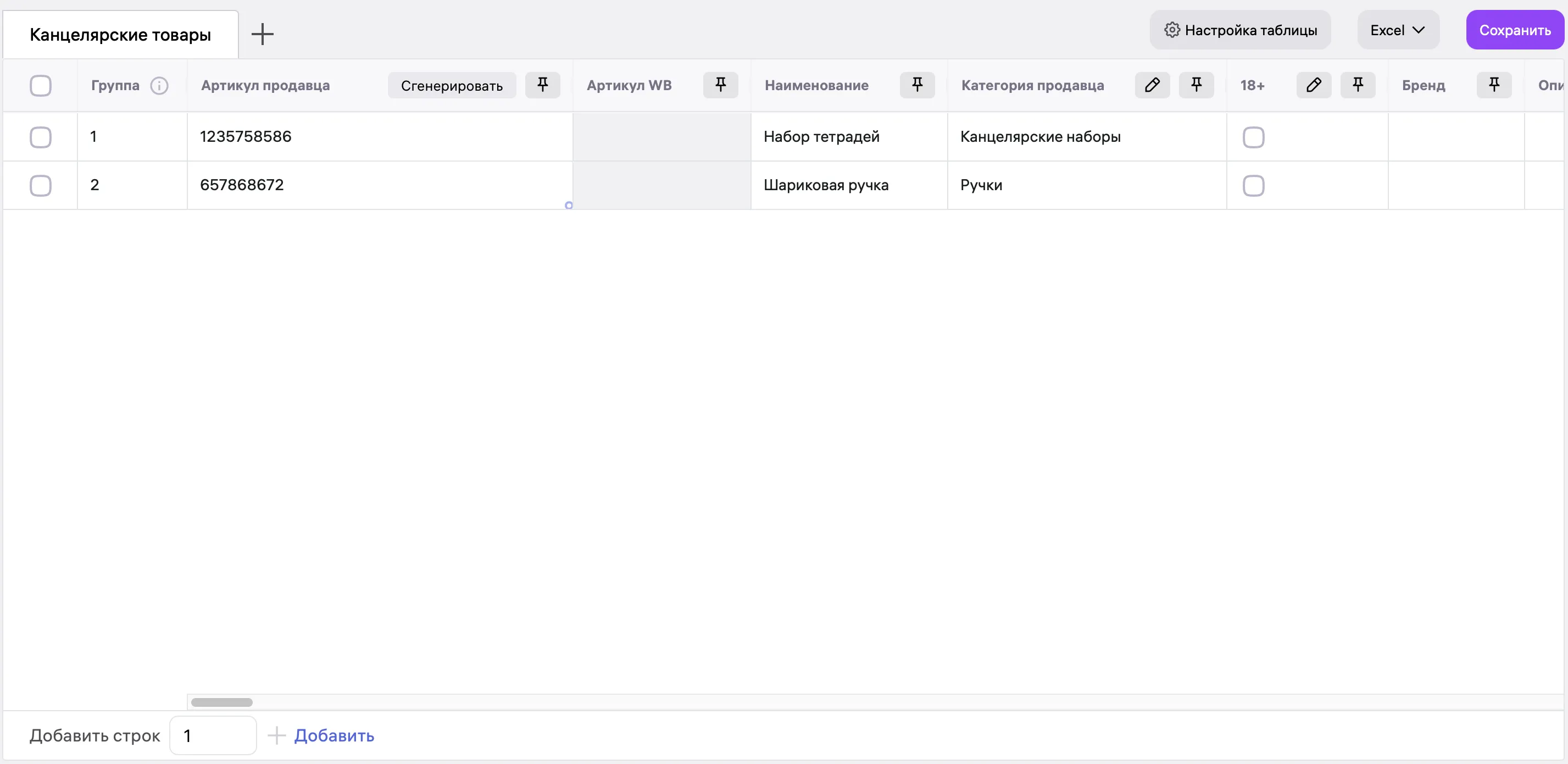
Если поле подсвечивается серым, значит, его пока нельзя заполнить: не хватает данных в других ячейках
Шаг 4. Сохраните шаблон
Нажмите «Сохранить».
Шаг 5. Запустите продажи
Товары отобразятся в каталоге Wildberries. Вам останется пополнить остатки и начать продажи.
Автоматический перенос: Единый кабинет селлера
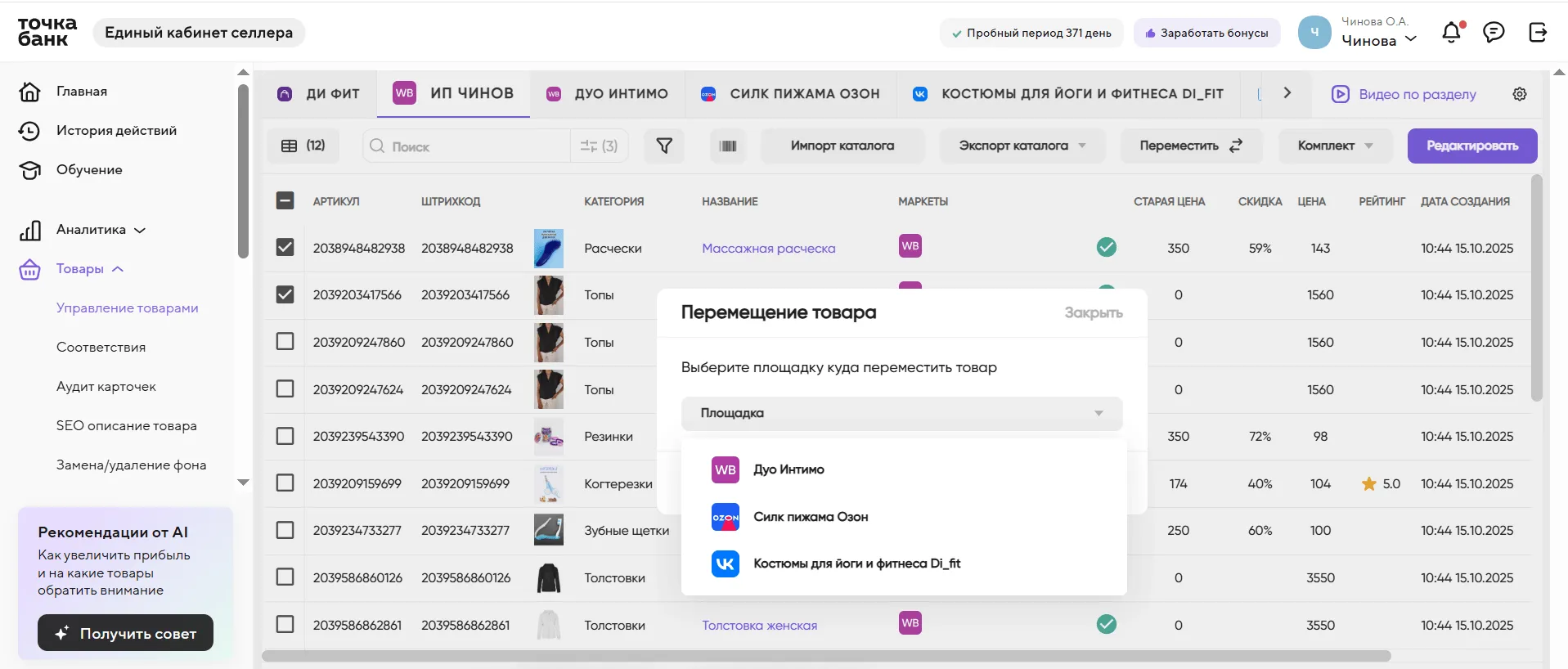
Автоматическое перемещение товара в Едином кабинете селлера
Самый удобный способ массово перенести карточки из одного маркетплейса в другой — с помощью Единого кабинета селлера от Точка Банк.
В разделе «Управление товарами» выберите площадку, откуда хотите взять данные → выделите наименования → нажмите «Переместить» и укажите другой маркетплейс.
После этого проверьте, правильно ли заполнены ячейки, и запустите перемещение на выбранную площадку.
Частые ошибки при переносе карточек товаров
Селлеры часто допускают неточности при дублировании данных.
1. Заполняют не все характеристики или не заполняют обязательные
Для каждой категории есть свой набор характеристик. Для обуви, например, это вид застёжки, каблука и мыска, высота каблука и подошвы, декоративные элементы, материал подкладки и другие. Если укажете не все, страница будет плохо ранжироваться в выдаче, а значит, принесёт меньше продаж.
А ещё перечень обязательных характеристик на разных площадках отличается. После того как перенесёте карточки, проверьте, чтобы обязательные атрибуты у каждой были заполнены корректно.
2. Загружают фото в неподходящем формате
Если разрешение изображения не соответствует требованиям, площадка сама его обрежет. И не факт, что удачно: важная часть продукции может пропасть после кадрирования. Такие фото смотрятся небрежно и отталкивают пользователей.
3. Не обновляют цены
Тарифы у разных сервисов отличаются, поэтому для каждого нужно рассчитать свою юнит-экономику. Если забудете учесть удержания и поставите ту же цену, что и на Ozon, то рискуете потерять прибыль.
Итог
Перенос карточек с одной площадки на другую можно сделать тремя способами:
- Вручную, создавая по одной карточке.
- Вручную с помощью шаблона.
- Автоматически с помощью Единого кабинета селлера.