




Госключ — бесплатное государственное приложение для получения ЭП и подписания документов. В этой статье вы узнаете, какие электронные подписи можно оформить через Госключ, как пользоваться приложением и для каких задач оно подходит.
Коротко
Госключ — это приложение, через которое можно получить электронную подпись и подписывать документы с телефона. Оно подходит не только физлицам, но и ИП, а также сотрудникам и руководителям компаний.
Госключ — это приложение, через которое можно получить электронную подпись и подписывать документы с телефона. Оно подходит не только физлицам, но и ИП, а также сотрудникам и руководителям компаний.
Что такое приложение «Госключ»
Госключ — это государственное мобильное приложение от Минцифры, через которое можно оформить электронную подпись и далее подписывать документы с её помощью.
Приложение позволяет оформить УНЭП полностью онлайн. Для УКЭП сценарий зависит от способа подтверждения личности — в части случаев всё можно сделать дистанционно, например подтвердив личность через ЕСИА, в части — потребуется очная идентификация в МФЦ или банке.
Госключ позволяет подтвердить, что документ подписал конкретный человек и после подписания документ никто не менял. Юридическая сила документа зависит от типа подписи и требований конкретного сервиса или процедуры, но в большинстве случаев КЭП имеет полную юридическую силу.
Типы подписей в приложении «Госключ»
В приложении «Госключ» используются два типа подписи.
- Усиленная неквалифицированная подпись (УНЭП) — это простой вариант, который не требует сложной процедуры создания и подходит для сценариев, где система допускает такой тип подписи, например внутри конкретного сервиса или платформы.
- Усиленная квалифицированная подпись (УКЭП) — это полноценный юридический аналог обычной подписи от руки. Именно УКЭП используется там, где требования строже, например в работе с государственными органами, в юридически значимых сделках и в ряде бизнес-процессов.
УНЭП и УКЭП применяются в разных задачах. Если сервис требует УКЭП, то УНЭП не сработает.
Что можно подписывать Госключом
Госключ работает только там, где он встроен в процесс. На практике это значит, что приложение не заменит ЭП во всех задачах, но подойдёт для Госуслуг и в некоторых других случаях.
Перечень зависит от конкретной услуги и сценария, ниже — типовые примеры, а не исчерпывающий список.
| УНЭП | УКЭП |
|---|---|
| Покупка или продажа автомобиля | Оформление ипотеки |
| Работа с кадровой документацией | Оформление недвижимости в ЕГРН |
| Заключение договоров с операторами связи | Регистрация или расторжение брака |
| Получение выплаты по ОСАГО | Регистрация юридического лица |
Это неполный перечень действий, которые можно подтвердить с помощью ЭП из приложения «Госключ». Список задач постепенно расширяется, но такая подпись не является универсальной. Иногда требуется ЭП, полученная через удостоверяющий центр с сертификатом на USB-токене.
Кто может пользоваться
Госключ подходит для разных групп лиц, среди которых:
- Физлица.
- Индивидуальные предприниматели.
- Сотрудники компаний.
- Руководители компаний.
Госключ изначально создан как массовый инструмент, чтобы обычный человек мог подписать документ с телефона. Поэтому физлица — основная аудитория, но ИП, руководители и сотрудники компаний тоже могут использовать его в рамках некоторых сценариев.
Госключ — это не замена электронной подписи в бизнесе. Приложение не заменяет классическую КЭП на USB‑токене в большинстве сценариев ЭДО, отчётности и интеграций.
Ограничения
Помимо ограниченной сферы применения, у приложения «Госключ» есть и другие ограничения.
- УНЭП подходит не везде, а УКЭП всё равно требует отдельного оформления.
- Подпись доступна только в мобильном приложении, версии для компьютера не существует.
- Срок подписания документа в приложении ограничен — обычно даётся около суток, после чего документ придётся отправлять заново.
Несмотря на ограничения, приложение «Госключ» остаётся одним из самых простых способов оформить электронную подпись онлайн для поддерживаемых сценариев.
Экспертное мнение
Госключ удобно использовать для разовых задач: подписать заявление, согласие или отдельный документ через Госуслуги. Он хорошо подходит физическим лицам и для простых сценариев без постоянного документооборота.Но для бизнеса этого инструмента обычно недостаточно, особенно если нужно регулярно обмениваться документами с контрагентами и хранить историю подписаний. В таких случаях важны полноценный ЭДО, контроль статусов и работа с разными форматами документов.Для таких задач удобно использовать сервис ЭДО от Точка Банк — он помогает отправлять, подписывать и хранить документы в одном месте и работать с контрагентами без лишних действий.
Дарья Жуковская
Эксперт-редактор ЭДО от Точка Банка
Как скачать и установить приложение «Госключ»
Госключ — это мобильное приложение, поэтому отдельной программы для Windows или MacOS не существует. Установка возможна только на мобильные телефоны и планшеты на Android или iOS.
Как скачать приложение «Госключ»
Приложение доступно для основных платформ:
- Google Play — для смартфонов и планшетов на Android.
- App Store — для iPhone и iPad.
- RuStore — для смартфонов и планшетов на Android.
- AppGallery — для устройств Huawei.
Скачивать приложение нужно только из официальных источников — это защищает от поддельных версий, которые могут получить доступ к данным.
Как установить на телефон или планшет
Установка Госключа на телефон или планшет не отличается от установки любого другого приложения.
1. Откройте магазин приложений, который подходит вашему устройству.
2. Найдите приложение «Госключ» через поиск и проверьте, что разработчик — Минцифры России.
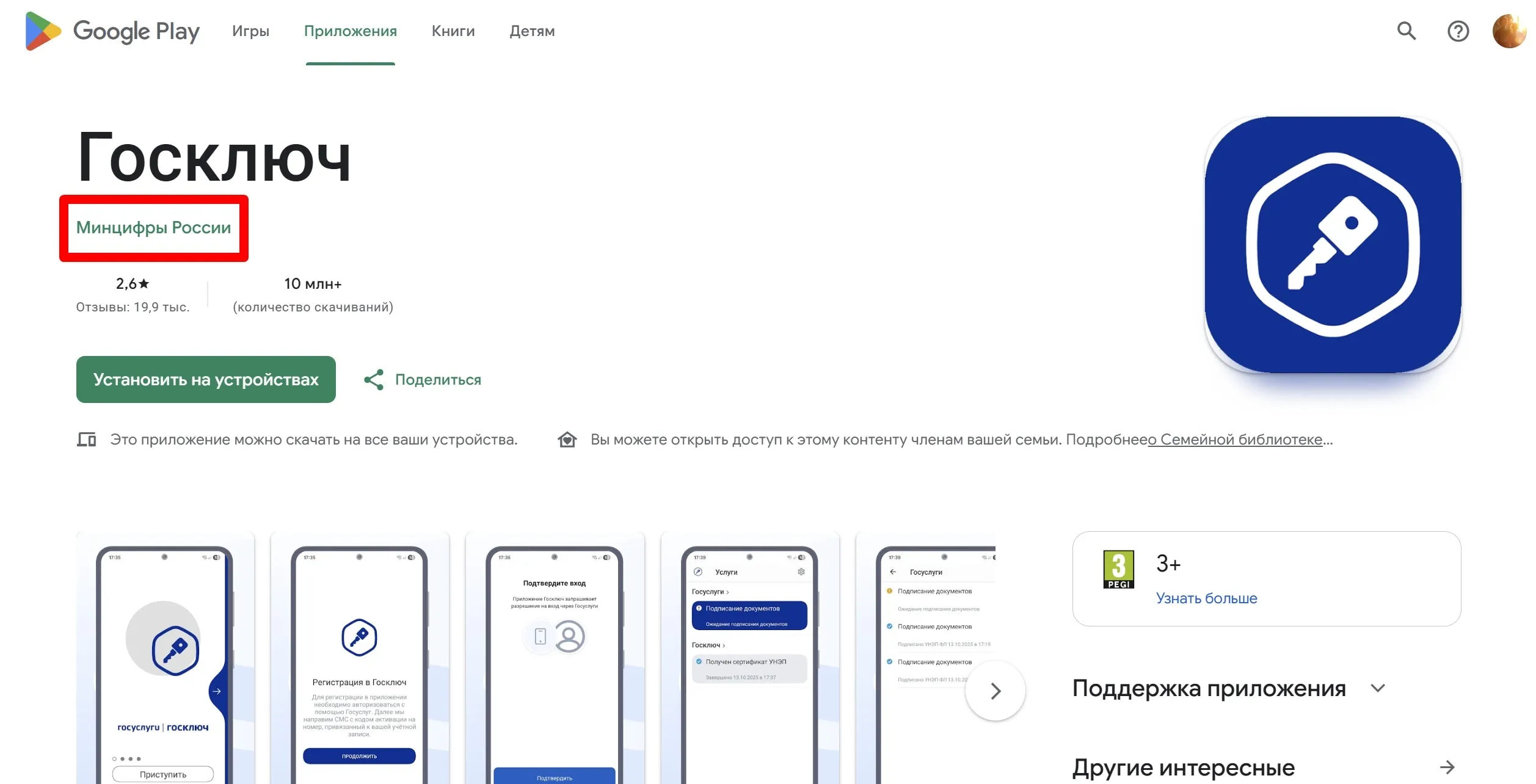
3. Нажмите «Установить» и дождитесь окончания загрузки.
4. Откройте приложение на телефоне или планшете и войдите через подтверждённую учётную запись на Госуслугах.
При корректной установке приложения на рабочем столе вашего устройства появится иконка приложения «Госключ».
Для работы Госключа нужна подтверждённая учётная запись на Госуслугах. Если её ещё нет, дополнительно придётся зарегистрироваться и подтвердить личность.
Как установить на компьютер
Отдельной версии Госключа для компьютера не существует, так как это мобильное приложение. Ключ и сертификаты хранятся внутри приложения на телефоне, поэтому подписание привязано именно к мобильному устройству. Это значит, что нельзя установить Госключ на компьютер как обычную программу.
Если задача связана с компьютером, например необходимо подписать электронный документ, подойдёт отдельная электронная подпись, полученная через удостоверяющий центр или ФНС, — она работает с компьютера и не привязана к мобильному приложению.
Как установить приложение через Госуслуги
Госуслуги помогают быстро перейти к загрузке нужного приложения на специальной странице.
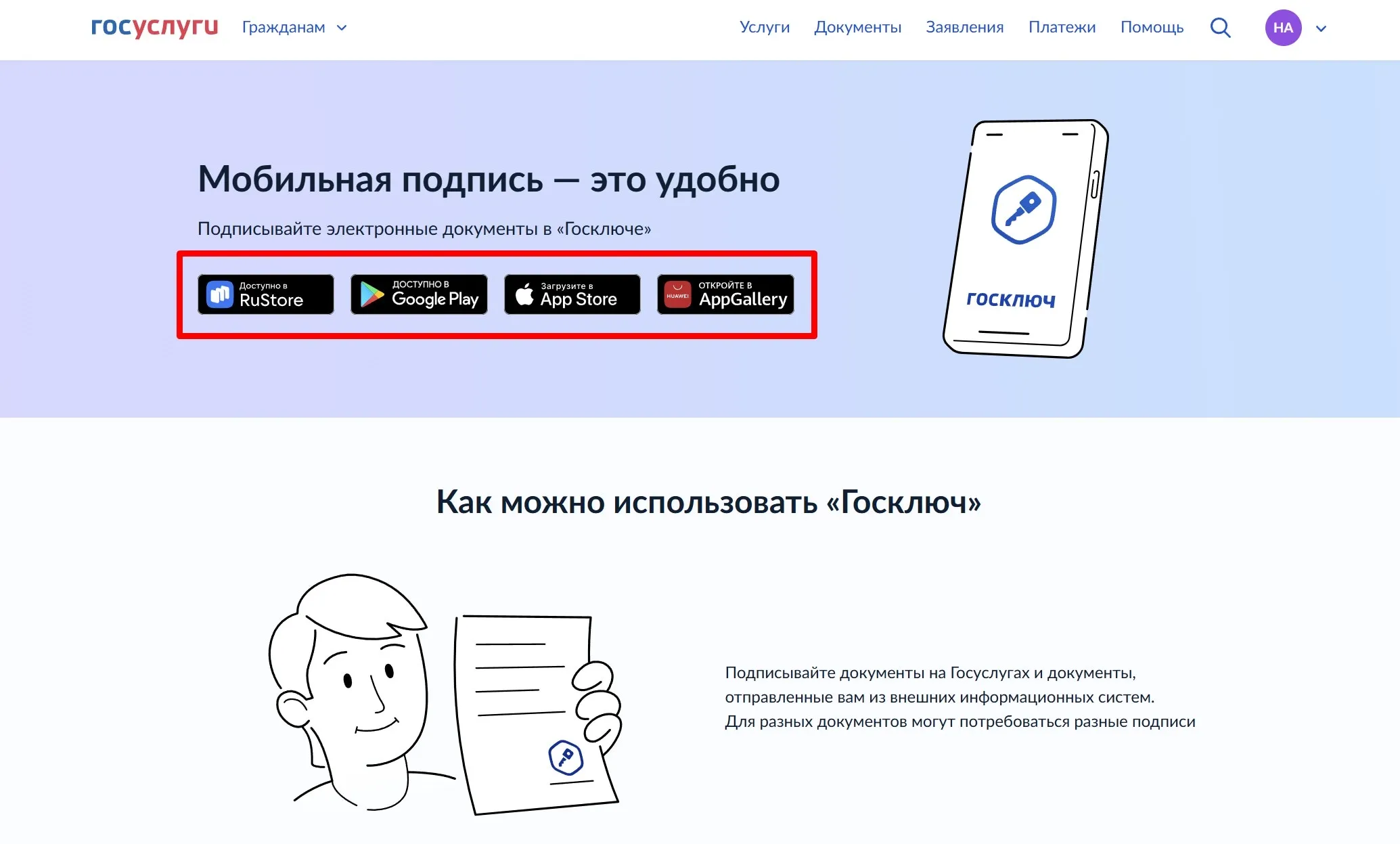
Для загрузки необходимо выбрать платформу, соответствующую устройству, например Google Play для Android или App Store для iOS устройств. Далее Госуслуги перенаправят на официальную страницу приложения, откуда необходимо установить приложение «Госключ» обычным способом.
Как сделать электронную подпись в приложении «Госключ»
Перед тем как подписывать документы через Госключ, нужно получить саму подпись — без неё приложение не будет работать как инструмент. Способ оформления зависит от выбранного типа подписи, но первый шаг одинаковый — необходимо установить приложение на телефон или планшет.
Далее необходимо зайти в приложение через подтверждённую учётную запись на Госуслугах, подтвердить номер телефона и проделать следующие шаги.
Как оформить УНЭП через Госключ
УНЭП — это базовая подпись, которая оформляется прямо в приложении без сложных действий или отдельного оборудования.
После первого входа приложение познакомит с базовым функционалом и предложит выпустить сертификат УНЭП. Для этого достаточно согласиться с условиями, проверить данные и кликнуть на кнопку «Подписать».
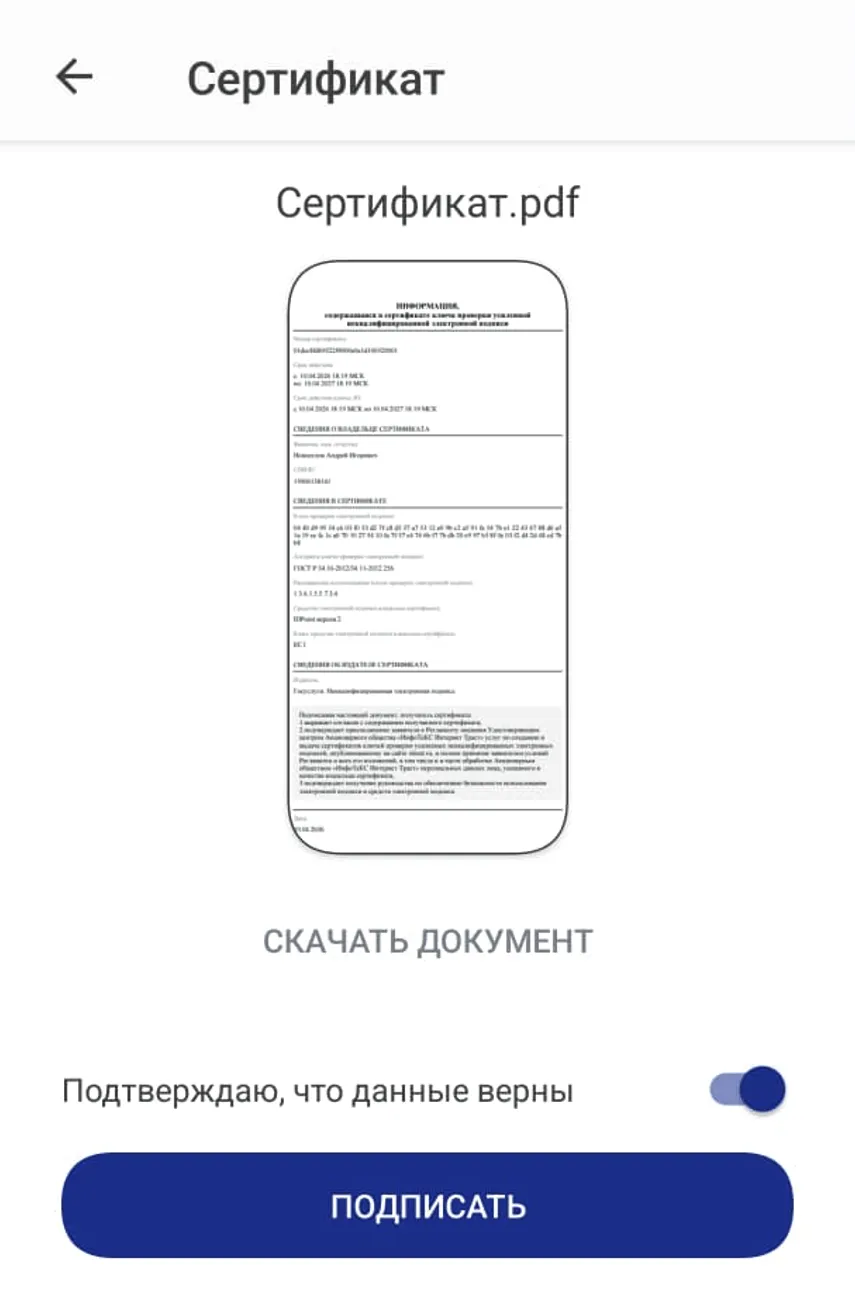
Ключ будет выпущен моментально, и вы сможете пользоваться им в приложении. Проверить действующую УНЭП можно в настройках.
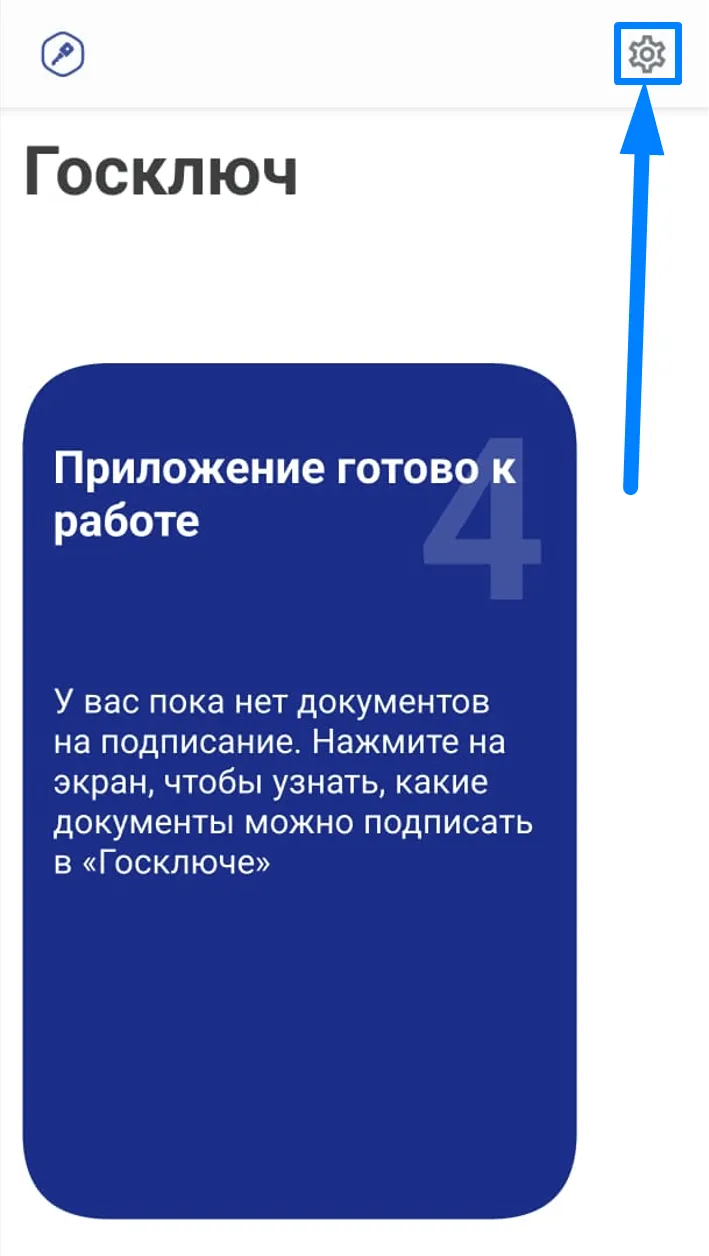
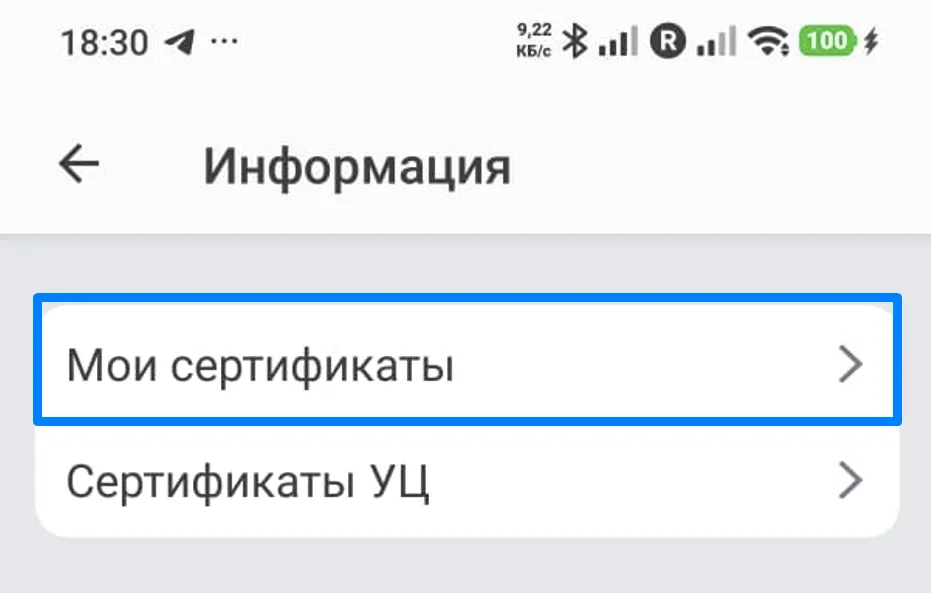
Информация доступна в разделе «Мои сертификаты».
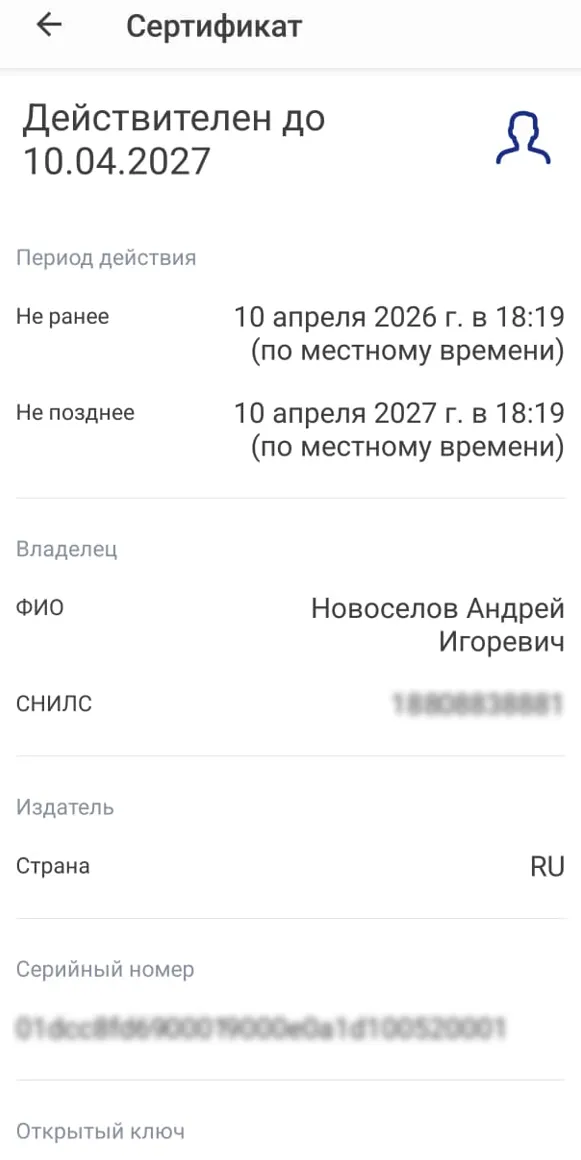
В приложении указаны срок действия сертификата, открытый ключ и другие сведения.
Госключ использует данные из Госуслуг автоматически, поэтому вручную информацию вводить не требуется, как не требуется отдельной настройки. Ключ создаётся и хранится внутри приложения, поэтому никаких токенов или флешек также не требуется.
Как оформить УКЭП через Госключ
УКЭП — это полноценный юридический аналог подписи от руки, поэтому требования к её получению выше. Через приложение можно оформить три вида квалифицированной подписи:
- Для физических лиц.
- Для юридических лиц или ИП.
- Для госслужащих и сотрудников бюджетных организаций.
Для каждого вида подписи потребуется подтверждение личности — это обязательное условие, без которого квалифицированную подпись не получить.
Если вы ранее не проходили подтверждение личности в Госключе, для этого можно использовать:
- Единую биометрическую систему (ГИС ЕБС) при наличии подтверждённой учётной записи в ЕСИА.
- Действующий загранпаспорт нового поколения.
Альтернативный вариант — идентификация в отделении МФЦ или банка. Перед визитом необходимо выбрать конкретное отделение на карте точек очной идентификации Госключа, так как услуга доступна не во всех МФЦ и банках. Для визита потребуется документ, удостоверяющий личность.
Для получения УКЭП необходимо в настройках приложения выбрать соответствующий вид подписи.
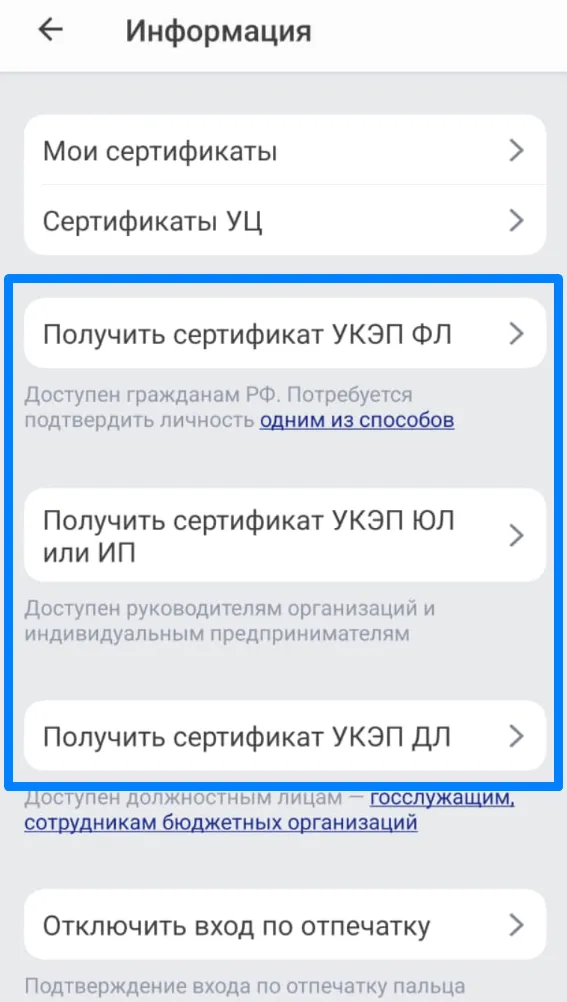
Далее необходимо следовать инструкции на экране, подтвердив свою личность одним из доступных способов, например с помощью подтверждённой биометрии или загранпаспорта нового образца с NFC. Идентификацию можно пройти в приложении через ЕСИА.
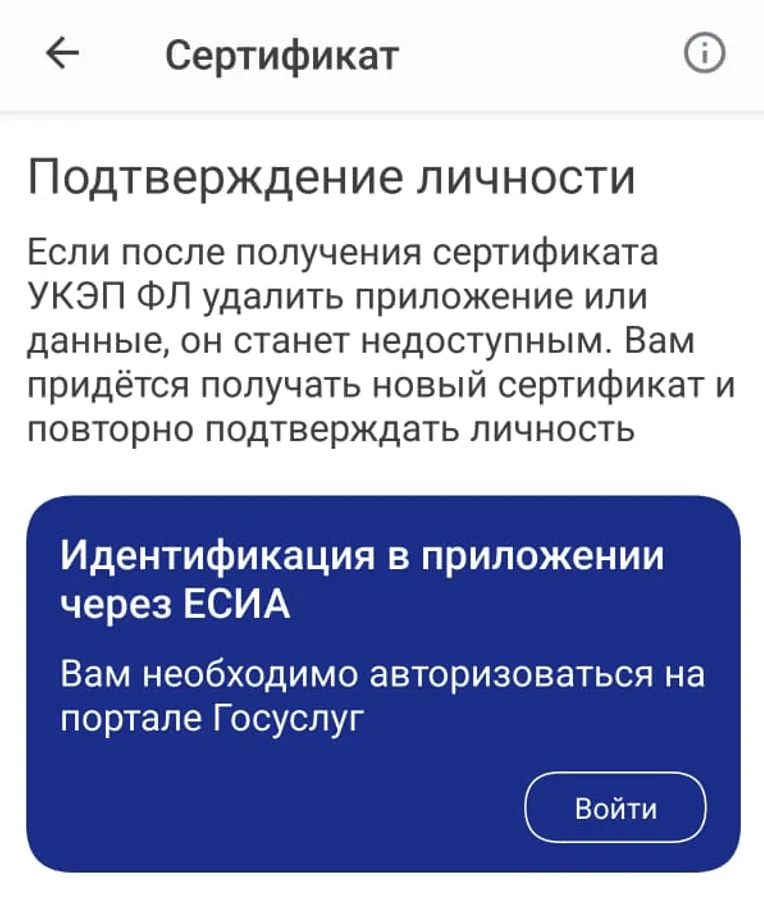
После прохождения всех процедур в приложении появится УКЭП, которой можно пользоваться для подписания документов. Проверить электронную подпись можно в разделе «Мои сертификаты».
Ключ и вся информация хранятся в приложении. Поэтому если удалить приложение, сменить устройство или забыть пароль, доступ к подписи придётся восстанавливать через повторный выпуск ЭП.
Как подписать документ в приложении «Госключ»
В приложении «Госключ» нет кнопки «Загрузить файл». Приложение не предназначено для подписания произвольных PDF- или Word-файлов, загруженных с телефона. Для подписания документ должен попасть в Госключ установленным образом:
- Через Госуслуги.
- Сторонний сервис, например банк или платформу ЭДО.
В некоторых сценариях пользователь сам инициирует отправку документа в Госключ из Госуслуг, через чат-бота «Госключ» в мессенджере Макс или через сторонние сервисы, либо получают его от внешней системы или контрагента.
Когда документ приходит, он появляется в приложении. Например, в приложении вы увидите документы, требующие подпись на регистрацию ИП. На этом этапе важно не торопиться подписывать, сначала нужно открыть файл и внимательно проверить его содержание.
Приложение само использует подходящий под задачу тип подписи либо покажет, какой именно вариант будет применён — УНЭП или УКЭП. После подтверждения документ считается подписанным. Дальше он либо автоматически возвращается отправителю, либо становится доступен для скачивания.
Важно: подписанный документ имеет юридические последствия, поэтому перед подписанием нужно внимательно проверить его содержание.
Альтернатива приложению «Госключ»
Госключ удобен, когда сценарий его использования уже встроен в Госуслуги или конкретный сервис. Но если задача шире, например регулярный документооборот с контрагентами, подписание договоров или работа внутри компании, то на практике чаще используют отдельную электронную подпись.
Например, для ЭДО можно использовать НЭП через Точка Банк. Клиенты банка могут выпустить подпись без личного визита и использовать её напрямую, без привязки к Госуслугам, и выстраивать полноценный обмен файлами с партнёрами.
НЭП в Точка Банке — удобный инструмент для повседневной работы бизнеса, но если необходима максимальная юридическая сила, то требуется оформить КЭП через удостоверяющие центры. Такую подпись также можно использовать для взаимодействия с контрагентами через ЭДО от Точка Банк.
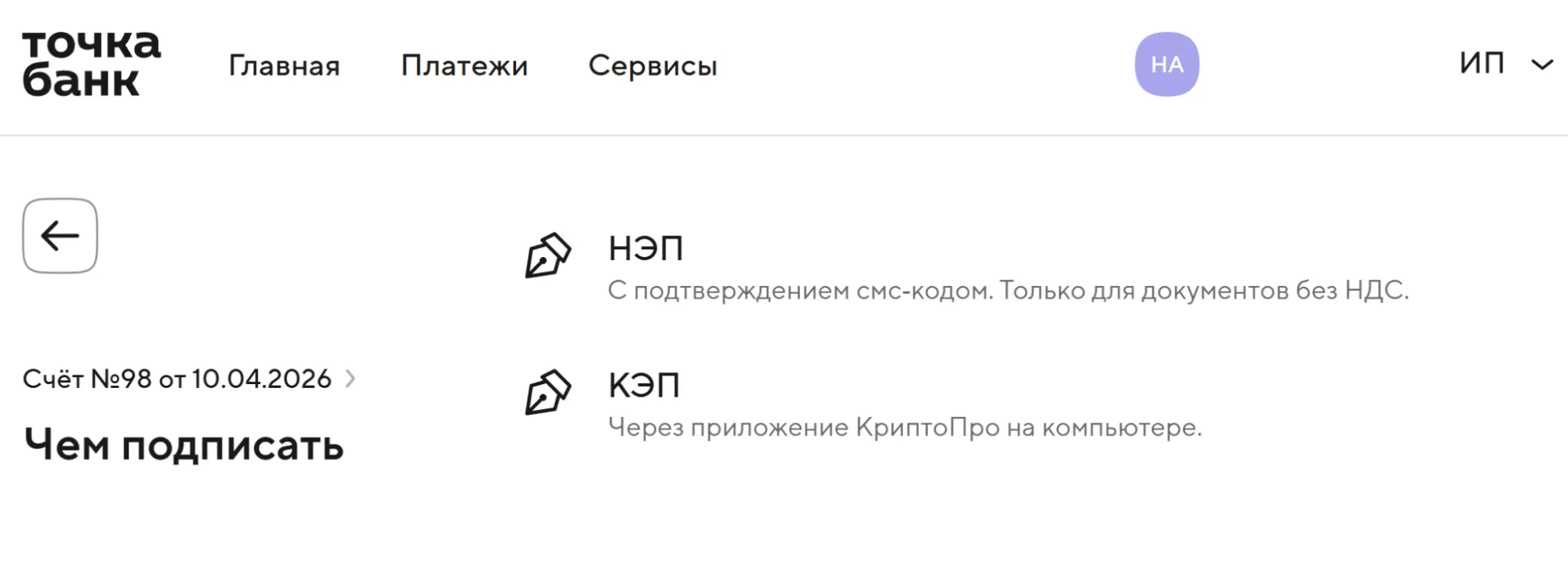
КЭП на USB-токене — это не прямая альтернатива приложению «Госключ», а отдельный инструмент с более широким применением в бизнесе. КЭП подходит для отчётности, взаимодействия с госорганами и для любых задач, где нужна универсальная подпись без ограничений.