




Чтобы начать работу с новым сертификатом электронной подписи в ЭДО от Точка Банк, вам понадобится:
-
квалифицированная электронная подпись (КЭП) на токене;
-
подключённый Документооборот;
-
установленная программа КриптоПро CSP.
Пошаговая инструкция: как работать с новым сертификатом в ЭДО от Точка Банк
Шаг 1. Проверьте тип электронной подписи.
Для ЭДО от Точка Банк используется квалифицированная электронная подпись (КЭП).
Она подходит для подписания любых документов, в том числе с НДС, и имеет полную юридическую силу.
Если электронной подписи ещё нет — сначала выпустите её в налоговой или удостоверяющем центре.
Шаг 2. Подключите Продвинутый Документооборот.
Чтобы подключить квалифицированную электронную подпись и подписывать документы в ЭДО, необходимо подключить Продвинутый Документооборот с любым пакетом исходящих документов.
Шаг 3. Установите программы для работы с подписью.
Для установки нового сертификата электронной подписи:
1. Установите программу КриптоПро CSP.
Установите сертифицированную версию — КриптоПро CSP 5.0 R3. Это гарантирует стабильную работу и совместимость с важными сервисами.
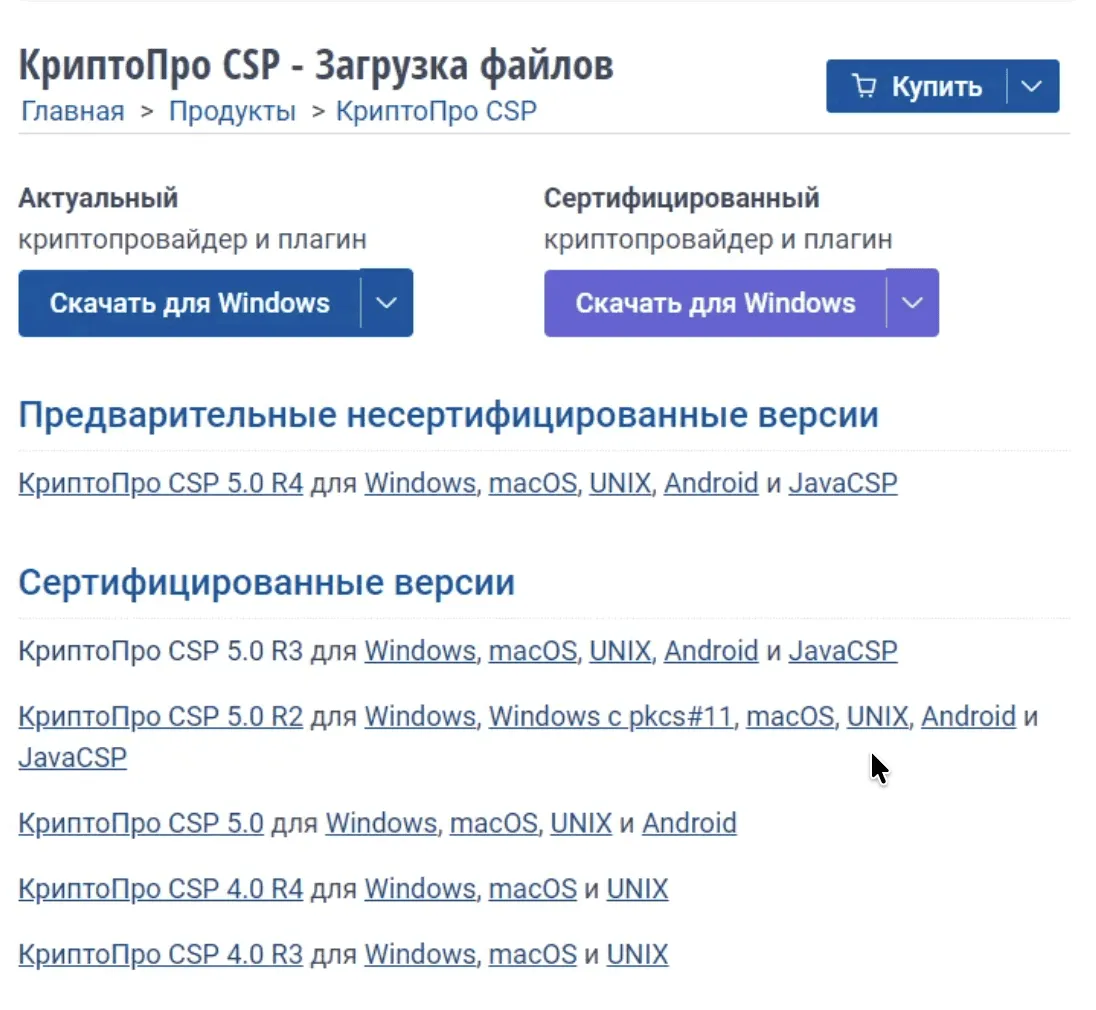
2. Используйте установщик — он добавит все необходимые компоненты автоматически.
-
Настройте браузер и добавьте сертификат в КриптоПро.
-
Как настроить компьютер для работы с электронной подписью для Windows
-
Как настроить компьютер для работы с электронной подписью для MacOS
Шаг 4. Подключите сертификат в ЭДО от Точка Банк.
-
Вставьте токен с электронной подписью в компьютер.
-
Зайдите в сервис «Документооборот».
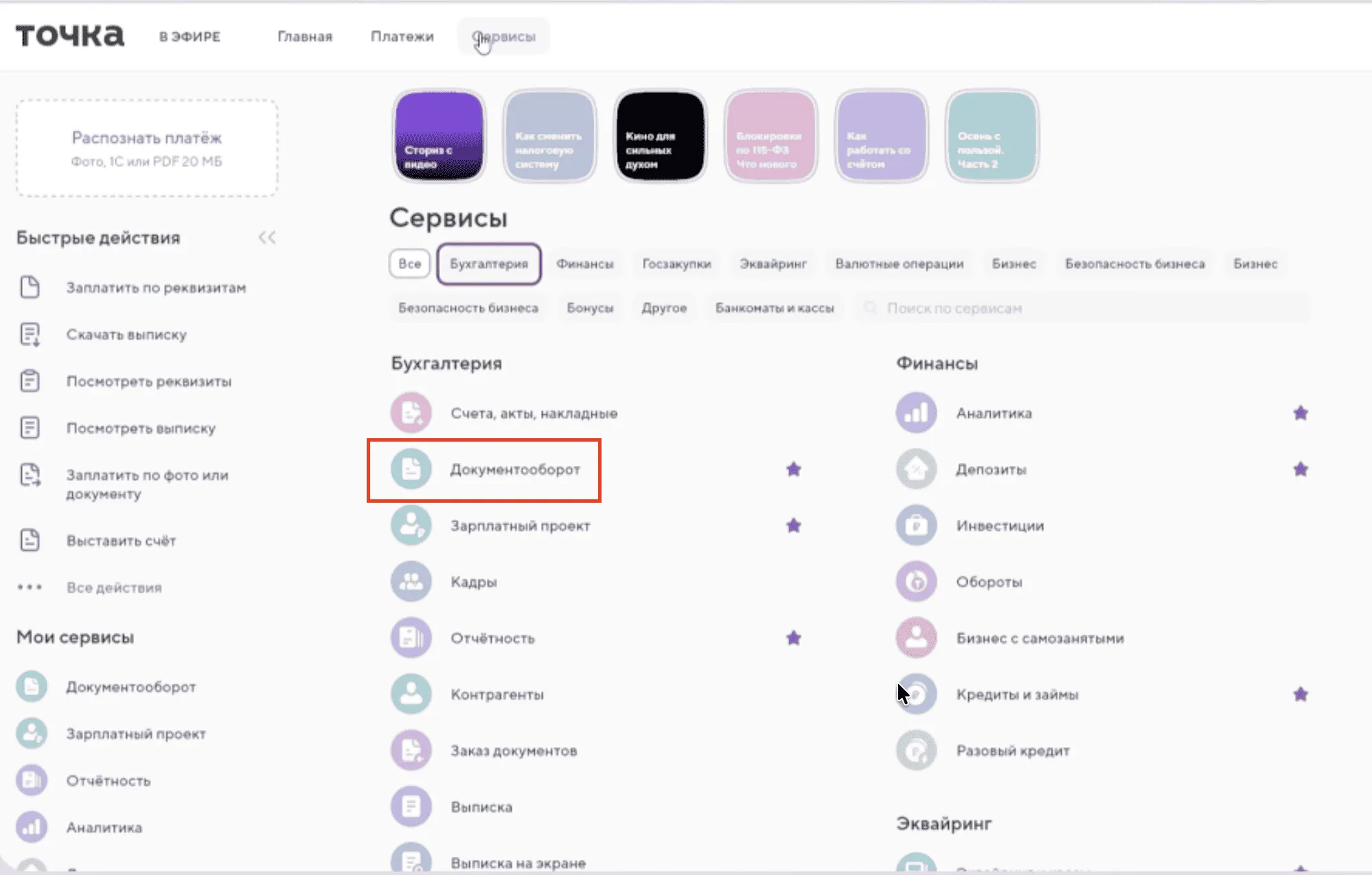
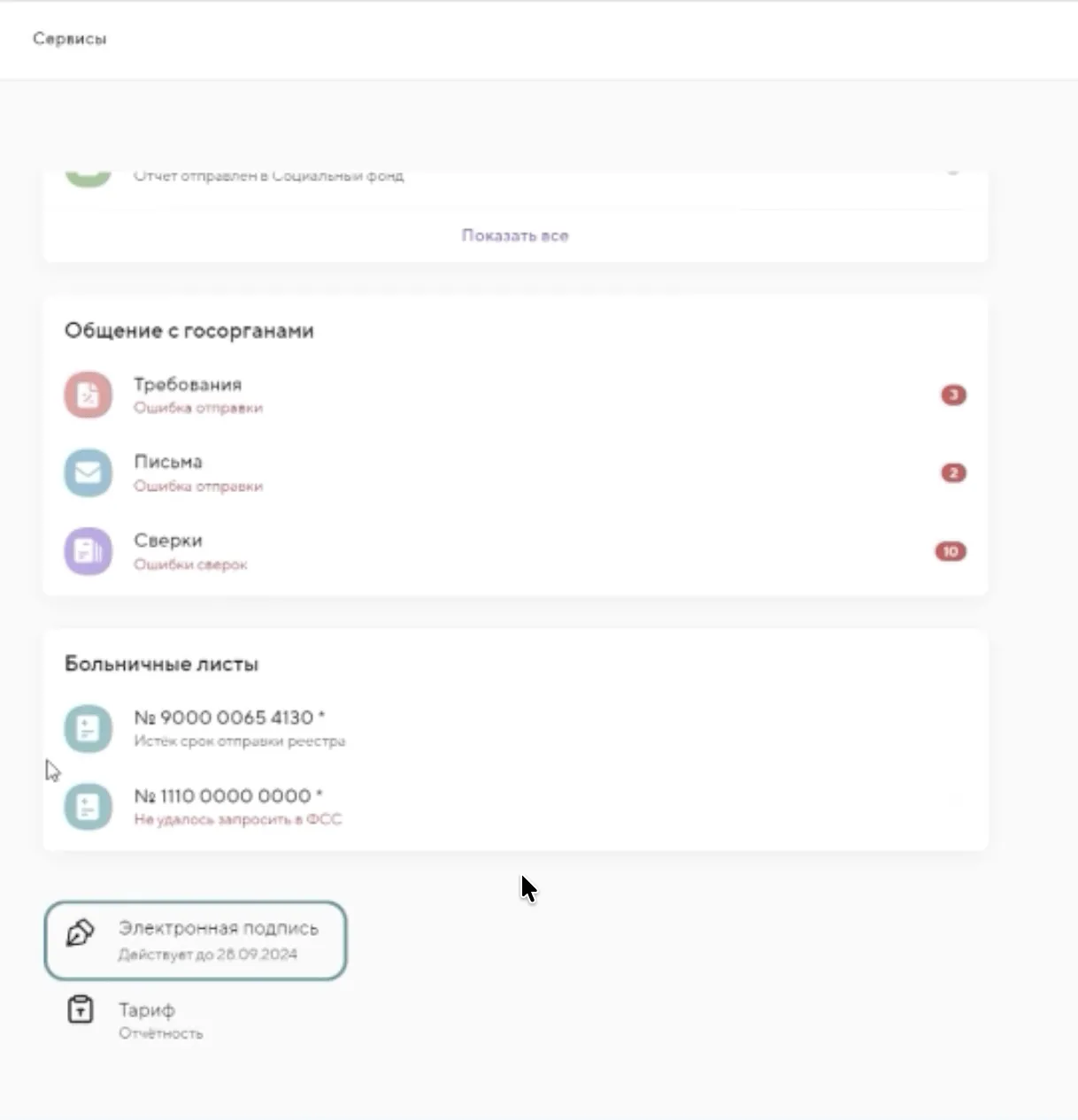
3. Откройте раздел «Электронная подпись» и нажмите «Добавить подпись».
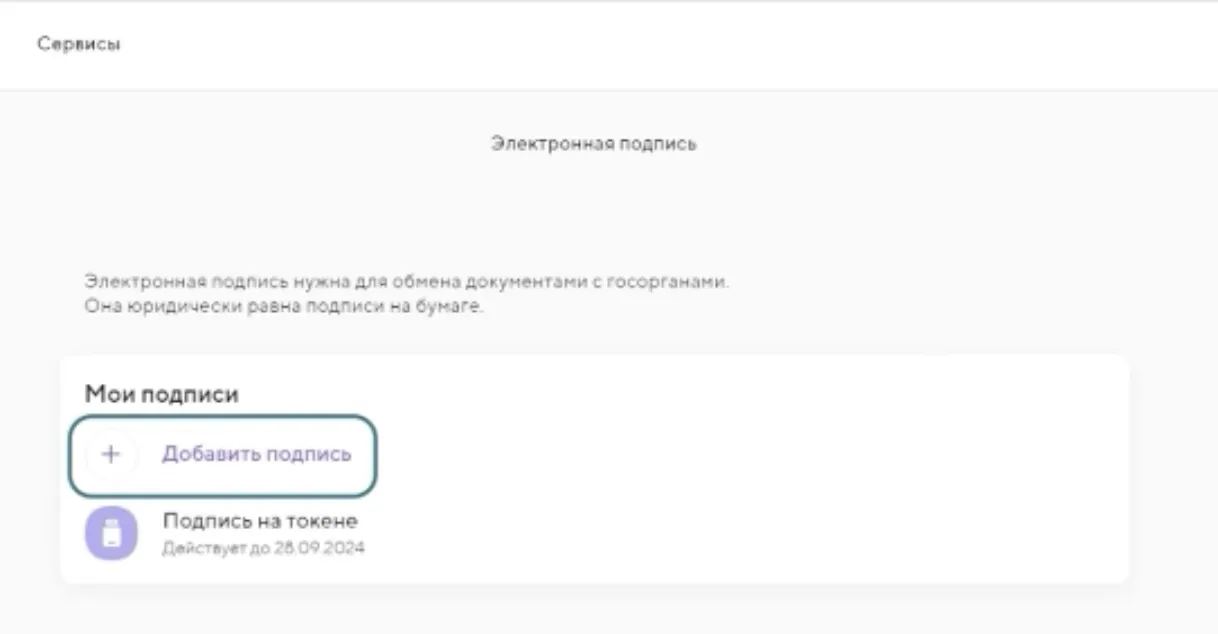
4. Следуйте подсказкам на экране. Подключение электронной подписи занимает, как правило, до 30 минут.
5. Выберите из предложенного списка, где удобно получить подпись, или добавьте действующую.
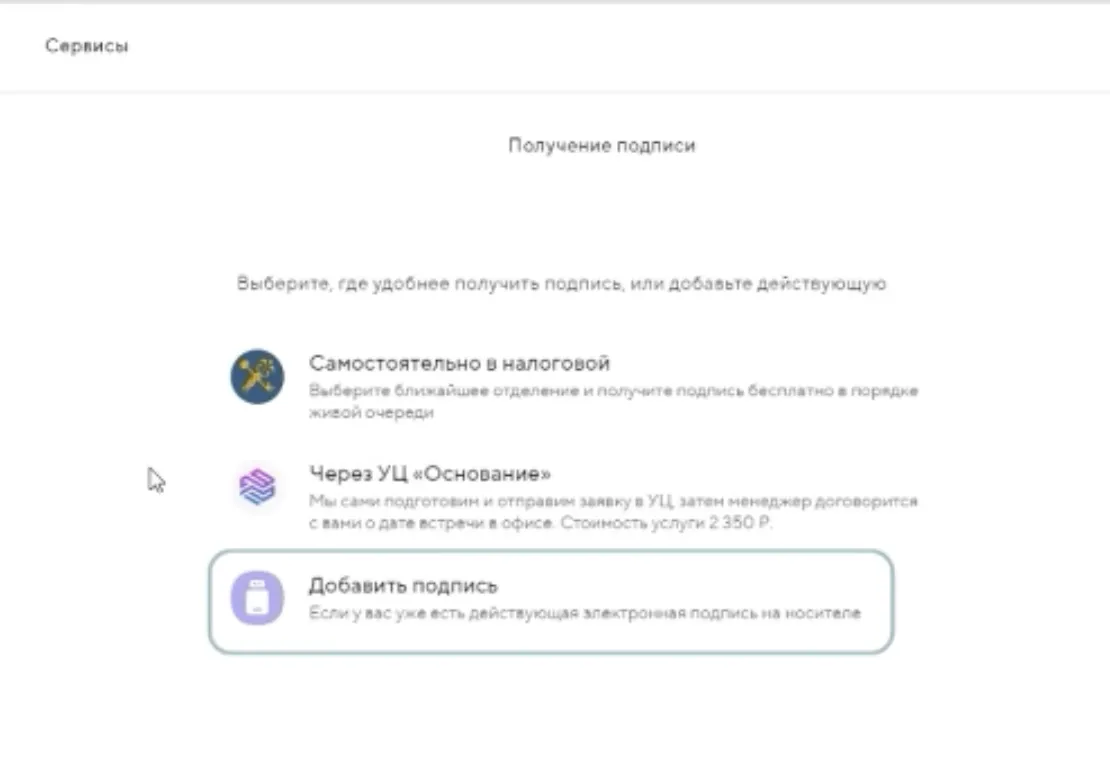
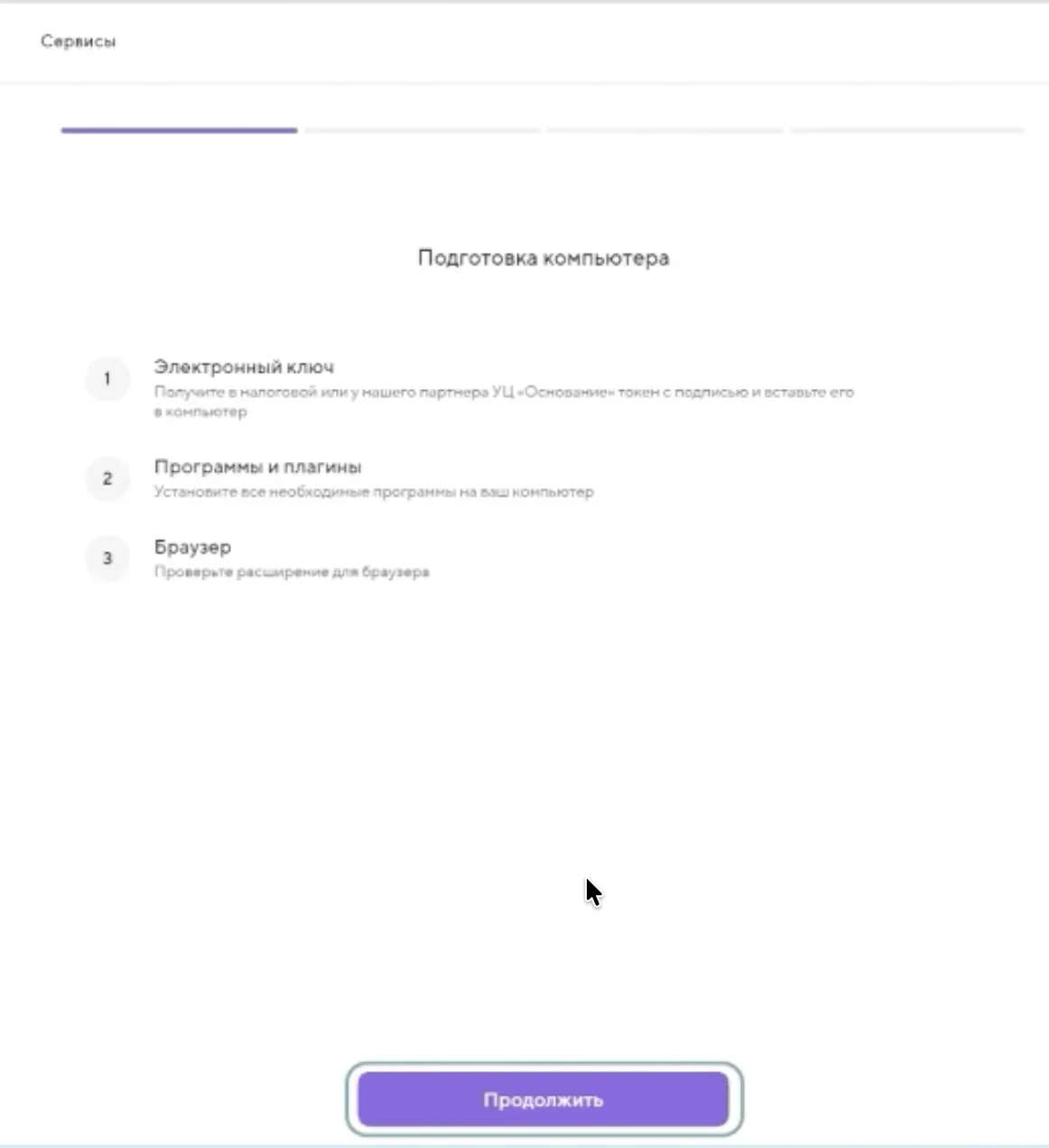
6. Пройдите поэтапную подготовку компьютера. Для этого необходимо:
-
Получить электронный ключ.
-
Пройти установку программы и плагина.
-
Установить расширение браузера.
После завершения подготовки компьютера перейдите по кнопке «Продолжить».
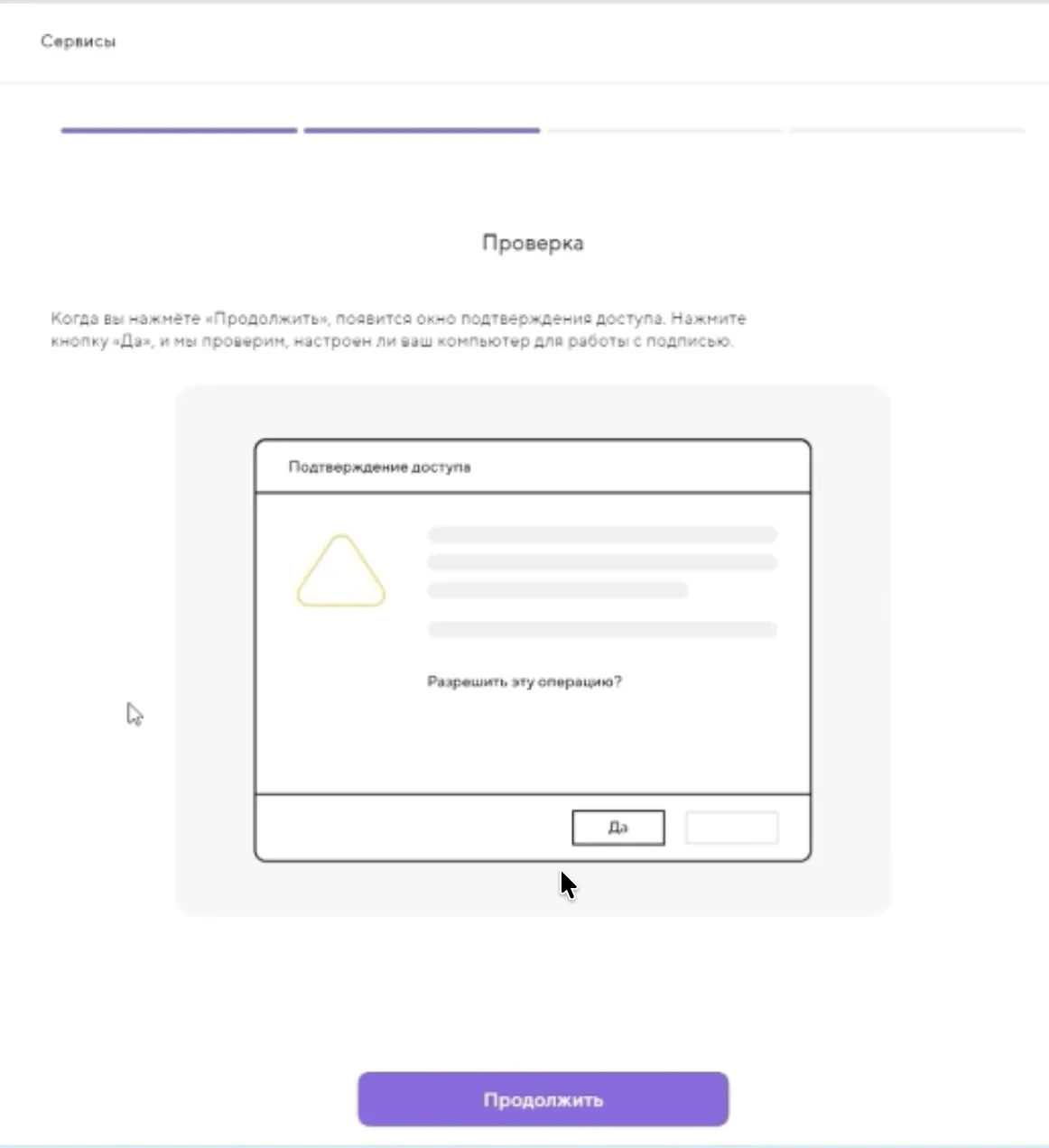
7. На этапе проверки нажмите на кнопку «Продолжить», затем «Да», чтобы сервис запустил проверку настроек вашего компьютера для дальнейшей работы.
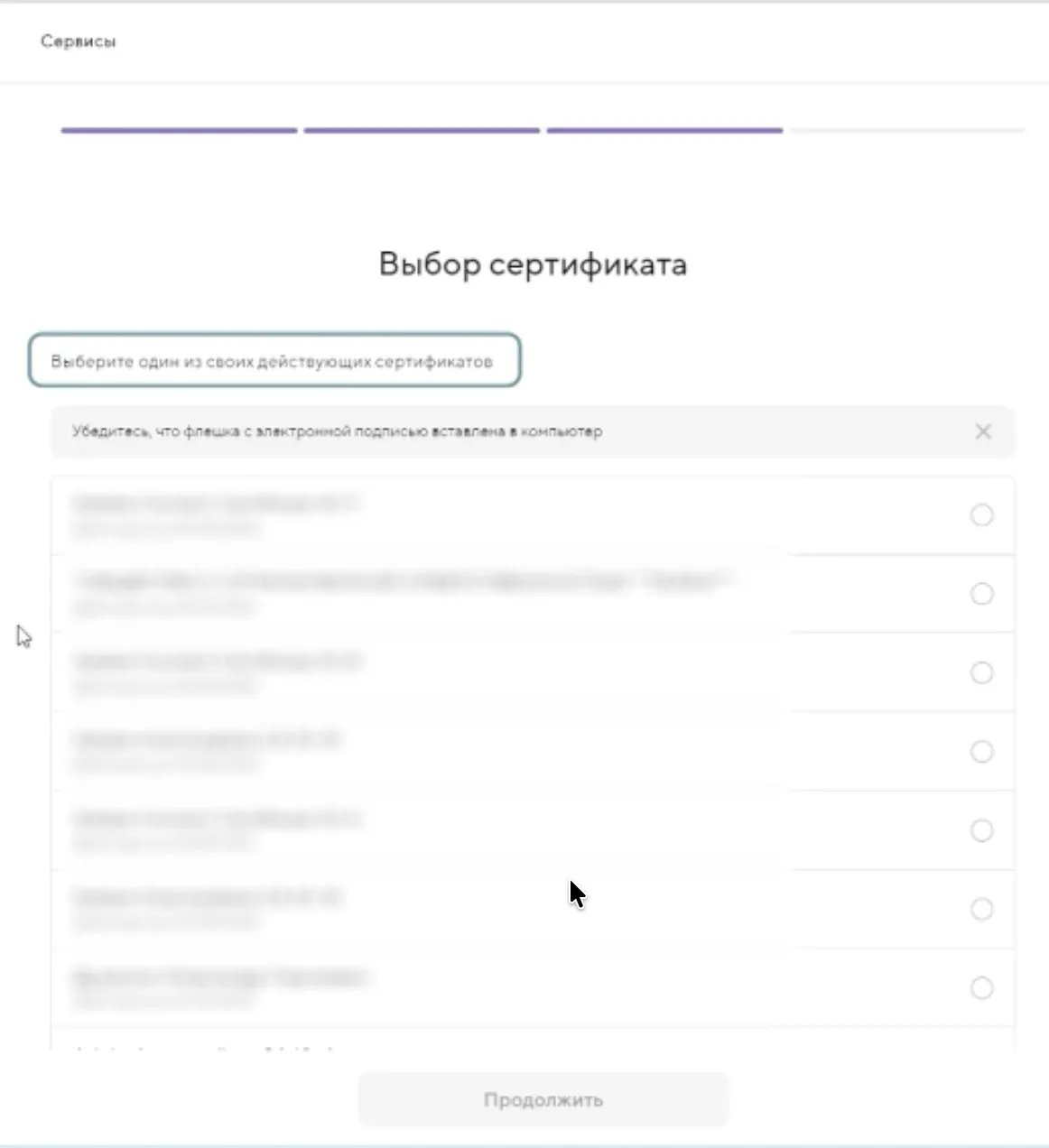
8. На следующем этапе выберите свой действующий сертификат.
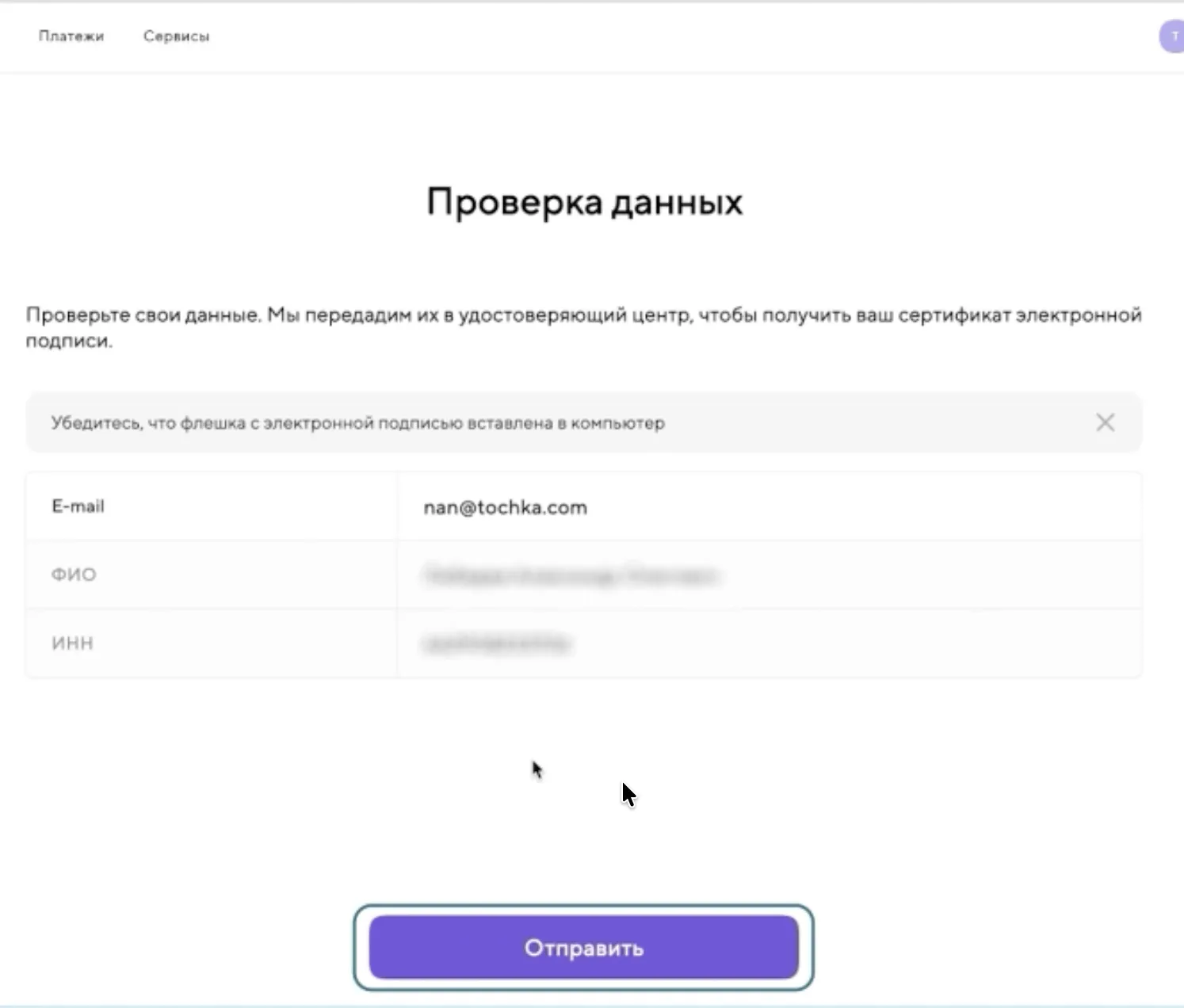
9. Далее необходимо проверить данные на экране, так как они будут отправлены в УЦ для получения сертификата.
Если всё верно, нажмите кнопку «Отправить».
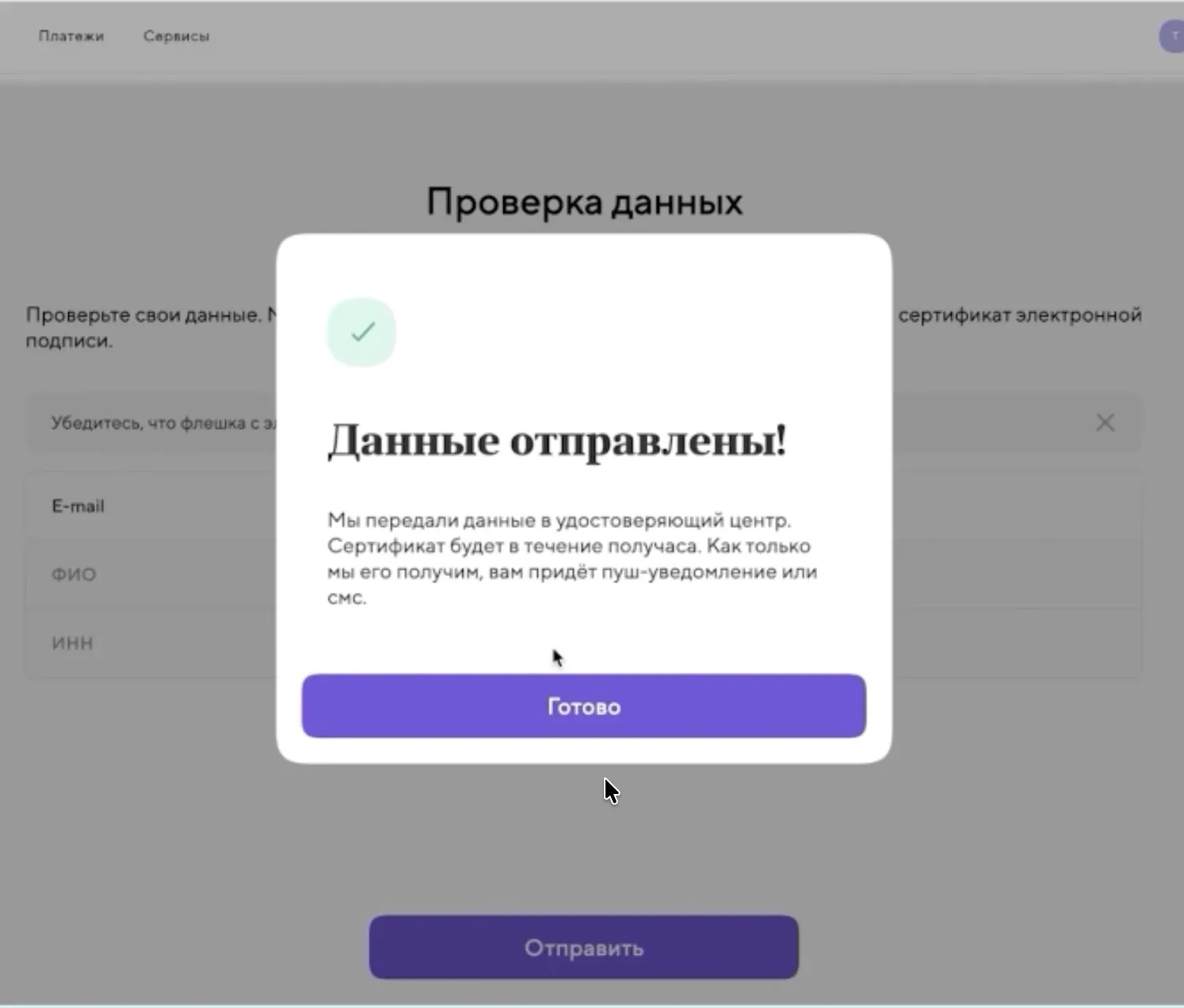
10. Поздравляем! Этап отправки данных завершён, осталось дождаться обратной связи от УЦ.
Шаг 5. Подпишите и отправьте документ.
После завершения добавления сертификата можно работать с документами.
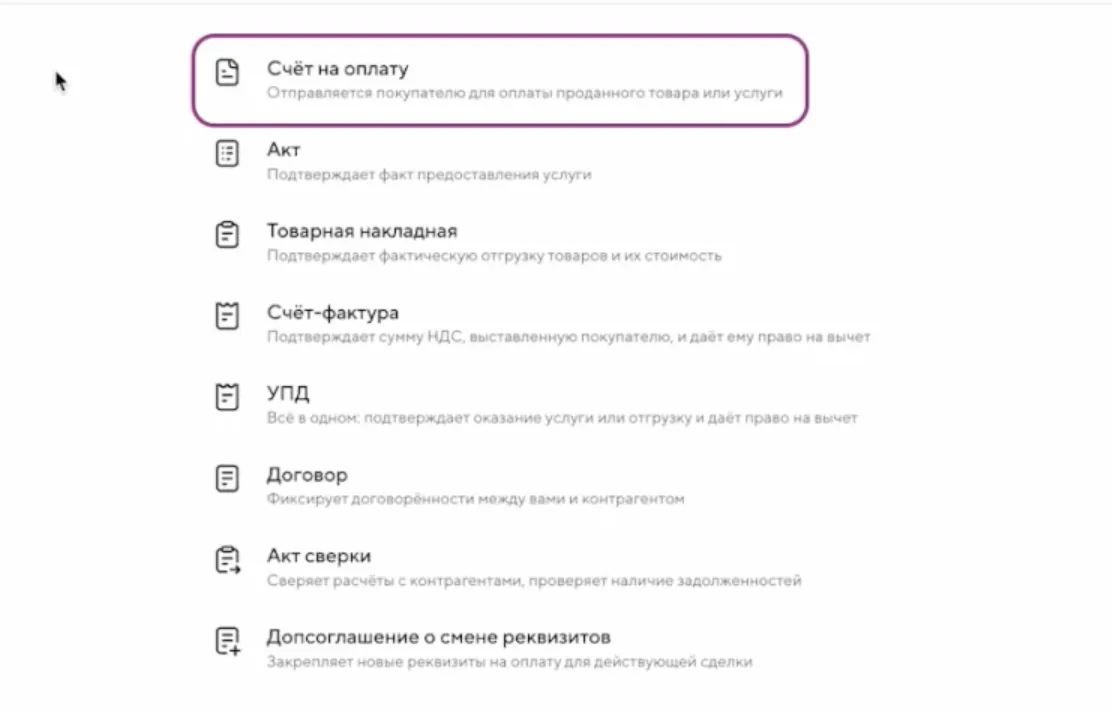
1. Создайте или загрузите документ в сервисе «Документооборот».
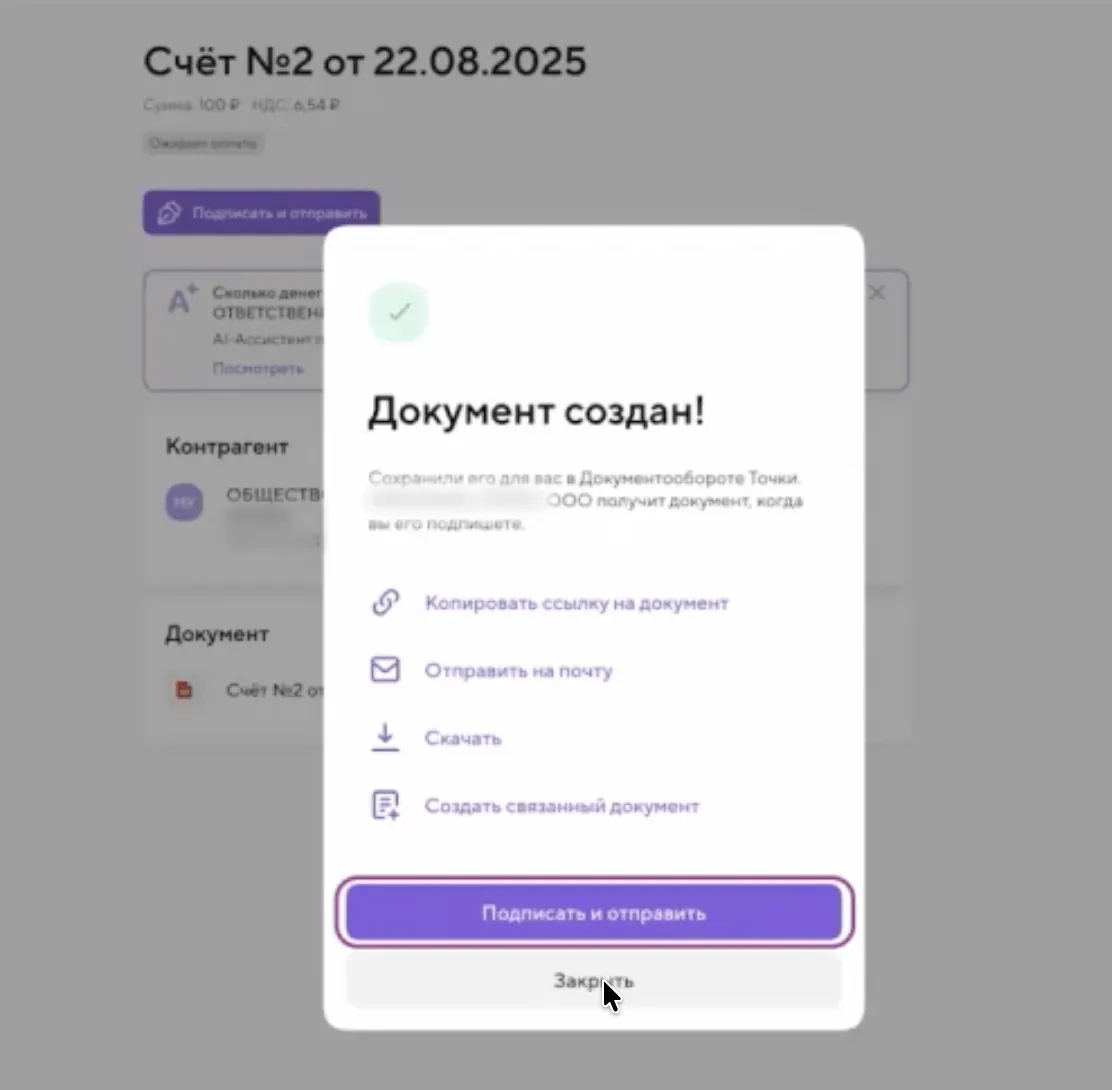
2. Нажмите «Подписать».
3. Выберите «КЭП».

4. Укажите сервис ЭДО:
- если контрагент работает в другом ЭДО — выберите его;
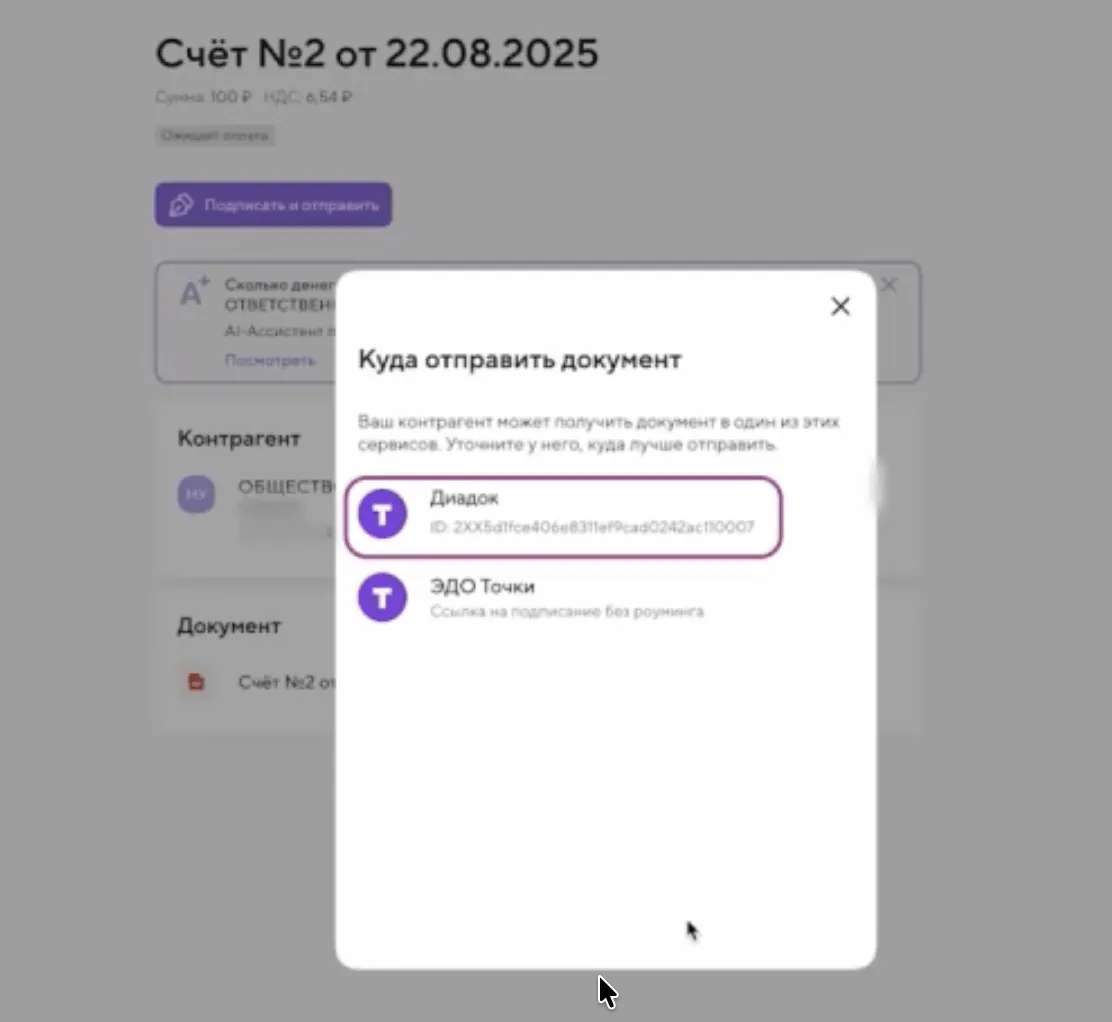
- если контрагент не использует ЭДО или тоже клиент Точки — выберите Точку.
5. Пройдите автоматическую проверку настроек КриптоПро.
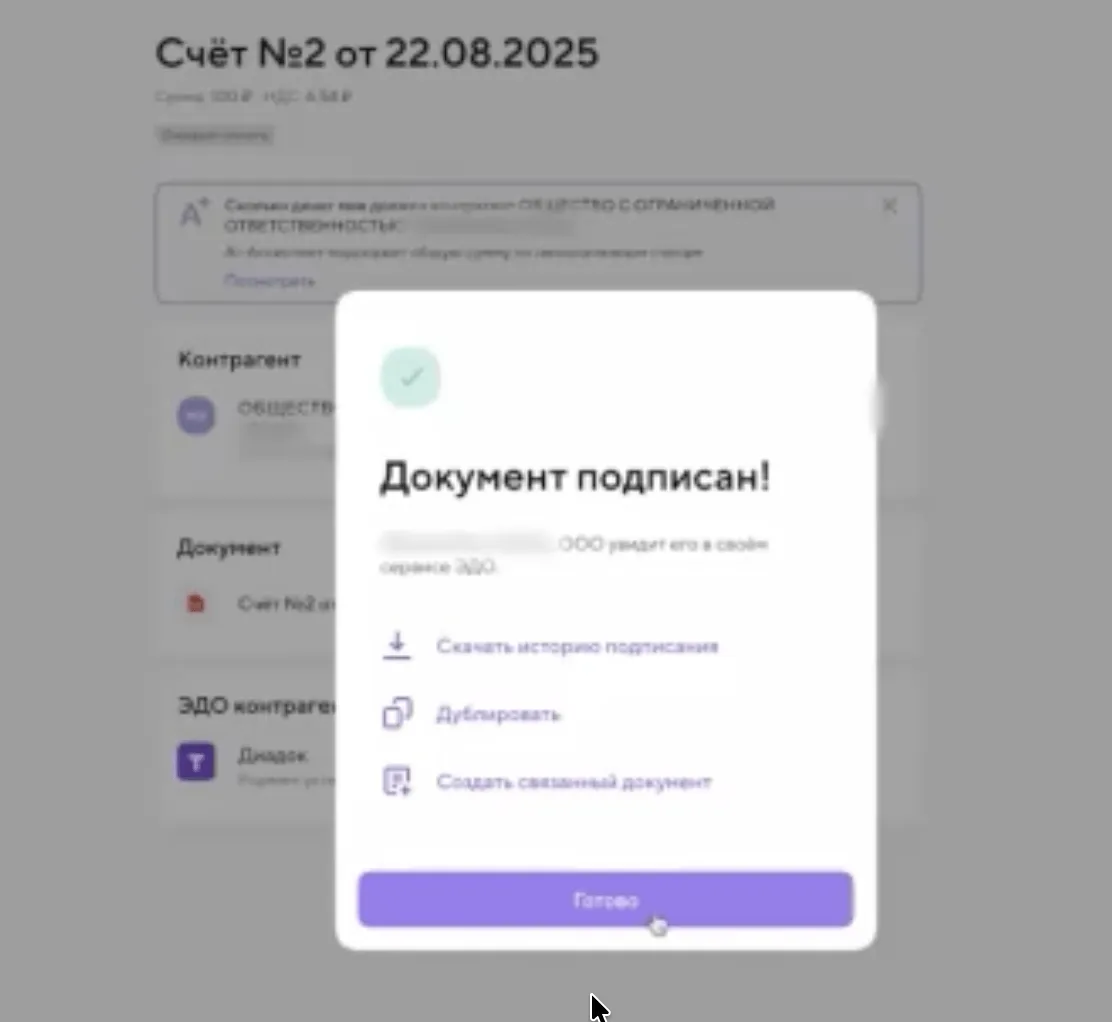
6. Выберите сертификат и нажмите «Подписать».
Как подключить ЭДО?
Если у вас уже есть счёт в Точка Банк, просто зайдите в раздел «Документооборот» в интернет-банке и начните работу.
Если счёта ещё нет, оставьте заявку — наши специалисты перезвонят в течение 30 минут и помогут подобрать тариф.