




В этой статье Точка Банк разберёт, как корректно скачать, установить и настроить плагин и расширение КриптоПро. А также какие компоненты необходимы для его работы и что делать, если ЭП в Яндекс Браузере не функционирует.
Что такое плагин КриптоПро в Яндекс Браузере
КриптоПро ЭП Browser Plug-in — это бесплатный плагин, который устанавливается на компьютер и связывает браузер с КриптоПро CSP. Но его недостаточно для работы ЭП в Яндекс Браузере, также нужны установленное расширение и программа КриптоПро CSP.
ЭП в Яндекс Браузере работает после установки КриптоПро CSP и плагина следующим образом:
- Сайт обращается к плагину КриптоПро ЭП Browser Plug-in.
- Плагин использует КриптоПро CSP для криптографической операции.
Программа КриптоПро CSP выполняет криптографию, а плагин CryptoPro является мостом между браузером и программой.
Существует версия КриптоПро браузера Яндекс — это не отдельная программа для подписи, а Яндекс Браузер с предустановленным плагином. Иногда эту программу называют «Яндекс КриптоПро», но на практике это тот же самый браузер Яндекс с предустановленным расширением.
Системные требования КриптоПро ЭП Browser plug-in
Перед установкой желательно проверить базовые системные требования:
- Операционная система и браузер должны поддерживать работу с КриптоПро.
- В системе должен быть установлен криптопровайдер, например КриптоПро CSP.
- Сертификат ЭП должен быть доступен в системе или на USB-токене.
- У пользователя должны быть права на установку программ и расширений.
Если на компьютере уже используется электронная подпись для работы с документами, то чаще всего всё необходимое уже есть и остаётся только правильно установить плагин КриптоПро в браузер Яндекс и включить его.
Как скачать плагин КриптоПро ЭП Browser Plug‑in
Скачивать установочные файлы стоит только с официального сайта или из официальной библиотеки плагинов. Это важно не только с точки зрения безопасности, но и потому, что старые версии часто работают нестабильно или не определяются актуальной версией браузера.
Чтобы скачать плагин КриптоПро для Яндекс Браузера, необходимо:
1. Открыть раздел с плагином Browser Plug-in на официальном сайте КриптоПро.
2. Выбрать дистрибутив для своей операционной системы — Windows, MacOS или Linux.
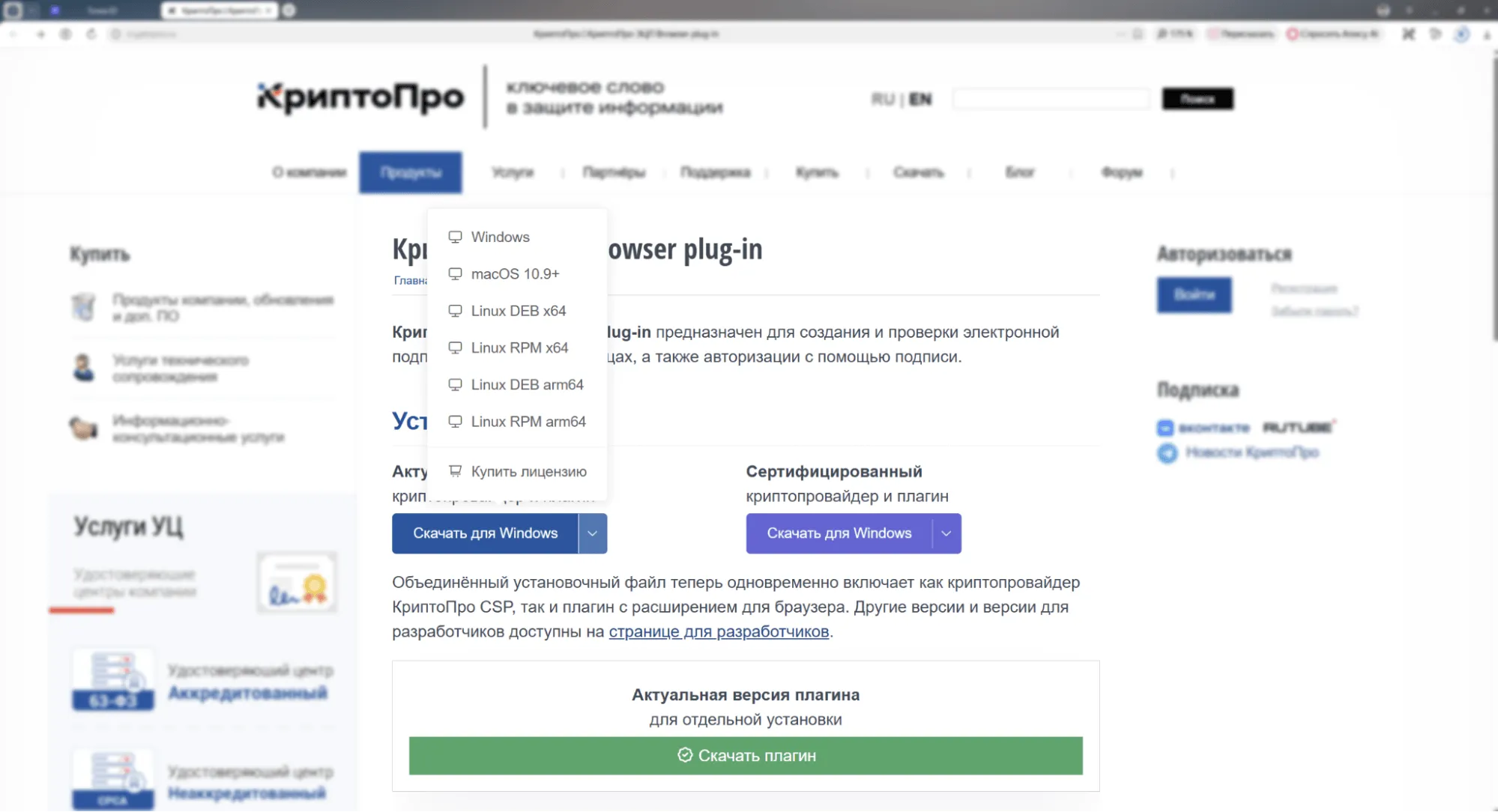
3. Скачать установочный файл на компьютер.
На официальном сайте доступны два варианта загрузки — объединённый установочный файл, куда входят криптопровайдер КриптоПро CSP и плагин, а также отдельный установочный файл только для плагина. Если на компьютере уже установлена программа КриптоПро CSP, можно отдельно скачать плагин.
Как установить плагин и расширение КриптоПро Browser plug-in
Установка расширения и плагина КриптоПро в Яндекс Браузере занимает несколько минут.
Шаг 1. Закрыть Яндекс Браузер.
Перед установкой необходимо полностью выйти из браузера. Для этого достаточно закрыть приложение. Это помогает избежать ситуации, когда плагин или расширение устанавливаются не до конца.
Шаг 2. Запустить установочный файл.
Откройте загруженный ранее дистрибутив плагина и запустите установку как у любой другой программы на вашем ПК.
Если система запросит права администратора, подтвердите запуск. Для запуска от имени администратора на Windows-устройстве также можно заранее кликнуть правой кнопкой мыши и выбрать соответствующий пункт в появившемся меню.
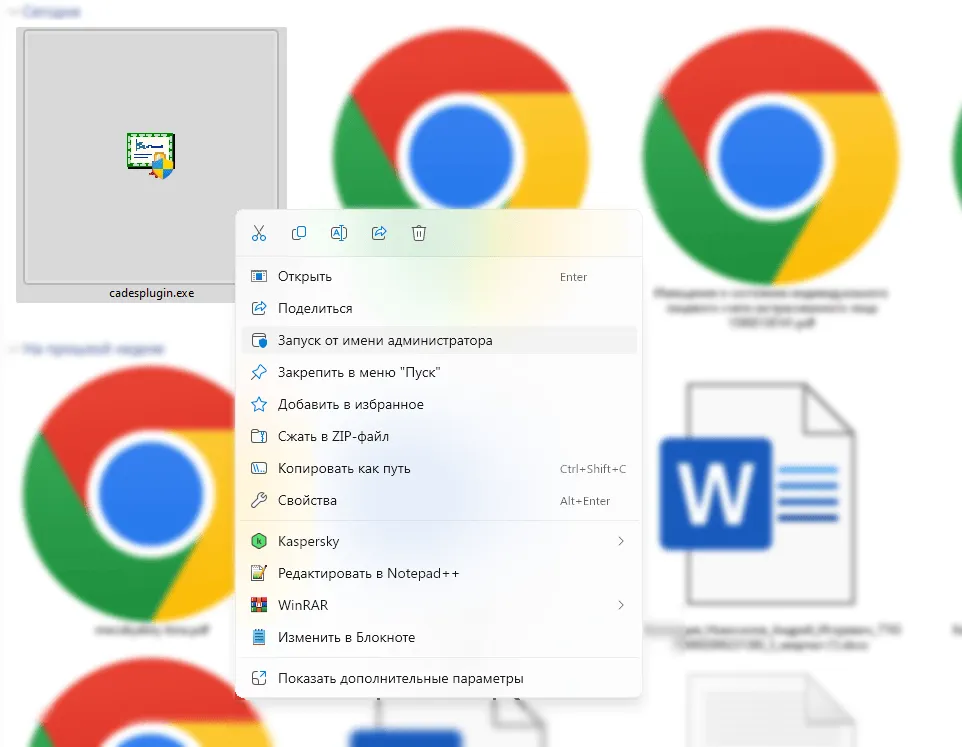
Шаг 3. Установить плагин.
После запуска файла начнётся автоматическая установка плагина. Дополнительные действия не требуются, установщик всё сделает автоматически.
В случае успешной установки вы увидите оповещение.
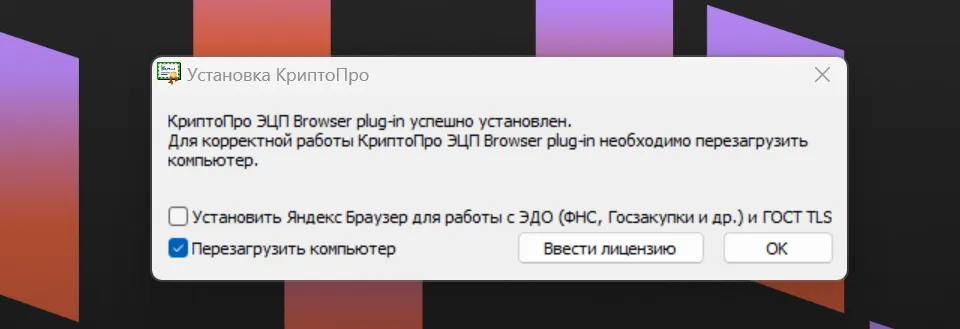
После установки плагина КриптоПро желательно перезагрузить компьютер, чтобы полностью завершить процесс. Это можно сделать сразу после установки или позже в любое время.
Шаг 4. Включить расширение в Яндекс Браузере.
После перезапуска компьютера запустите браузер и перейдите в раздел расширений. Для этого введите в адресной строке browser://tune/ или откройте вкладку «Расширения» со страницы настроек.
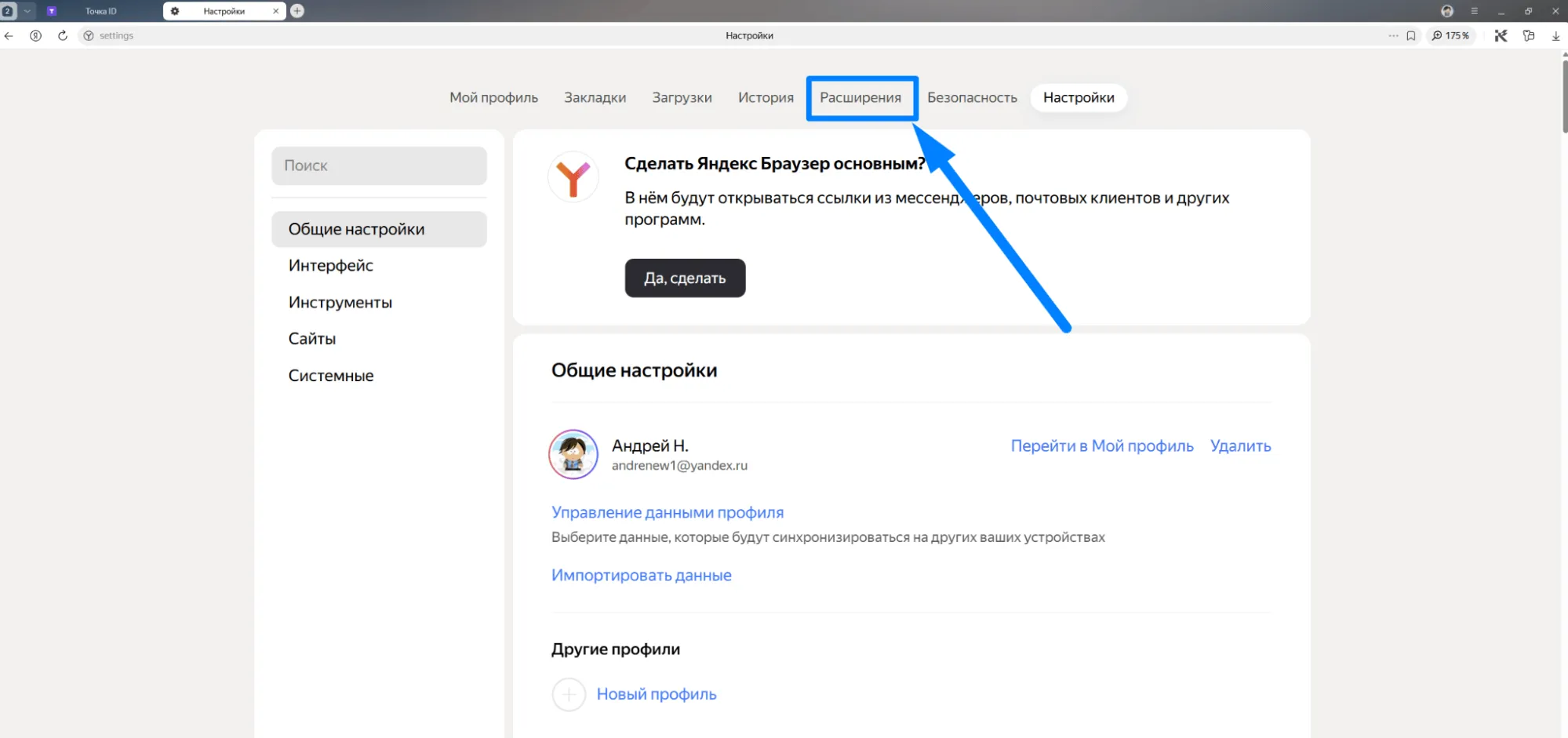
Проверьте, появилось ли дополнение КриптоПро ЭП в списке ваших расширений и включено ли оно. Для этого найдите необходимое расширение в списке и проверьте положение селектора.
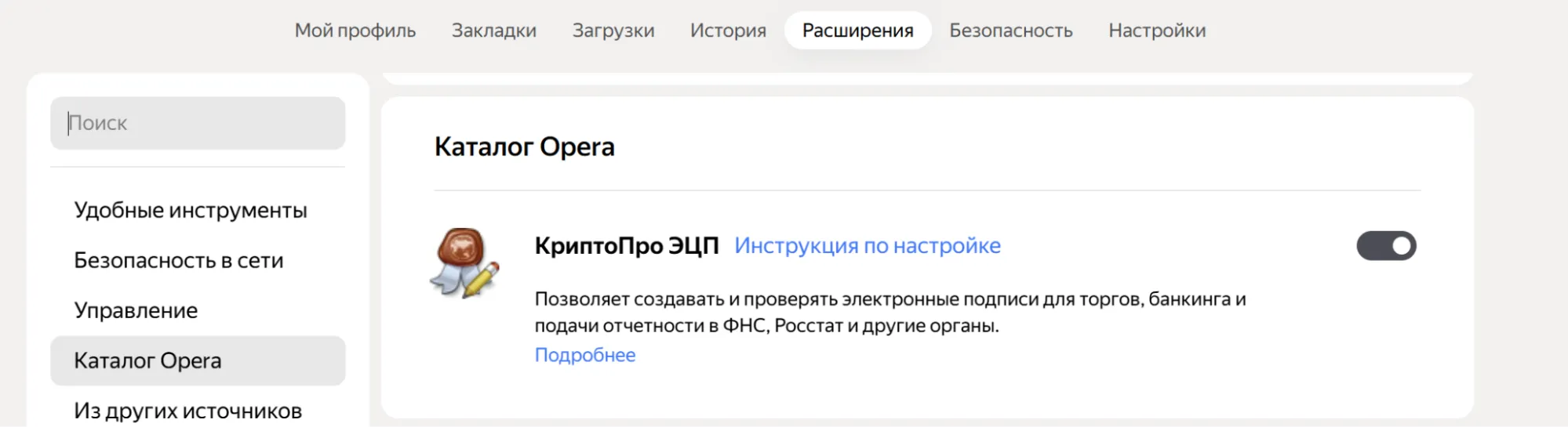
При использовании объединённого установочного файла иногда КриптоПро CSP ставится корректно, а браузерное расширение нужно добавить вручную. В таком случае потребуется отдельно открыть страницу установки расширений и подтвердить добавление в браузер.
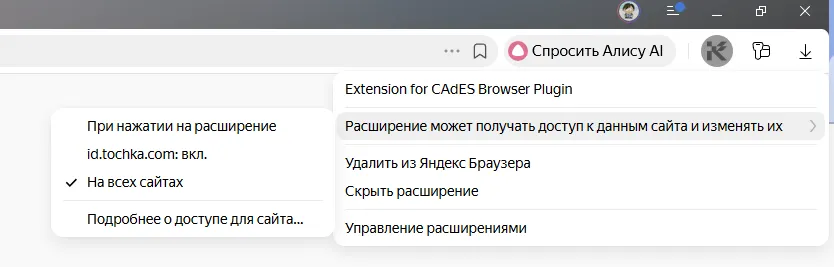
По умолчанию включённое расширение работает на всех сайтах, но в настройках можно настроить доступ для конкретных сайтов или только при нажатии на расширение. Для этого на любой вкладке в браузере необходимо нажать на иконку плагина в верхнем правом углу и перейти к настройкам доступа.
Как добавить расширение КриптоПро в Яндекс Браузер через каталог
Каталог расширений браузера «Опера» — это альтернативный вариант установки расширения КриптоПро в браузер «Яндекс». Для добавления расширения через каталог необходимо:
- Открыть Яндекс Браузер.
- Зайти в раздел расширений и найти расширение КриптоПро.
- Нажать кнопку добавления и дождаться установки.
После завершения процесса кнопка установки изменится на «Установлено».
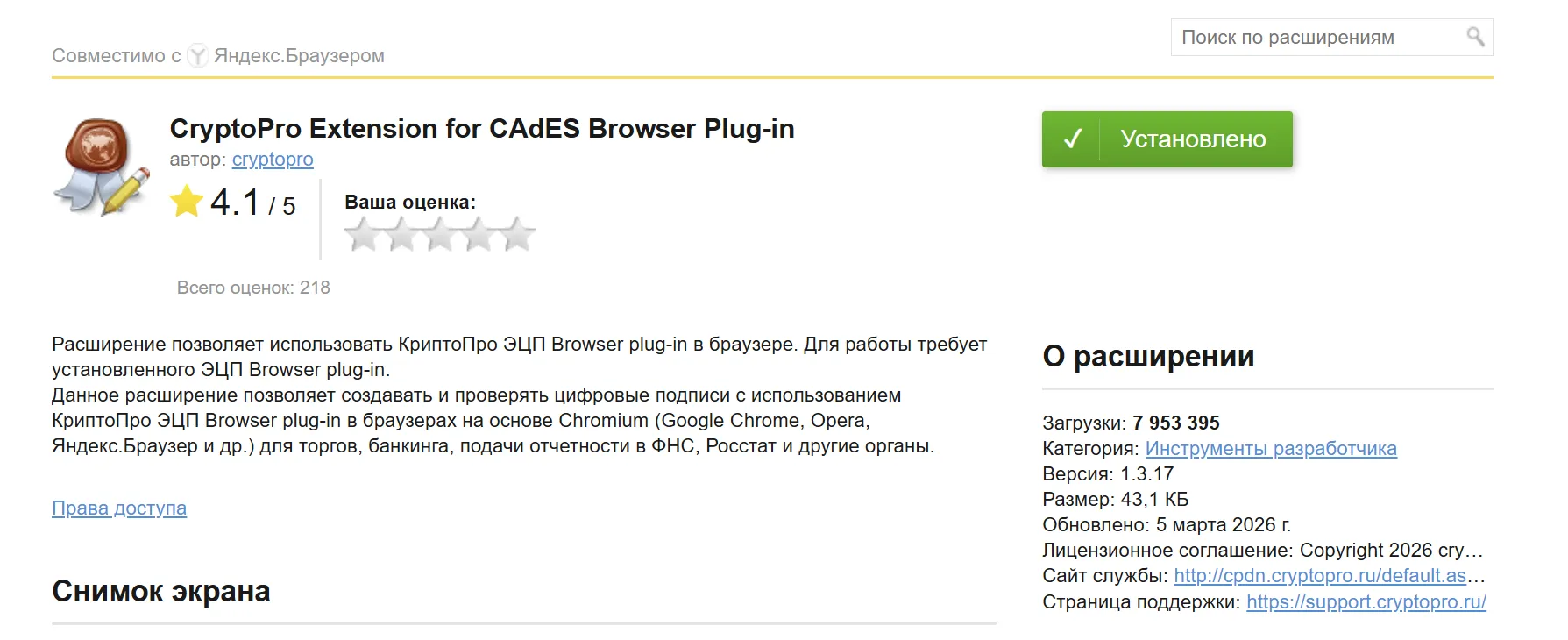
Аналогично первому способу после установки необходимо убедиться, что расширение активировано. Для этого в настройках браузера необходимо проверить активацию и при необходимости перевести селектор во включённое положение.
Как проверить работу плагина
После установки необходимо убедиться, что всё действительно работает, а не просто плагин появился в браузере. Корректность работы можно проверить через специализированный инструмент на официальном сайте КриптоПро.
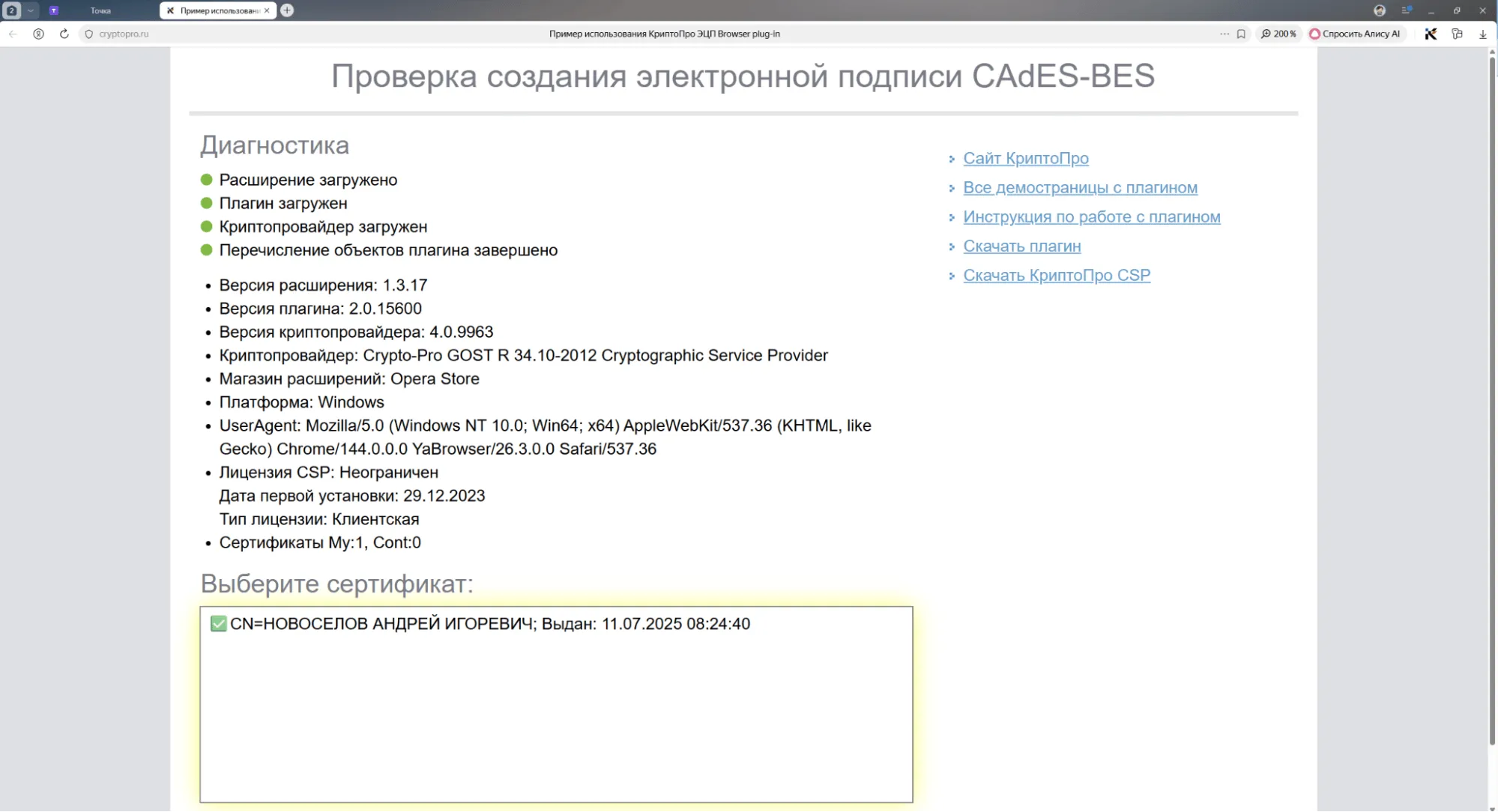
Для корректной работы требуется установленная программа КриптоПро CSP. При наличии USB-токена он должен быть подключён к ПК в момент проверки, иначе инструмент выдаст ошибку.
Альтернативный способ проверки — на реальной задаче, где требуется электронная подпись. Для этого необходимо:
- Открыть сайт, где требуется электронная подпись.
- Попробовать выполнить вход по сертификату или подписать тестовый документ.
- Убедиться, что браузер предлагает выбрать сертификат.
- Проверить, что не появляется сообщение об отсутствии плагина или расширения.
Если сайт видит сертификат и даёт выполнить подписание, значит, КриптоПро в Яндекс Браузере установлен корректно и проблем нет.
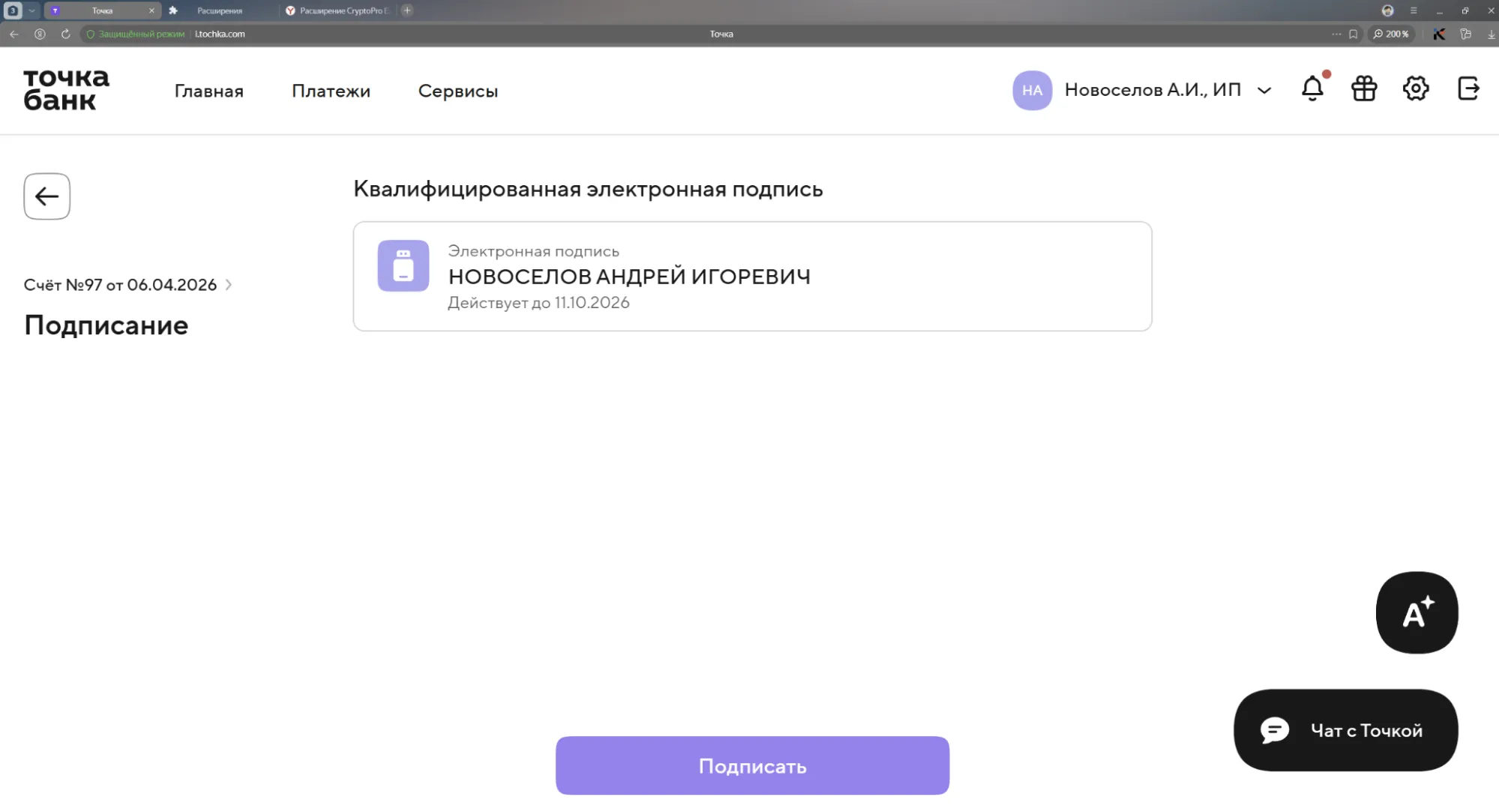
Например, проверить работу ЭП в Яндекс Браузере можно через Точка Банк. Для этого достаточно выставить счёт или другой документ и подписать его квалифицированной электронной подписью.
Как пользоваться КриптоПро Browser Plug-in
После установки и активации отдельно запускать плагин и расширение не нужно. После первой настройки всё работает в фоновом режиме, когда вы открываете сайт, который использует электронную подпись, например Точка Банк или любой другой проект с поддержкой ЭП.
Базовый сценарий использования:
- Через Яндекс Браузер зайти на сайт, поддерживающий ЭП.
- Инициировать процесс подписания документа в интерфейсе сайта, например выбрать КЭП и кликнуть на кнопку «Подписать» или подобную.
- Браузер автоматически обратится к установленному компоненту КриптоПро, и система предложит выбрать сертификат ЭП.
Если всё настроено корректно, документ будет подписан с помощью ЭП. Для корректной работы также может потребоваться USB-токен, если данные подписи хранятся на защищённом носителе.
Почему плагин КриптоПро не работает в Яндекс Браузере
Если плагин КриптоПро в Яндекс Браузер не работает, в первую очередь стоит проверить три вещи:
- Установлены ли КриптоПро CSP, плагин и браузерное расширение.
- Установлен ли сертификат ЭП в КриптоПро CSP.
- Виден ли сертификат.
- Перезапускался ли браузер после установки.
Плагин КриптоПро используется не как самостоятельная программа, а как служебный инструмент для работы ЭП в Яндекс Браузере. Поэтому часть проблем связана не с ним, а с программой КриптоПро CSP.
Далее вы найдёте самые распространённые причины, почему плагин или расширение КриптоПро не работают в Яндекс Браузере, а также решения основных проблем.
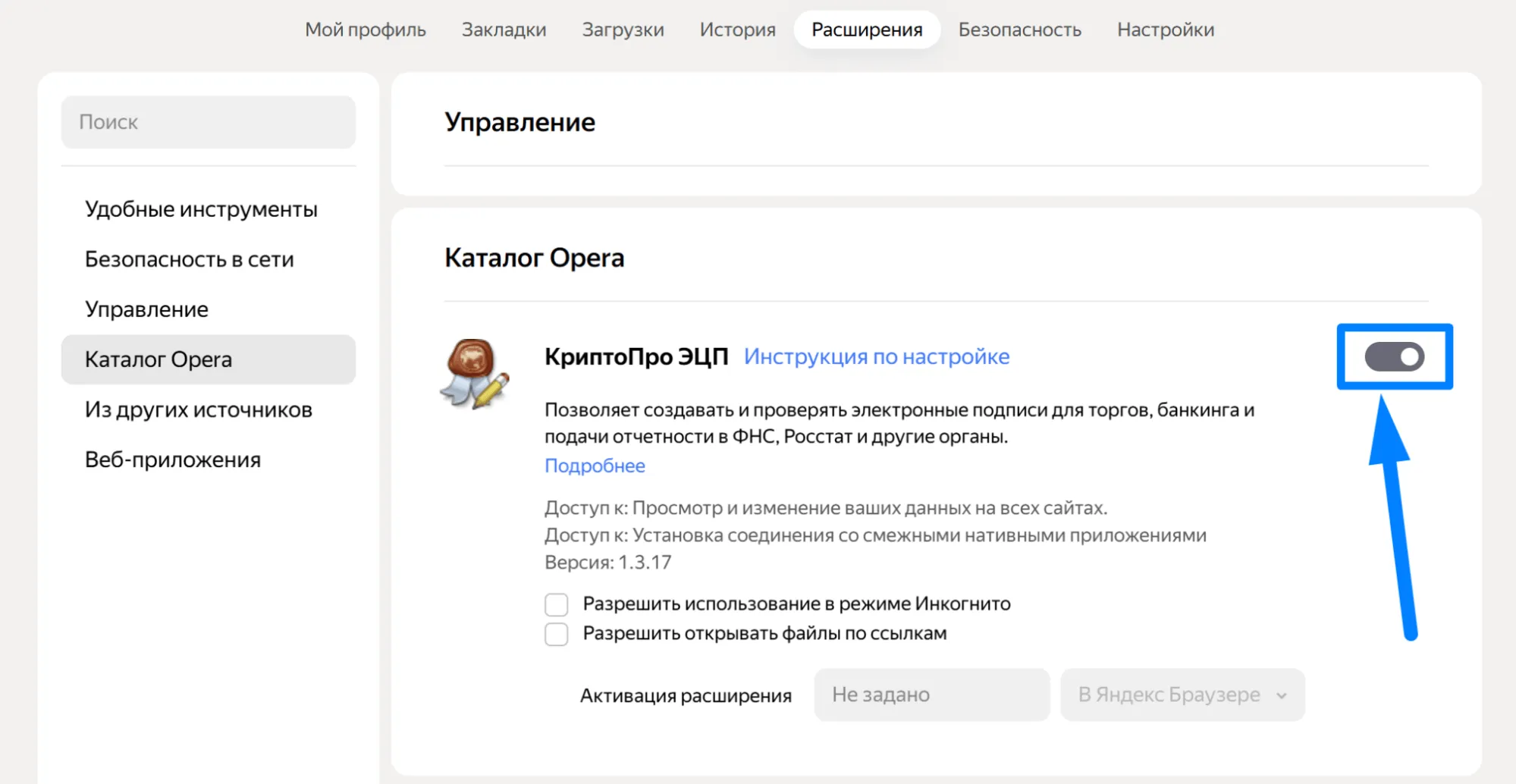
Расширение выключено
Иногда расширение установлено, но неактивно, то есть выключено. В этом случае Яндекс Браузер не передаёт запросы КриптоПро CSP на работу с подписью.
Решение — включить расширение КриптоПро ЭП в настройках браузера.
Не установлен или некорректно работает криптопровайдер
Расширение само по себе не решает все задачи. Если отсутствует нужный криптографический компонент, сайт не сможет выполнить подписание.
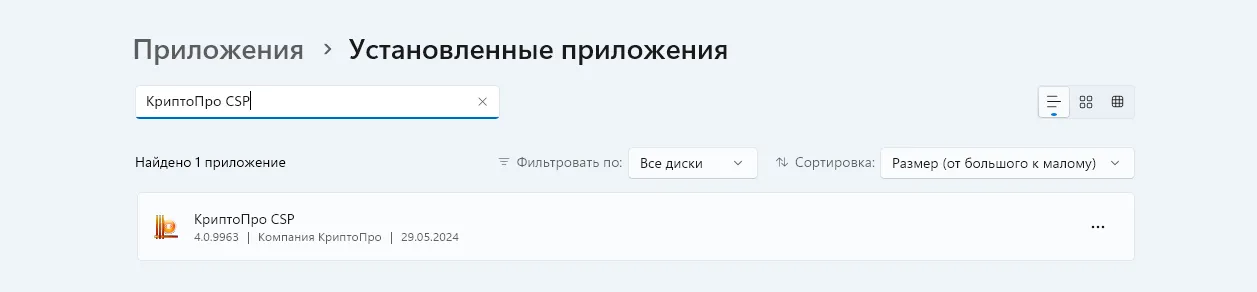
Решение — проверить наличие программы КриптоПро CSP на компьютере. Для этого на компьютере с Windows необходимо проверить раздел «Установленные приложения».
На MacOS наличие программы можно проверить с помощью инструмента Finder или через системный поиск.
Браузер или ПК не был перезапущен после установки
Установщик плагина предлагает перезапустить ПК сразу после установки. Если отказаться от перезагрузки, при дальнейшем использовании могут возникнуть проблемы.
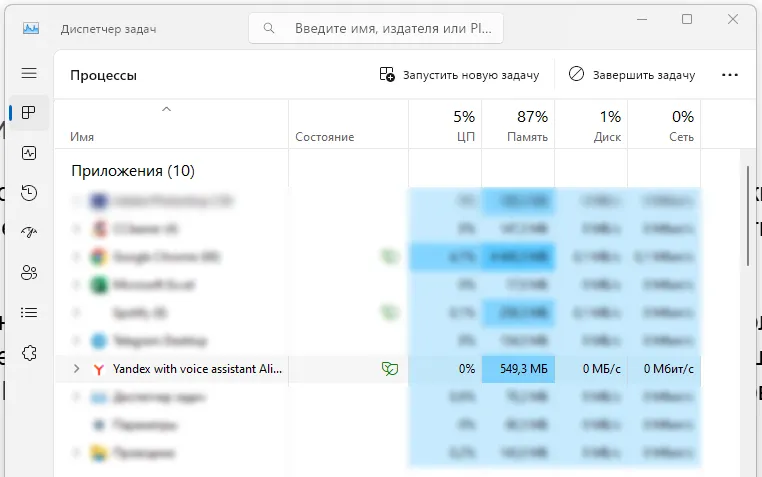
Решение — полная перезагрузка ПК позволяет завершить установку. Если полная перезагрузка невозможна, то необходимо через диспетчер задач завершить работу Яндекс Браузера и запустить его заново, чтобы начать полностью новую сессию.
Сертификат не определяется в системе
Если токен не подключён, сертификат не установлен или доступ к нему ограничен, работать с ЭП не получится даже при корректной установке расширения.
Решение — убедитесь, что при наличии USB-токена он подключён к ПК и работает исправно.
Используется устаревшая версия
Старая версия плагина ЭП или КриптоПро CSP может конфликтовать с текущей версией Яндекс Браузера.
Решение — необходимо удалить предыдущую версию и установить актуальную заново. При использовании установщика плагина (cadesplugin.exe) предварительное удаление не требуется, можно запустить установку с нуля и согласиться на переустановку.

В некоторых случаях требуется переустановка Яндекс Браузера, если устарел именно он.
Сайт работает только при определённых настройках
Некоторые сайты предъявляют дополнительные требования, например необходимо использовать конкретный браузер, определённую версию компонента или специальные настройки безопасности.
Решение — использовать рекомендованные на сайте настройки или другие сервисы без сложных требований.